
センサー選定では、評価環境の立ち上げに時間をかけすぎず、実機検証や仕様確認に早く移行することが重要です。
Acconeer AB(以下、Acconeer社)の60 GHzミリ波センサーIC「A121」で取得したデータは、専用評価ツール「Exploration
Tool」を使用して、距離、位相、速度などの情報としてGUI上で確認できます。
本記事では、Acconeer A121を搭載したXE125評価ボードを用いて、Windows 11環境でExploration Toolを起動し、計測を開始するまでの流れを解説します。
「まず実機で距離や動きの検出を確認したい」「ミリ波センサーの初期評価環境を短時間で構築したい」という技術者向けに、必要なソフトウェア、ドライバー、評価ボードへの書き込み、Sparse IQによる計測開始までを画面付きで紹介します。
A121評価ボードで確認できる主な機能
Acconeer社が提供するExploration
Toolでは、用途に応じたアプリケーションを選択し、A121の動作を確認できます。A121評価ボードで確認できる代表的な評価項目と、それぞれの適用例を図1に示します。まず図1から評価目的に近い項目を確認し、その後、本記事の手順に沿って評価環境を構築してください。
A121を用いた具体的なアプリケーション例や活用イメージについては、当社のAcconeer社紹介ページでもご確認いただけます。
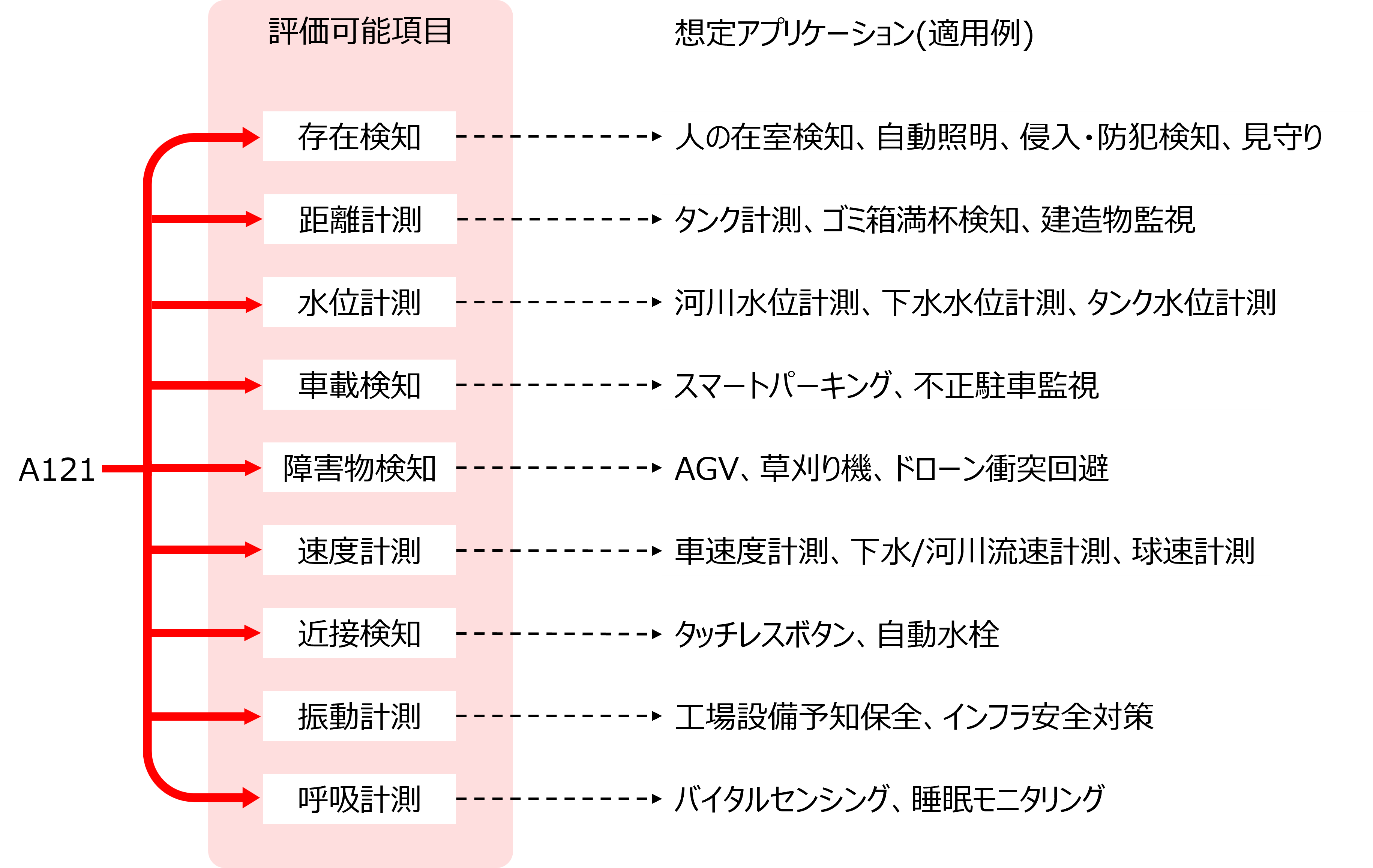
図1 A121評価ボードで確認可能な評価項目と適用例
PCR方式やA121の基本原理については、関連技術コラム「失敗しないセンサー選定 -AcconeerのPCR方式とは?-」で詳しく解説しています。本記事では、評価ボードを使用してA121の初期評価を開始するまでの具体的な手順に絞って解説しています。
A121初期評価の全体フロー
A121評価ボードを使用した初期評価は、図2の流れで進めます。評価に必要な機材とソフトウェアを準備した後、パソコン環境を構築し、評価ボードへソフトウェアを書き込みます。その後、Exploration
Toolに接続し、アプリケーションの選択、パラメータ設定、計測開始の順に操作します。本記事ではこの一連の手順を画面付きで解説します。
実際の製品開発では、初期評価で検知距離、応答性、対象物の検出安定性などを確認し、要求仕様との適合性を見極めたうえで、パラメータ最適化やアルゴリズム開発へ進みます。
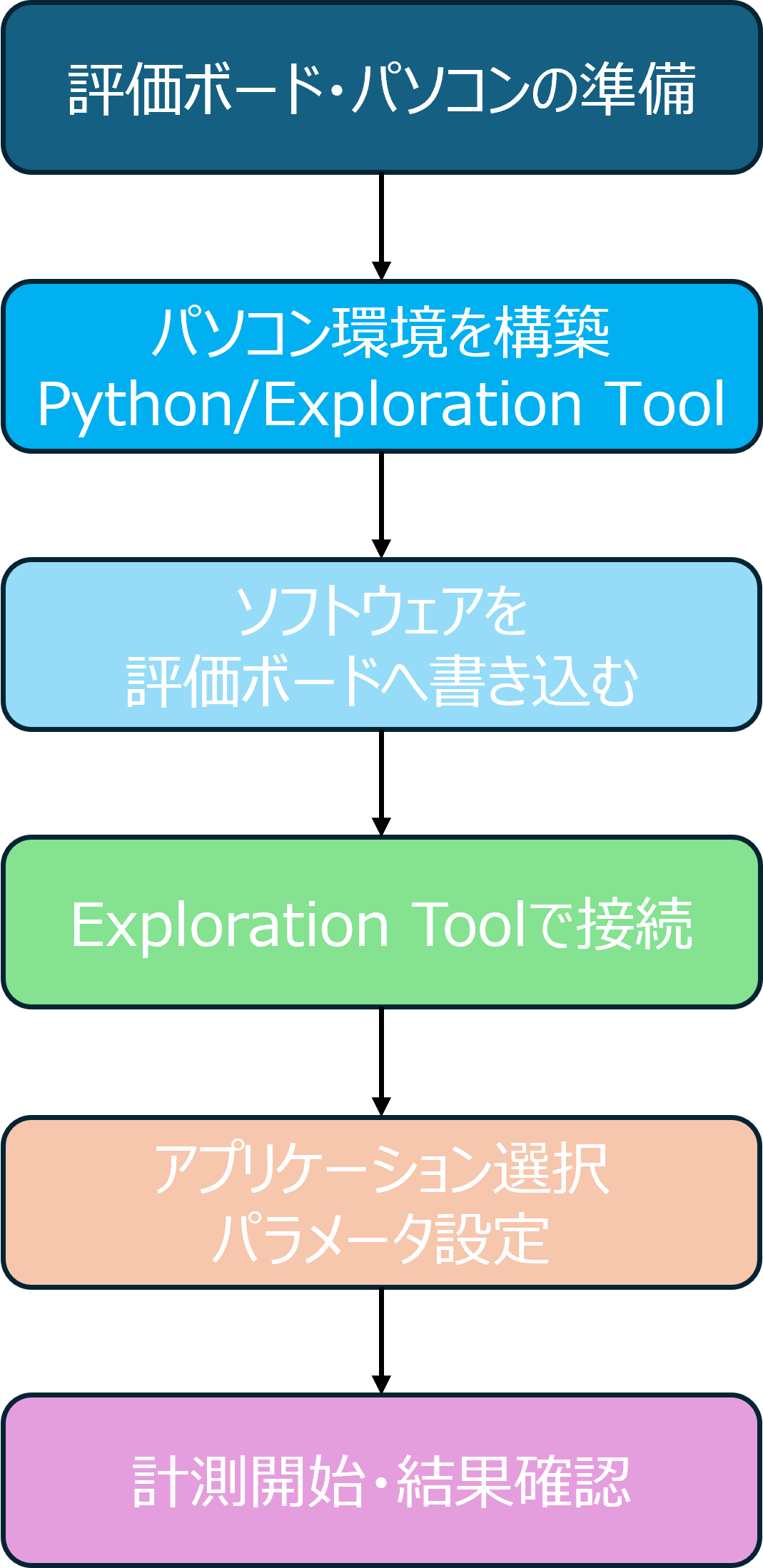
図2 A121評価ボードを使用した初期評価フロー
A121の評価に必要なハードウェア・ソフトウェア
Acconeer社のA121センサーを評価するには、以下のハードウェアとソフトウェアを準備します。
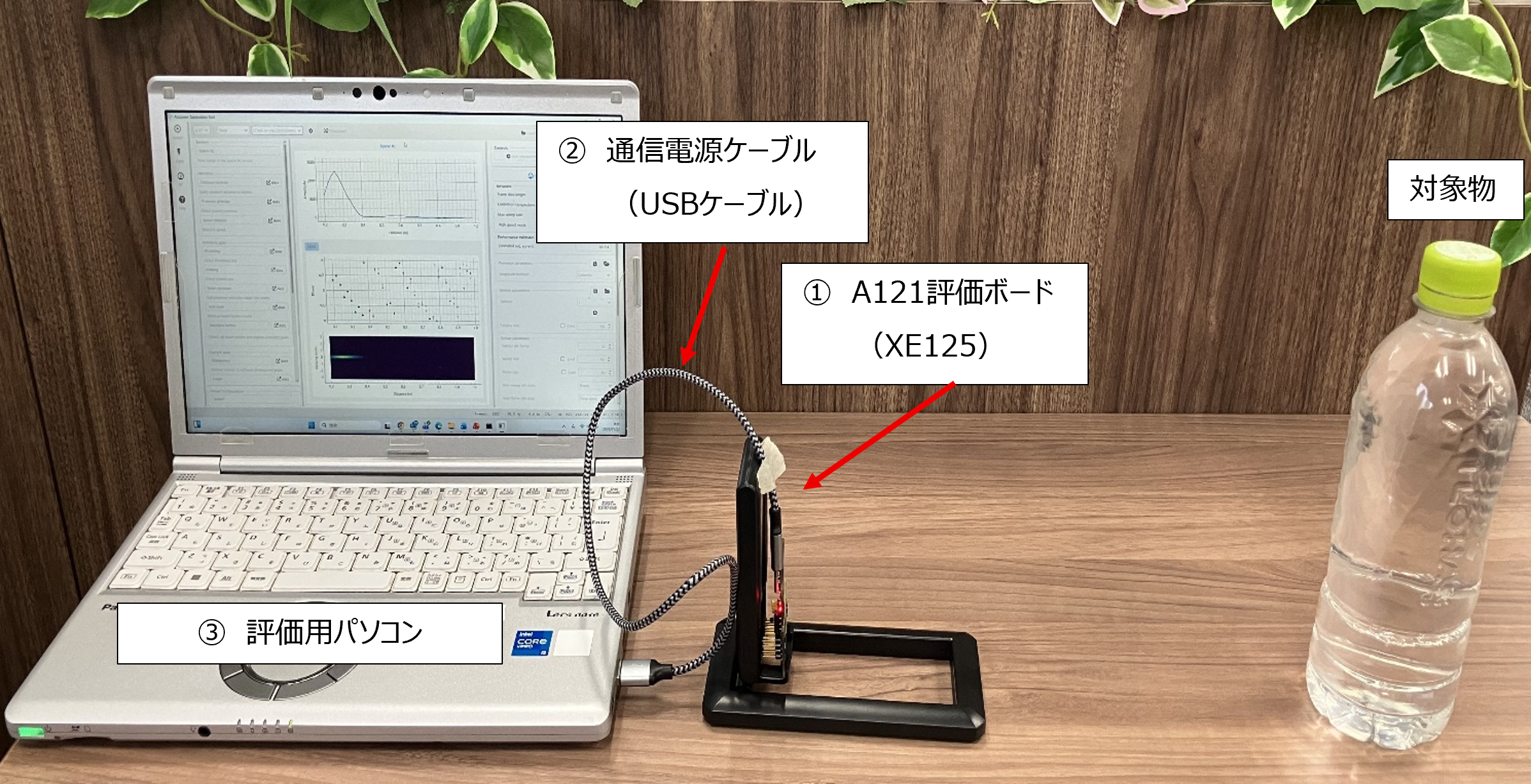
図3 XE125を用いた評価環境例
表1 A121評価に必要なハードウェア
| 項番 | 名称 | 詳細 |
|---|---|---|
| ① | A121評価ボード |
-XE121/XC120/XS121 -XE125 |
| ② | 通信電源ケーブル | USBケーブル(Type-C) |
| ③ | 評価用パソコン |
-Windows 11搭載パソコン -Ubuntu 24.04 搭載パソコン |
XE121とXE125の違いは、関連技術コラム「失敗しないセンサー選定
-AcconeerのPCR方式とは?-」で詳しく解説しています。
なお、本記事ではA121評価ボードの中でも利用機会の多いXE125を中心に説明します。評価用パソコンは、企業で利用されることの多いWindows
11環境を前提に説明します。
A121評価ボード、XM125モジュール、関連製品の仕様確認や入手をご検討の場合は、Acconeer紹介ページも併せてご確認ください。評価用途や必要な構成が不明な場合、用途に応じた評価環境の選定についてもご相談いただけます。
表2 A121評価に必要なソフトウェア
| 項番 | 名称 | 詳細 |
|---|---|---|
| 1 | 評価用ツール | Exploration Tool |
| 2 | USBドライバー | Windows用COMポートドライバー |
| 3 | Python |
Exploration Tool起動用ソフトウェア Python 3.9/3.10/3.11/3.12/3.13推奨 |
| 4 | Exploration server A121 | A121評価ボード用ソフトウェア |
次章から、各ソフトウェアのインストール手順を順に解説します。
Python実行環境の準備
Exploration ToolはPython上で動作するため、事前にPython実行環境を準備する必要があります。
本章では、Exploration Toolを起動するために必要なPython環境の構築手順を説明します。
- 1.
Python公式サイトにアクセスし、インストーラをダウンロードします。
- 2.
表2に記載されているExploration Toolが推奨しているPythonバージョンを確認し、対応範囲内のバージョンを選択します。
例として、ここではPython 3.13系を使用します。画面表示はバージョンにより異なる場合があります。 - 3.
Windows 11環境の場合は、「Windows installer (64-bit)」を選択してダウンロードします。
- 4.
ダウンロードしたインストーラを実行します。
- 5.
Pythonのセットアップ画面が表示されます。Exploration ToolはコマンドプロンプトからPythonコマンドを使用して起動するため、「Add python.exe to PATH」にチェックを入れてから「Install Now」を選択します。

図4 Pythonインストール時のPATH設定
- 6.
インストール完了後、「Close」を選択してインストーラを終了します。
- 7.
コマンドプロンプトを起動し、「python --version」を実行して、Pythonが正しくインストールされていることを確認します。
バージョン情報が表示されない場合は、パソコンを再起動したうえで再度確認してください。改善しない場合は、PATH設定を確認します。
例:python --version
Python 3.13.14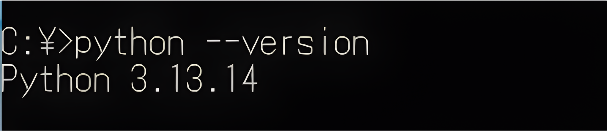
図5 Python バージョン確認
Exploration Toolのインストール手順
Python環境の準備が完了したら、Exploration Toolをインストールします。
この手順は、Exploration Toolを新規インストールする場合だけでなく、更新する場合にも使用できます。
- 1.
コマンドプロンプトを起動します。
- 2.
次のコマンドで、Pythonに含まれるパッケージ管理ツール「pip」を最新バージョンへ更新します。
すでに最新版の場合は、更新不要であることを示すメッセージが表示されます。
python -m pip install --upgrade pip

図6 Python pipアップデート実行結果
- 3.
次のコマンドで、Exploration Toolをインストールします。
python -m pip install --upgrade acconeer-exptool[app]
インストールが正常に完了すると、画面上に「Successfully installed...」と表示されます。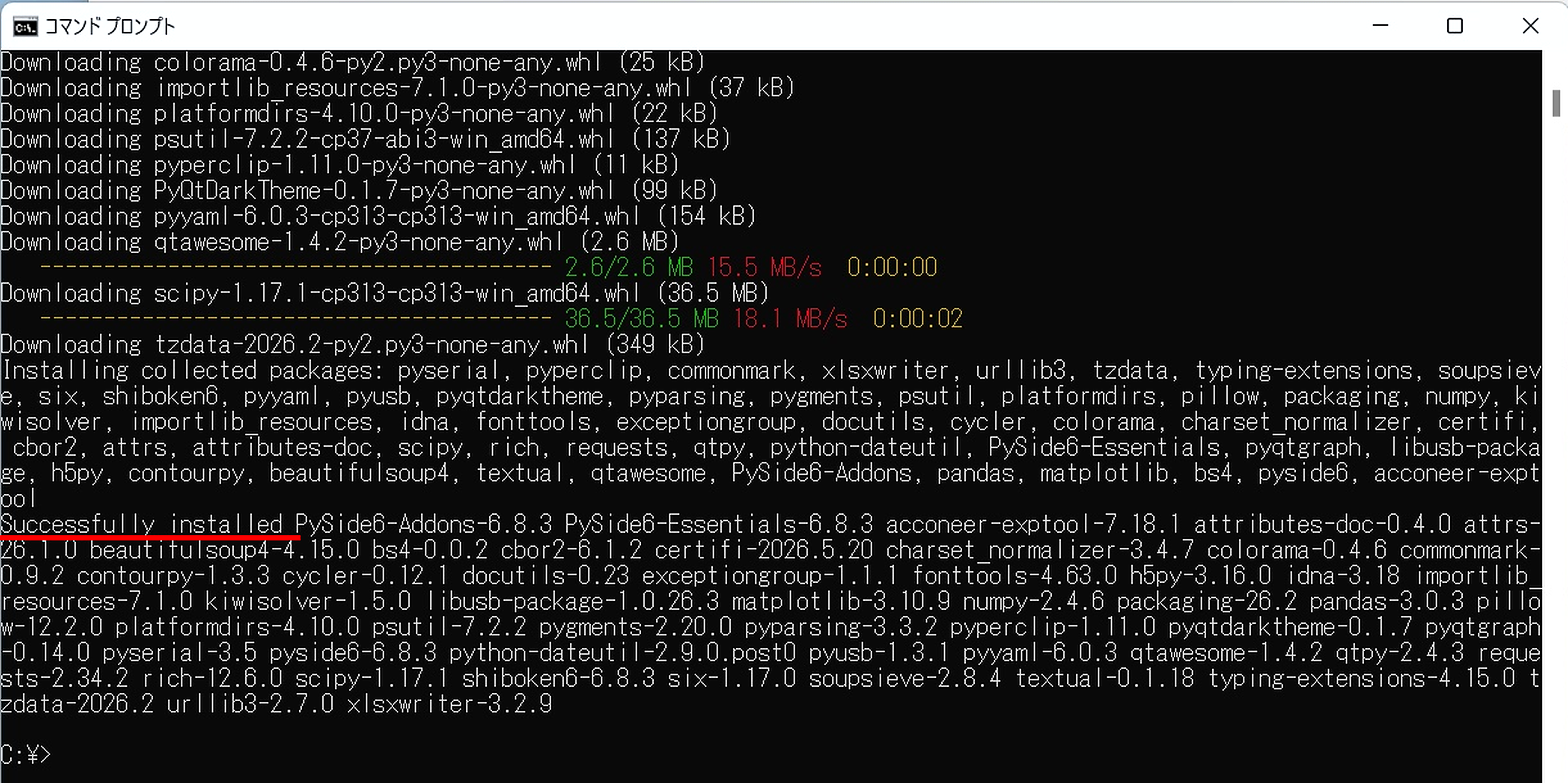
図7 Exploration Toolインストール実行結果
注意:「python -m pip install」コマンドは、Pythonパッケージを配布するPyPI(Python Package
Index)に接続し、必要なファイルを自動でダウンロードします。そのため、インストール時にはインターネットが必要です。
ただし、企業ネットワークでは、プロキシやセキュリティ設定によりPyPIへ接続できない場合があります。接続できない場合は、画面上にリトライや接続失敗を示すメッセージが表示され、必要なファイルをダウンロードできません。社内ネットワークで接続できない場合は、プロキシ設定を確認するか、接続可能なネットワーク環境で再実行してください。
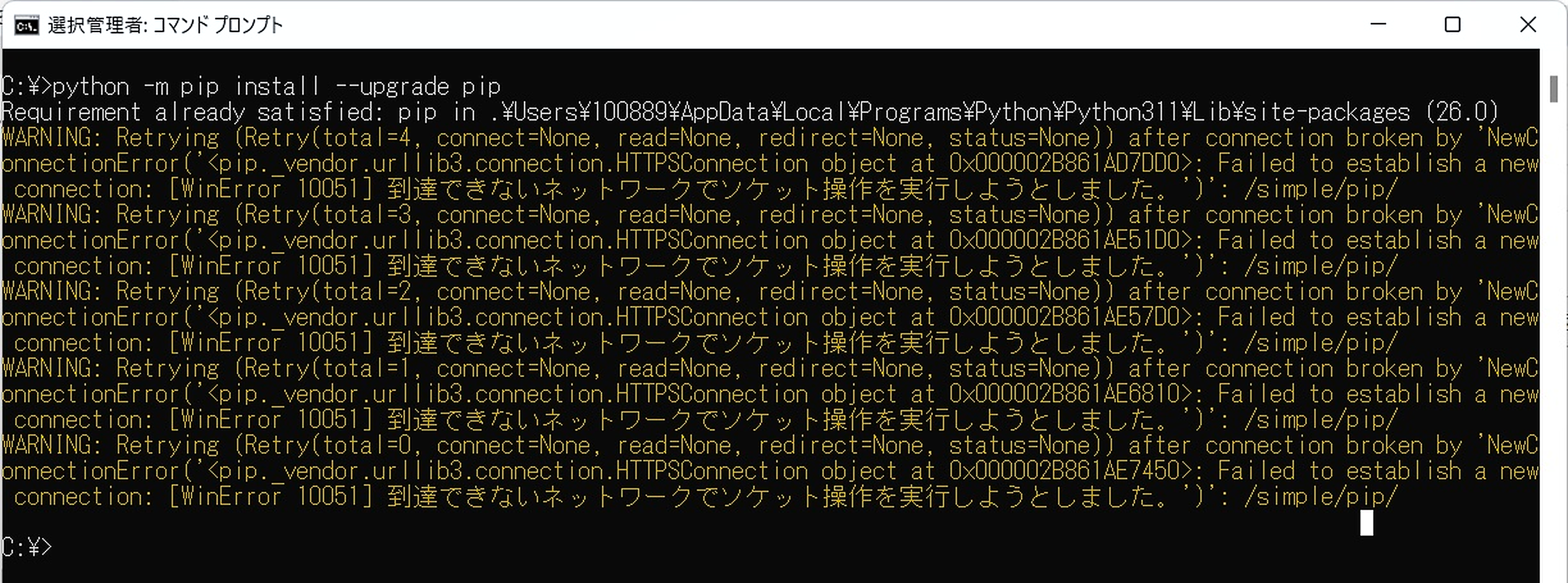
図8 制限されたネットワーク環境でのPythonパッケージ取得エラー例
USBドライバーのインストールとポート確認
A121はSPI、XM125モジュールはUART/I2Cをホストインターフェイスとして使用します。評価ボードでは、パソコンから制御できるようUSB変換回路を介して接続します。パソコンから評価ボードを認識・制御するために、USBドライバーをインストールします。
まず、XE121/XC120またはXE125評価ボードをUSBケーブルでパソコンに接続します。
次にデバイスマネージャーを開き、評価ボードが正しく認識されているか確認します。
USBドライバーが未インストールの場合は、「ほかのデバイス」に2つのCOMポートが表示されます。
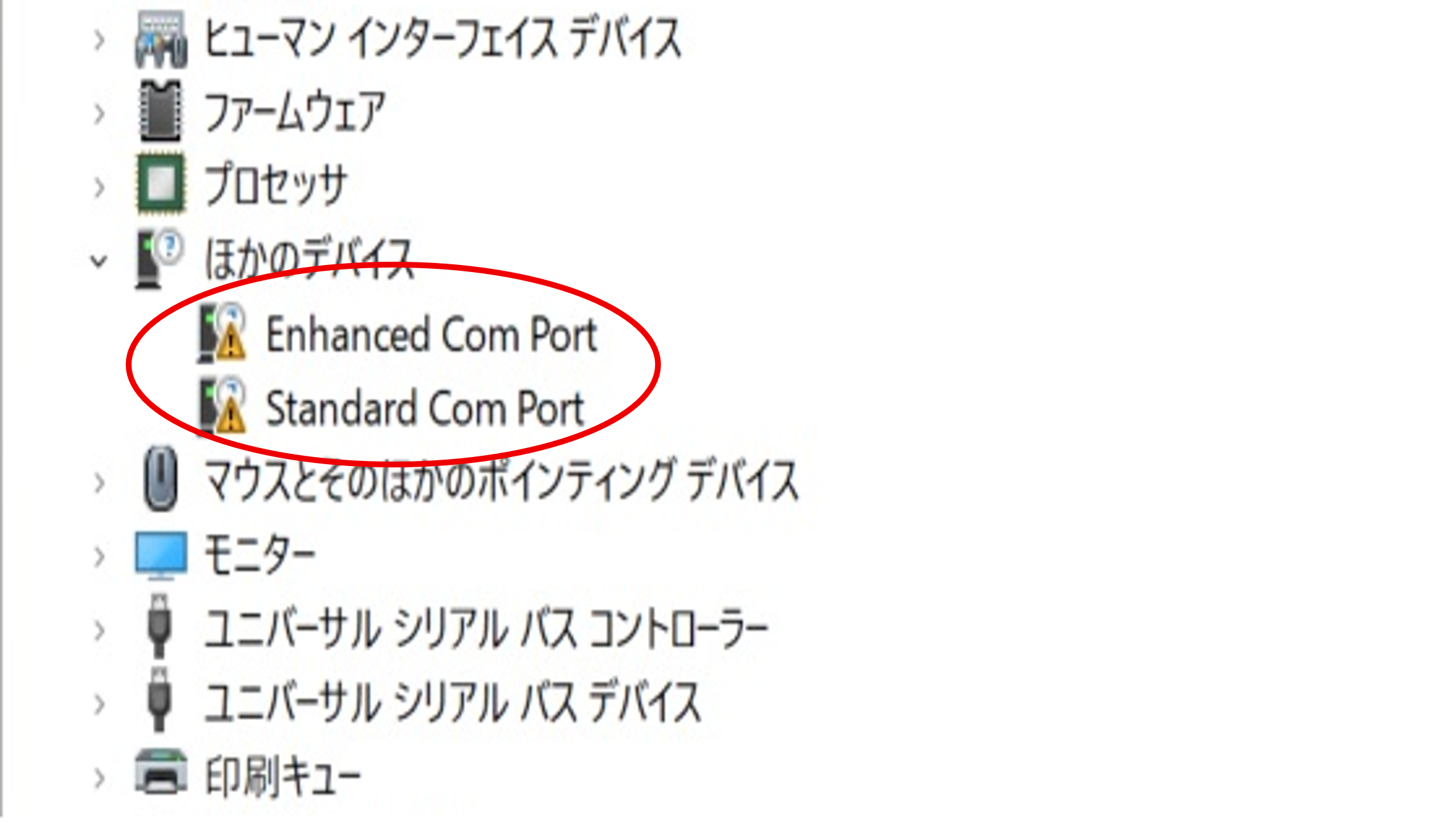
図9 XE125接続時のデバイスマネージャー
(ドライバーインストール前)
XE121/XC120 USBドライバー
XE121/XC120は、通常Windows 11で自動認識されます。XE121/XC120をWindows 11環境にUSB接続すると、デバイスマネージャー上では以下のように表示されます。
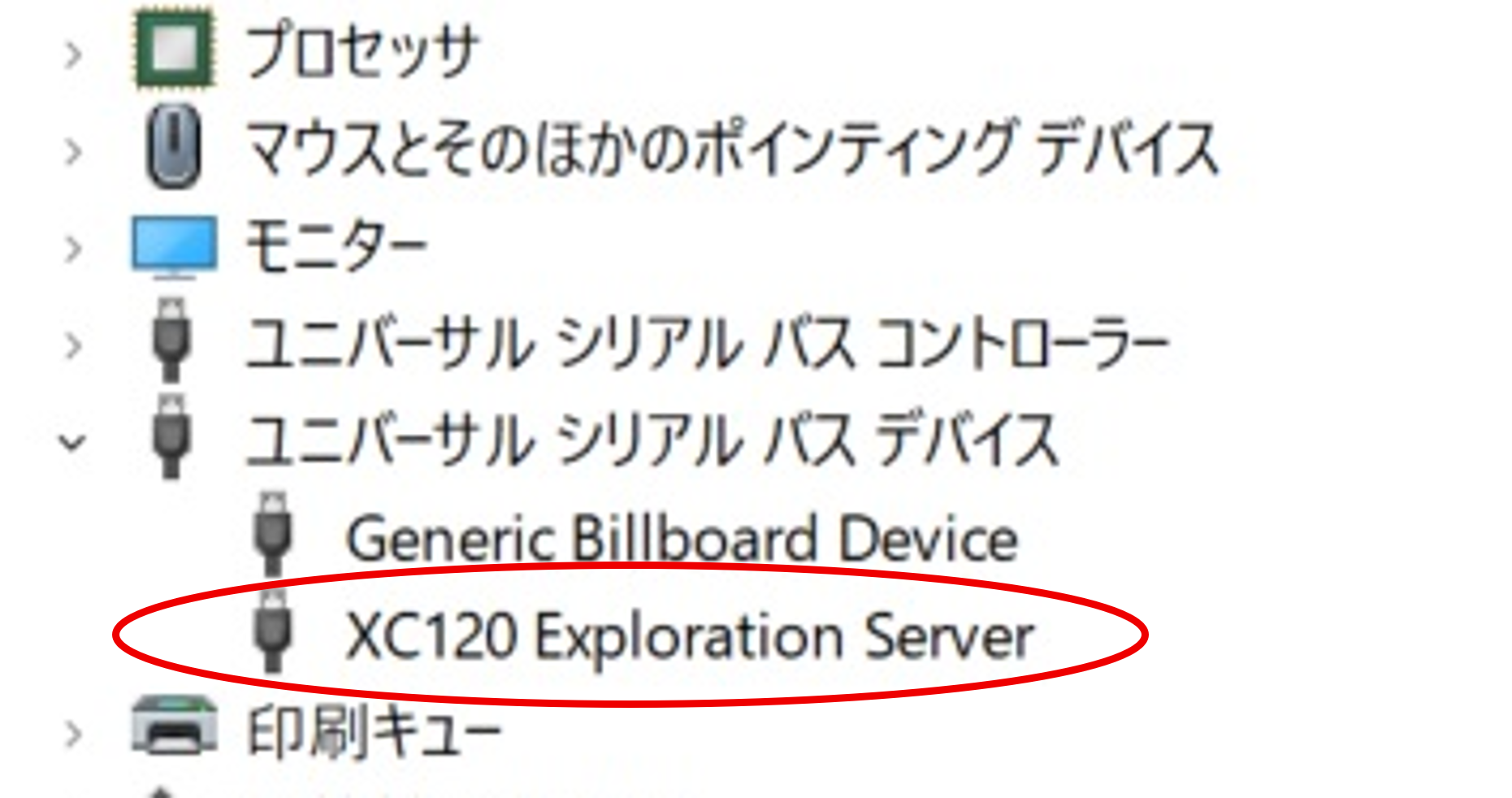
図10 XE121/XC120接続時のデバイスマネージャー
ただし、パソコンやWindows環境によっては、Exploration Toolが正常に動作しない場合があります。その場合は、Acconeer社の公式手順を確認した上で、WinUSB/WCIDの状態を見直す必要があります。
- 1.
Zadigの公式サイトからバージョン2.7以上のツールをダウンロードします。
- 2.
XE121/XC120をパソコンにUSB接続します。
- 3.
ダウンロードした「zadig-x.x.exe」を実行します。
例としてver2.8の場合、「zadig-2.8.exe」を実行します。 - 4.
「Options」から「List All Devices」を選択します。
- 5.
ドロップダウンリストから「XC120 Exploration Server」を選択します。
WinUSBの適用内容を確認し、「Replace Driver」または「Downgrade WCID Driver」を選択します。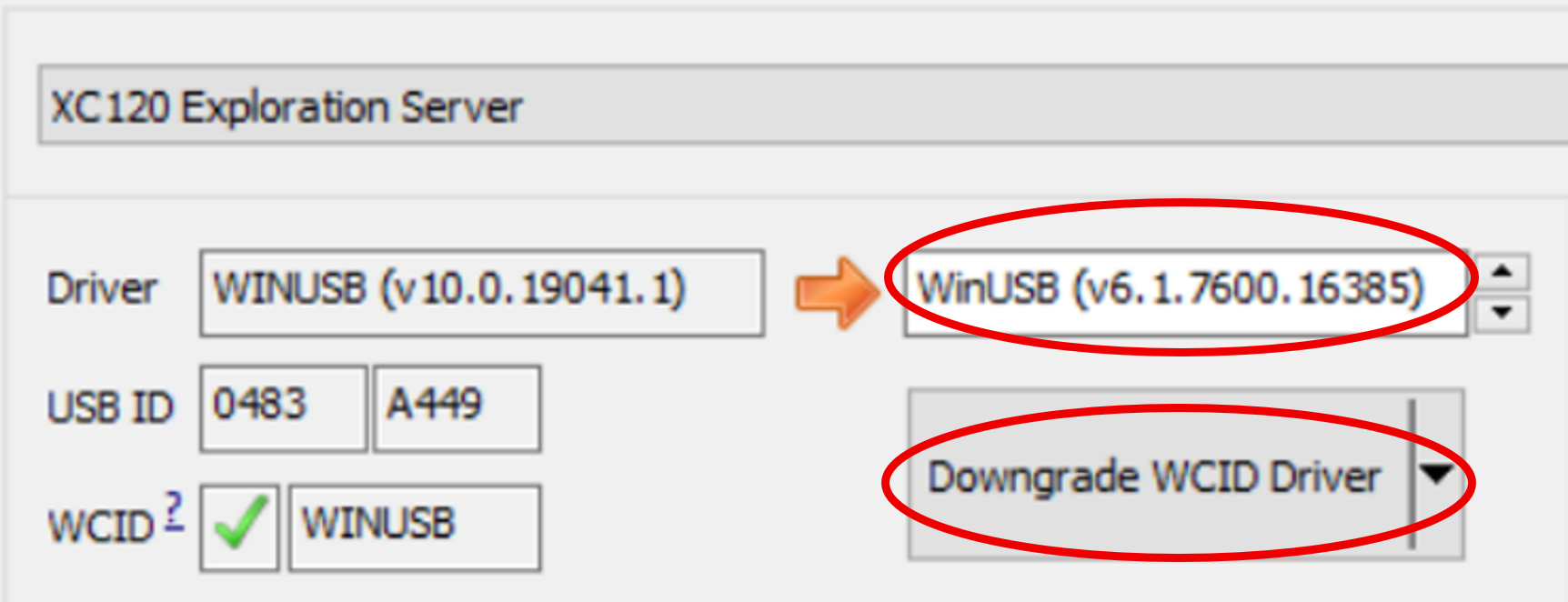
図11 WinUSBドライバー適用/WCIDドライバー変更画面
- 6.
インストール完了後、「Close」を選択します。
XE125 USBドライバー
- 1.
Silicon Labsの「CP210x Windows Drivers」から、XE125用USBドライバーをダウンロードします。
- 2.
ダウンロードしたUSBドライバーのインストーラを実行します。
例:2-1. 「CP210xVCPInstaller_x64.exe」を実行します。 2-2. USBドライバーのインストール画面が表示されたら、「次へ(N) >」を選択します。
2-3. 使用許諾契約が表示されたら内容を確認します。問題がなければ「同意します(A)」にチェックを入れ、「次へ(N) >」を選択します。選択後、USBドライバーのインストールが開始されます。
2-4. インストール完了の通知が表示されたら、「完了」を選択します。 - 3.
インストール後、デバイスマネージャーの「ポート(COMとLPT)」に「Enhanced COM Port」と「Standard COM Port」が表示されることを確認します。(COMポート番号は使用するパソコン環境によって異なります)

図12 XE125接続時のデバイスマネージャー
(USBドライバーインストール後)
Exploration Toolの起動と評価ボードへのソフトウェア書き込み
ここまでで、パソコン側の基本設定は完了です。ここからは、Exploration Toolの起動、評価用ソフトウェアのダウンロード、評価ボードへの書き込み手順を解説します。
Exploration Toolの起動
- 1.
コマンドプロンプトを起動し、以下のコマンドを実行してExploration Toolを起動します。
python -m acconeer.exptool.app
毎回コマンドを入力する手間を省きたい場合は、起動用の.batファイルを作成しておくと便利です。 - 2.
センサーICの選択画面が表示されたら、「A121」を選択します。
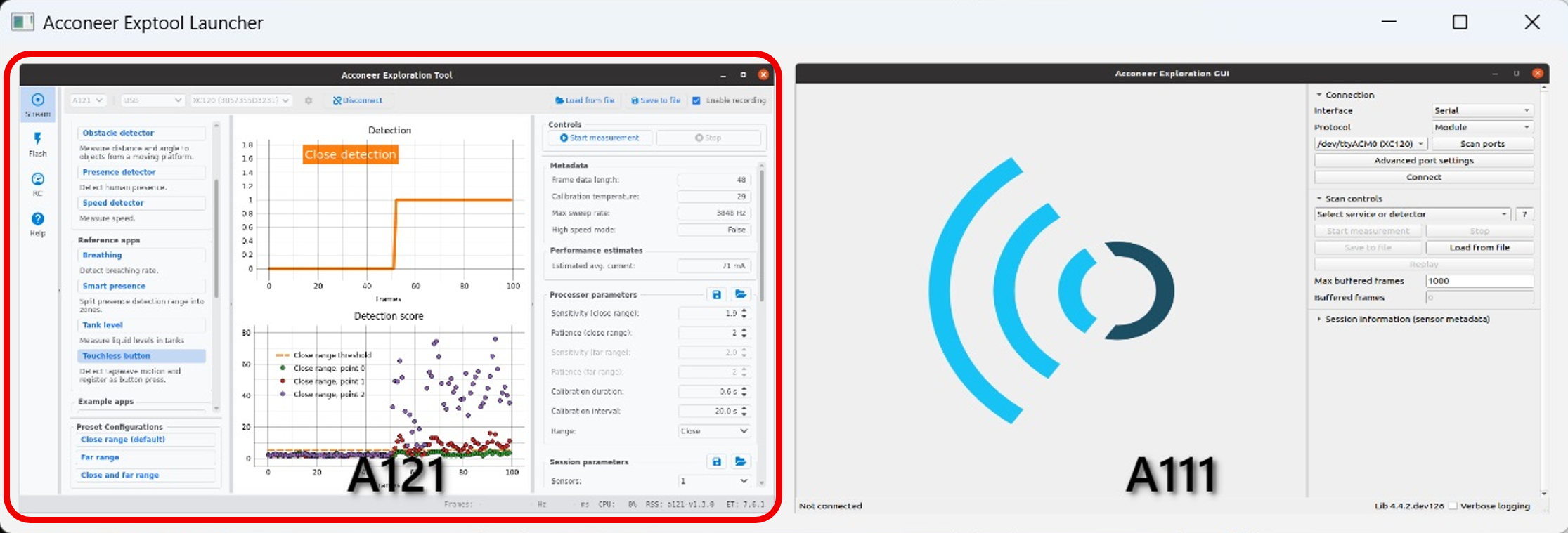
図13 Exploration Tool起動画面
- 3.
A121用のExploration Toolメイン画面が表示されます。
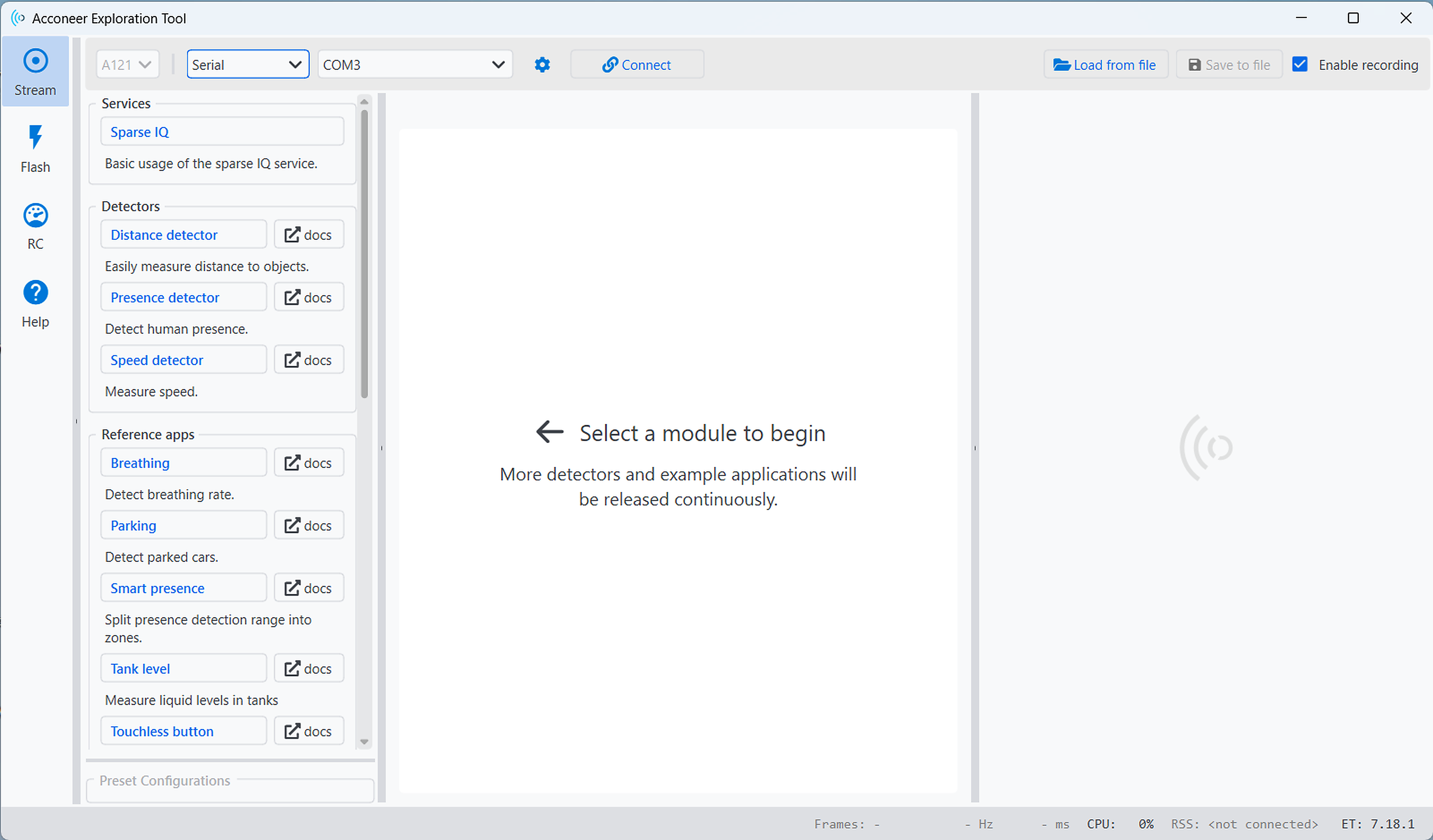
図14 Exploration Toolメイン画面
ソフトウェアのダウンロード
- 1.
Acconeer社のDeveloperサイトにアクセスします。
- 2.
Acconeer社サイトの右上のログインアイコンを選択し、メールアドレスとパスワードを入力してログインします。アカウントをお持ちでない場合は、「Register」から氏名、メールアドレス、会社名、パスワードを入力して登録します。
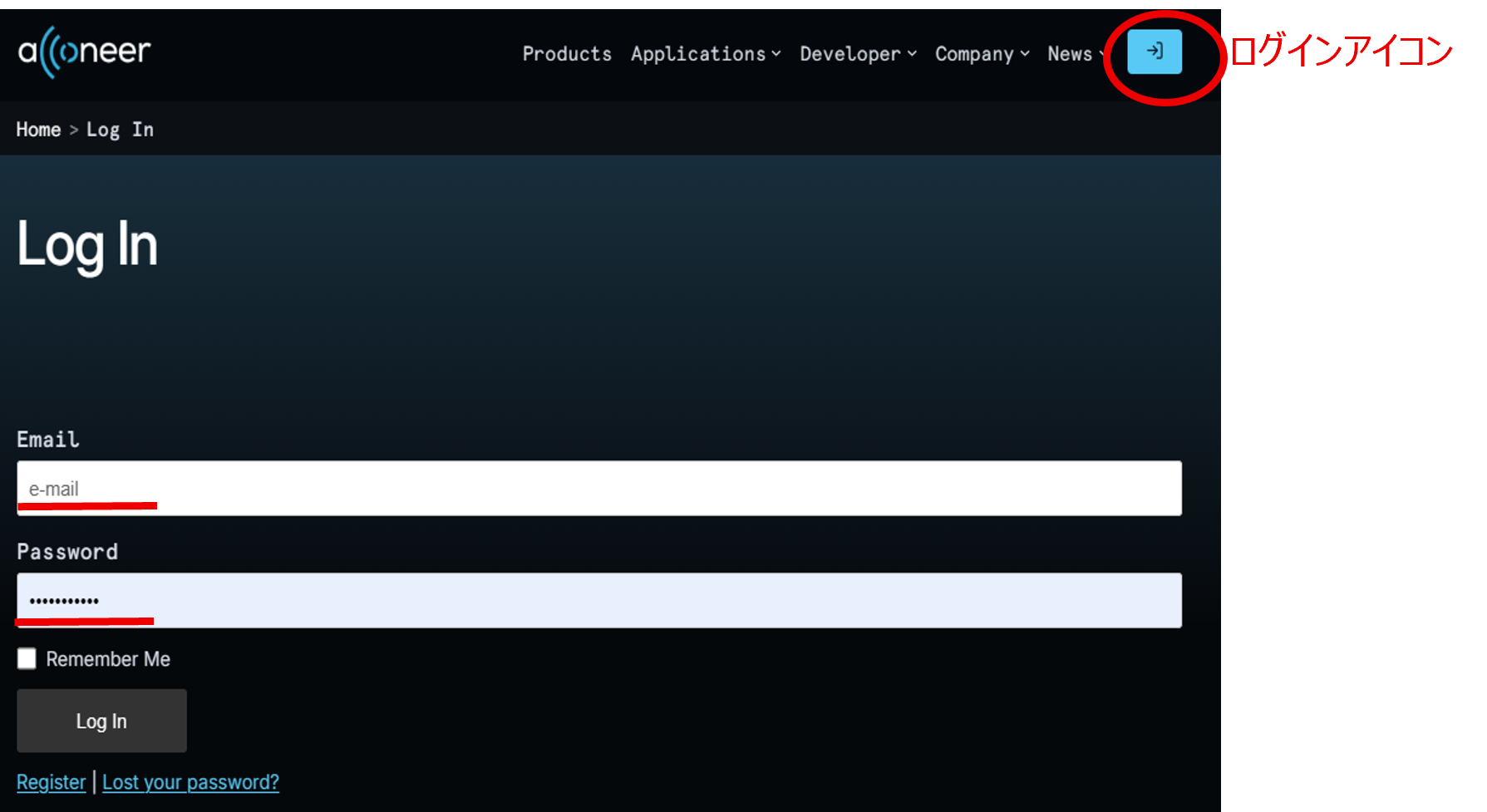
図15 Acconeer社サイト ログイン画面
- 3.
ログイン後、「A121」を選択します。
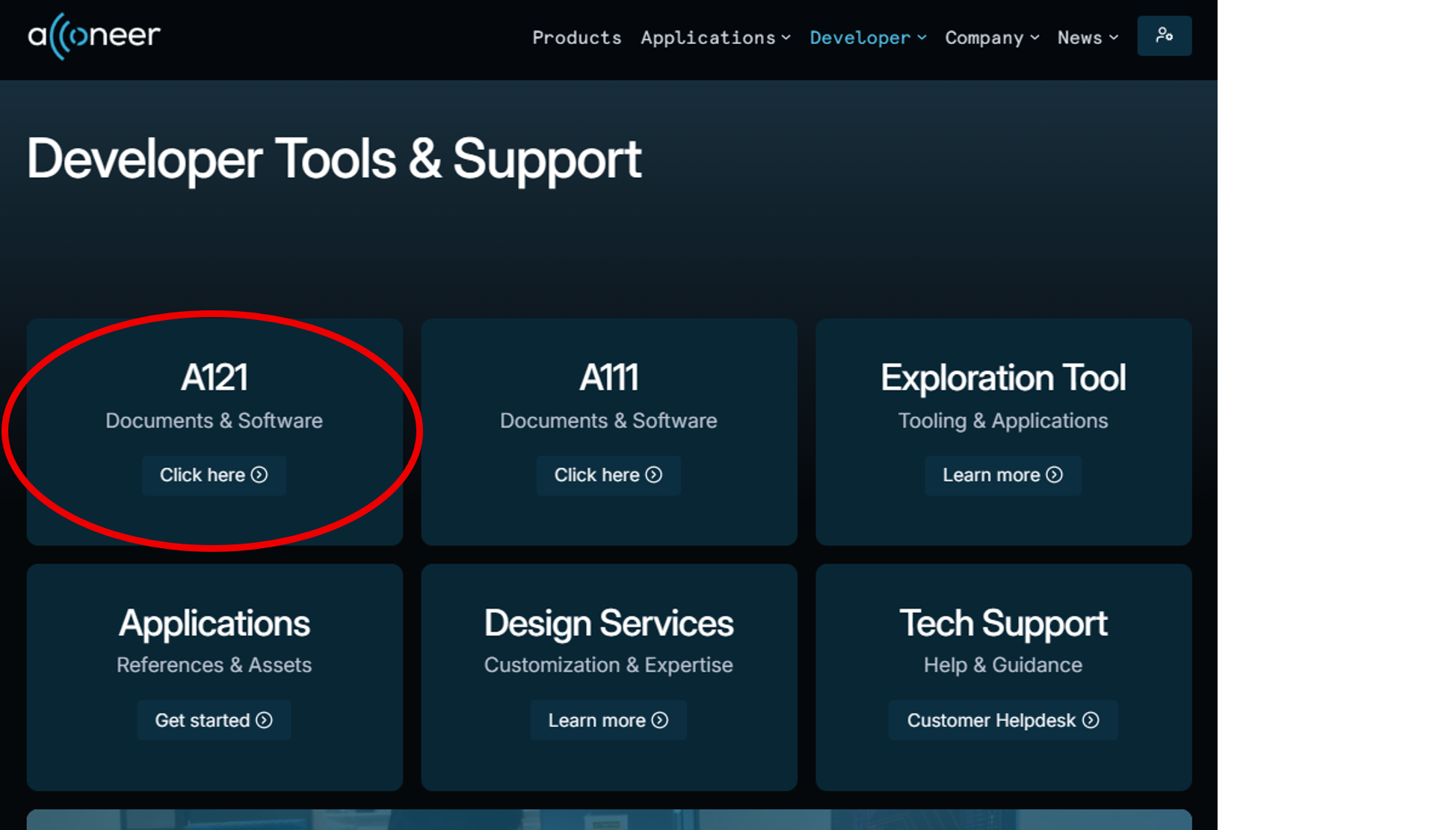
図16 Acconeer社サイト A121選択画面
- 4.
A121 Productsページが開いたら、使用する評価ボードに対応した項目を選択します。XE121とXM125/XE125で掲載内容は大きく変わらないため、以降はXM125/XE125を例に説明します。なお、XE125はXM125を搭載した評価ボードです。
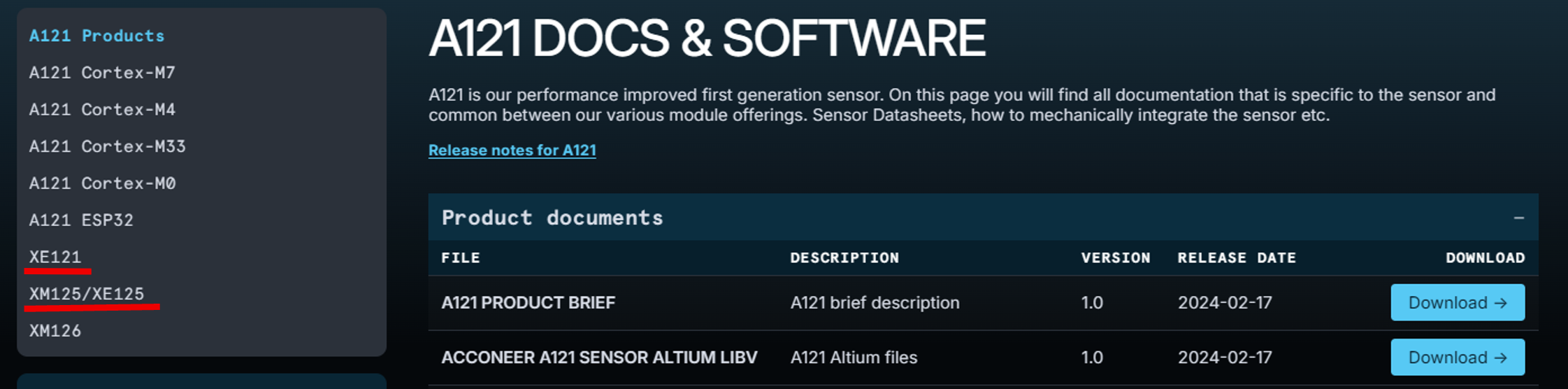
図17 Acconeer社サイト A121 Productsページ
- 5.
XM125/XE125ページの「Software」欄から「ACCONEER XM125 EXPLORATION SERVER A121」の「DOWNLOAD >」を選択します。
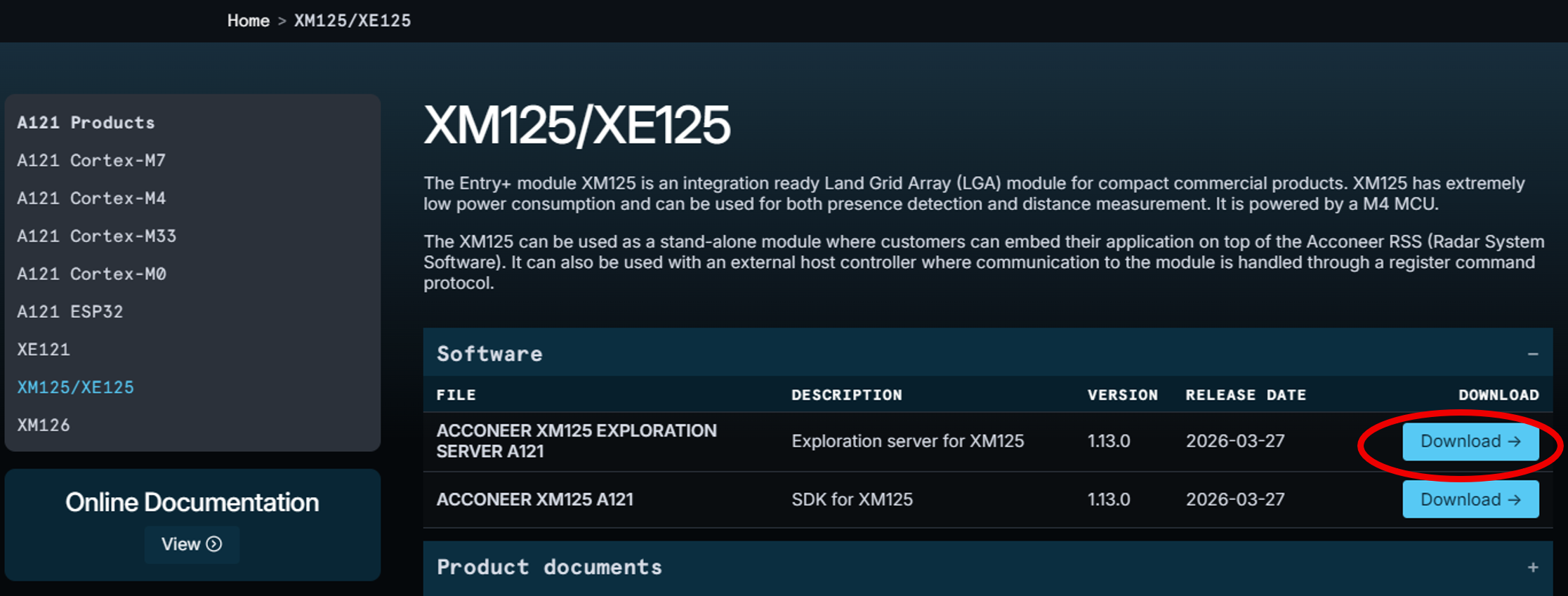
図18 Acconeer社サイト XM125/XE125ソフトウェア選択画面
- 6.
ダウンロード前に、ソフトウェアの使用許諾契約が表示されます。内容を確認し、同意する場合はチェックボックスにチェックを入れて、「Download →」を選択します。
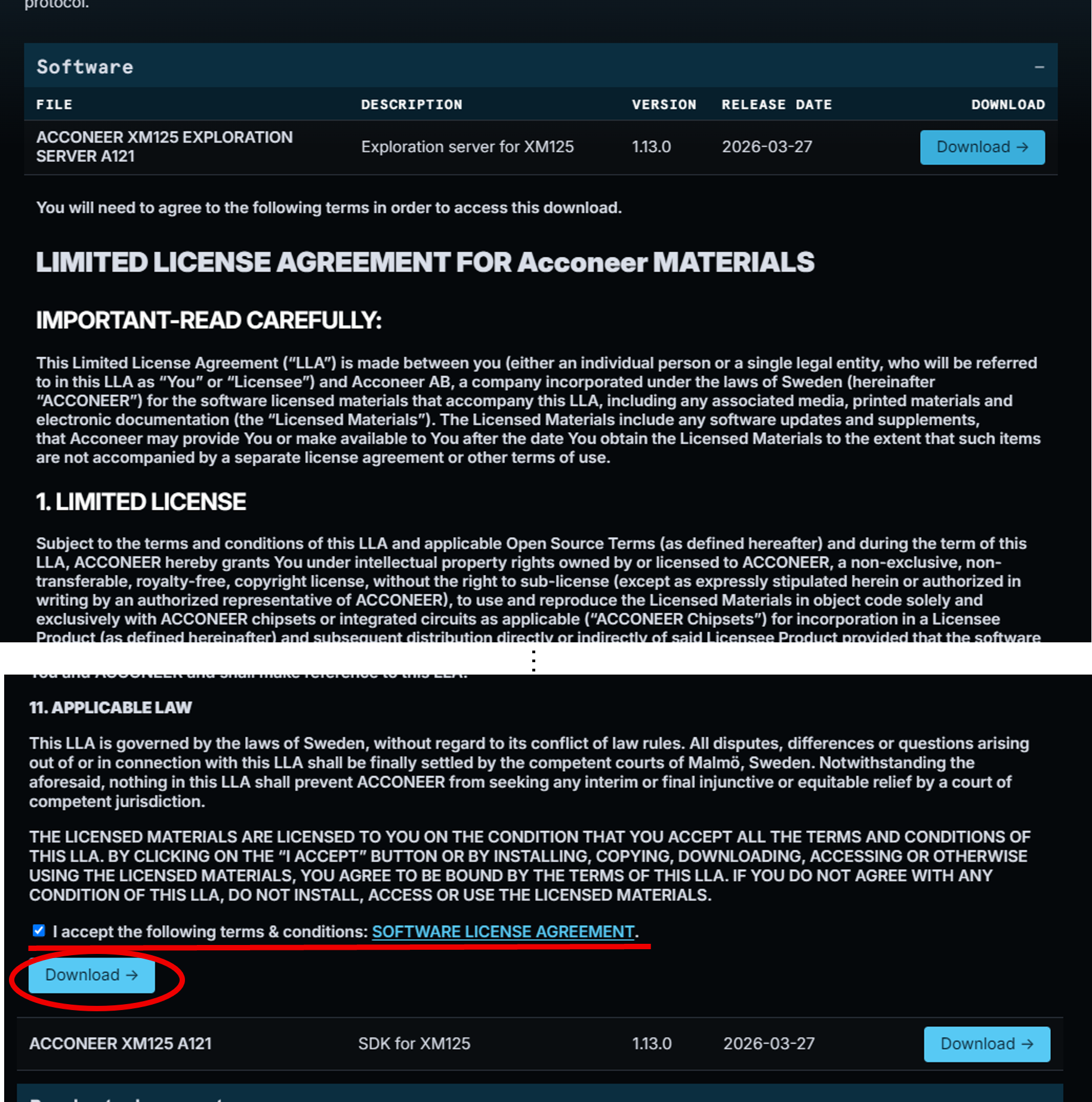
図19 Acconeer社サイト 使用許諾契約およびダウンロード画面
評価ボードへのソフトウェアの書き込み
- 1.
Exploration Tool左側のメニューから「Flash」を選択します。
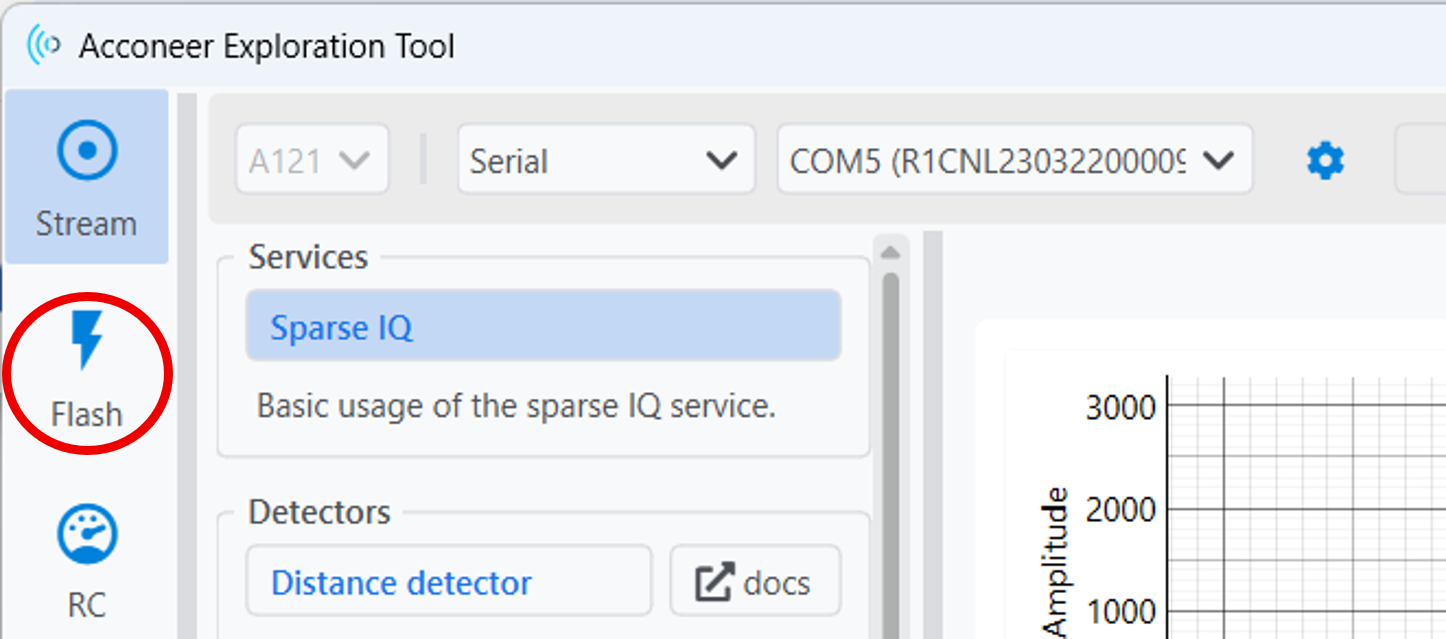
図20 ソフトウェア書き込みモード選択
- 2.
「Module」から書き込み対象の評価ボードを選択します。XE125を使用する場合は、搭載モジュールである「XM125」を選択します。
XE121を使用する場合は、対応する「XC120」を選択します。 - 3.
接続されているXM125/XE125のデバイスを選択します。「Show all devices」にチェックを入れ、デバイスマネージャーで確認したCOM番号を選択します。COM番号を選択したら、「Next」を選択します。 なお、XE125では2種類のCOMポートが表示されますが、ソフトウェア書き込み時はどちらを選択しても書き込み可能です。
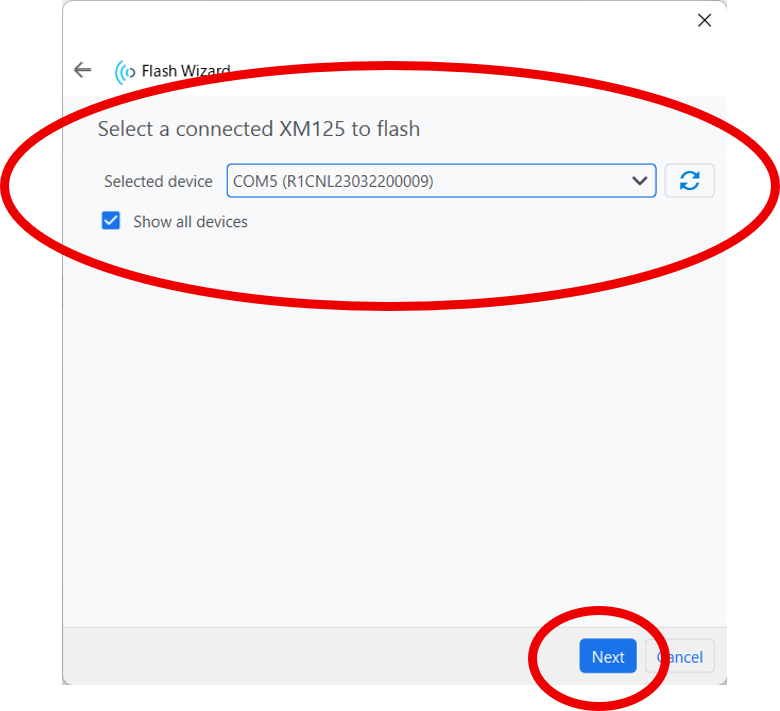
図21 ソフトウェア書き込みポート選択
- 4.
書き込むソフトウェアの取得方法を選択します。先ほどダウンロードしたファイルを書き込む場合は、「Local file」を選択し、「Next」を選択します。
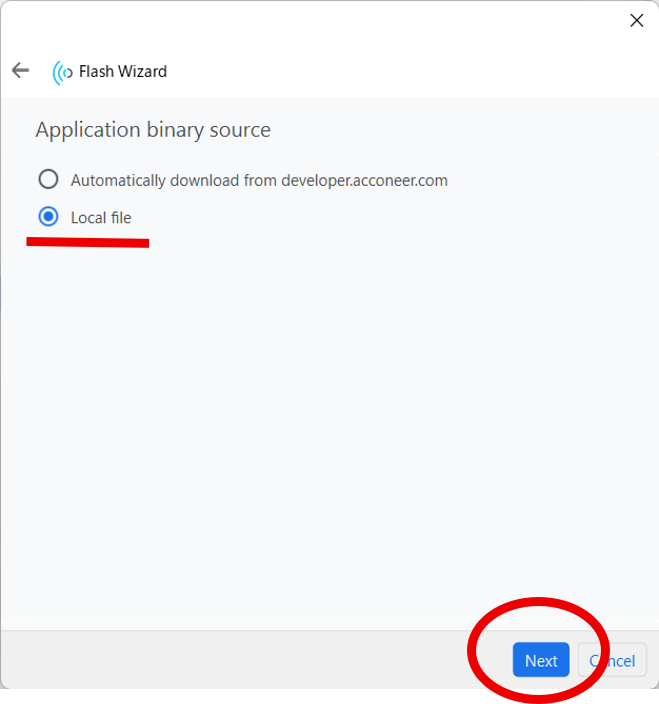
図22 ソフトウェア書き込み方法選択
- 5.
ダウンロードした「acc_exploration_server_a121.bin」を選択し、「Next」を選択します。
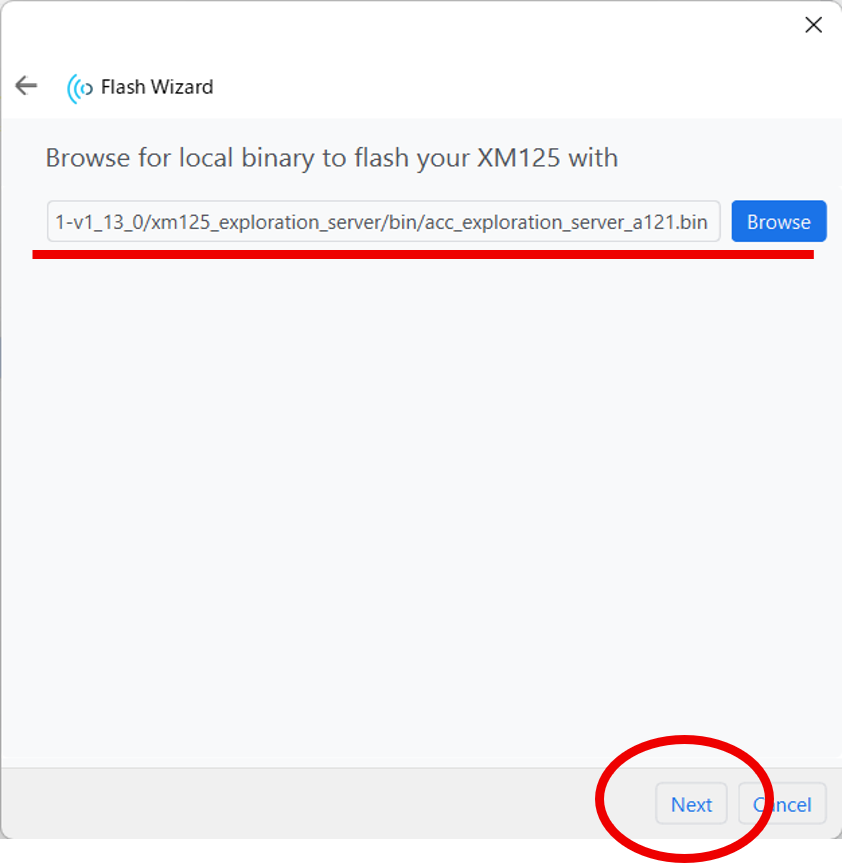
図23 ソフトウェア書き込みファイル選択
- 6.
「Flash」ボタンを選択します。
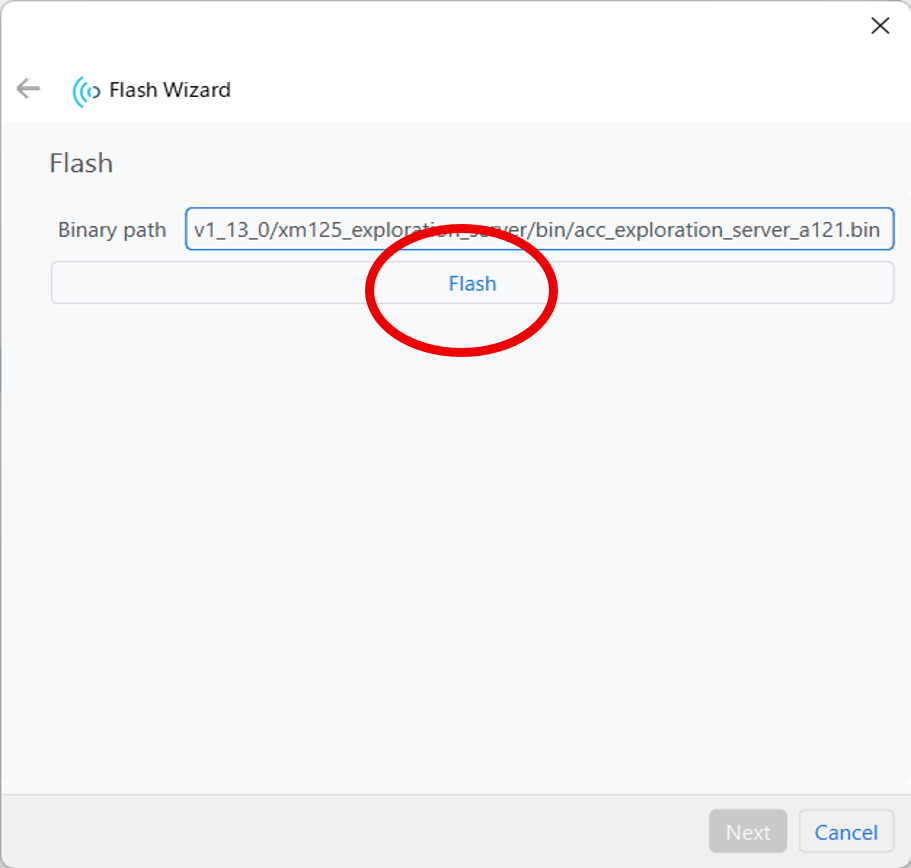
図24 ソフトウェア書き込み開始
- 7.
評価ボードをソフトウェア書き込みモード(Bootloader mode)へ移行します。評価ボード裏側にあるボタンを、以下の手順で操作してください。
- 1.)
DFUボタンを押し続けます。
- 2.)
RSTボタン、またはRESETボタンを押し続けます。
- 3.)
そのまま1秒以上押し続けます。
- 4.)
RSTボタン、またはRESETボタンを離します。
- 5.)
最後にDFUボタンを離します。
-
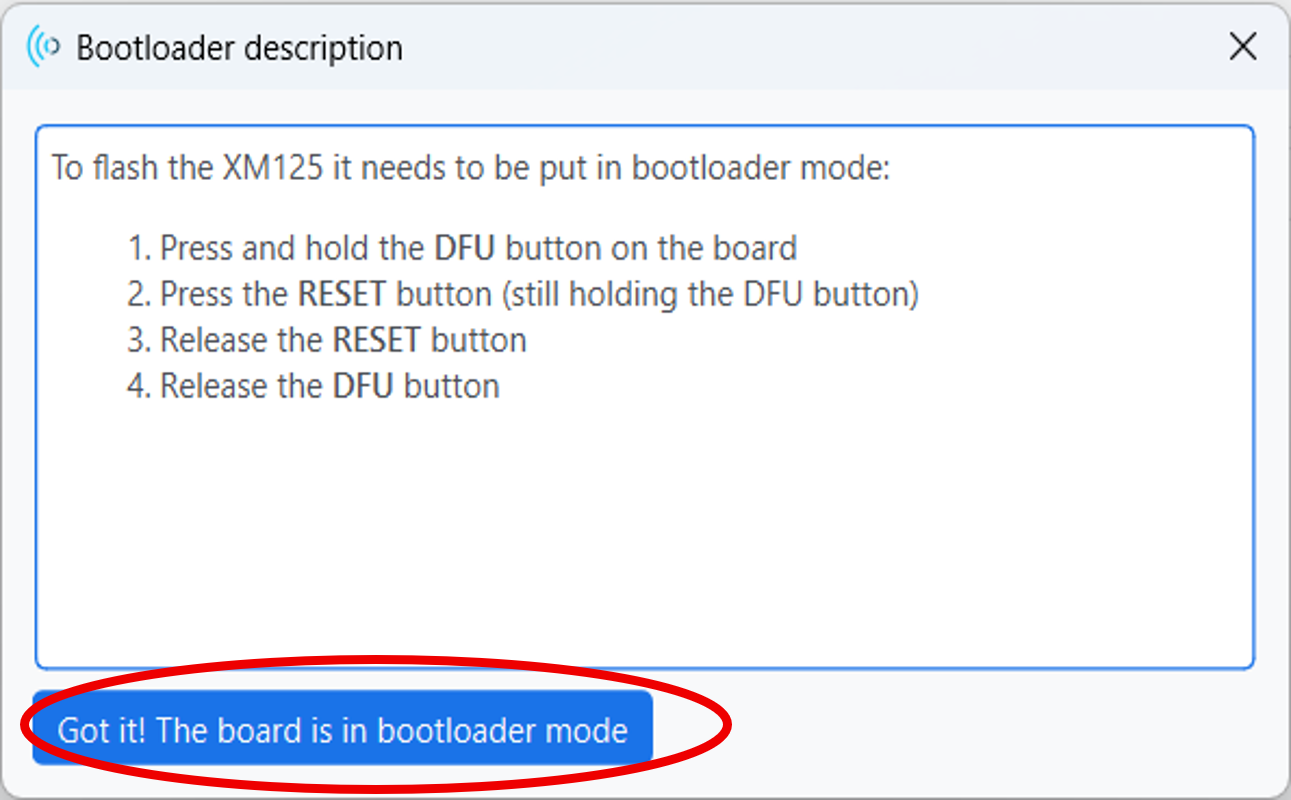
図25 Bootloader mode移行手順
-
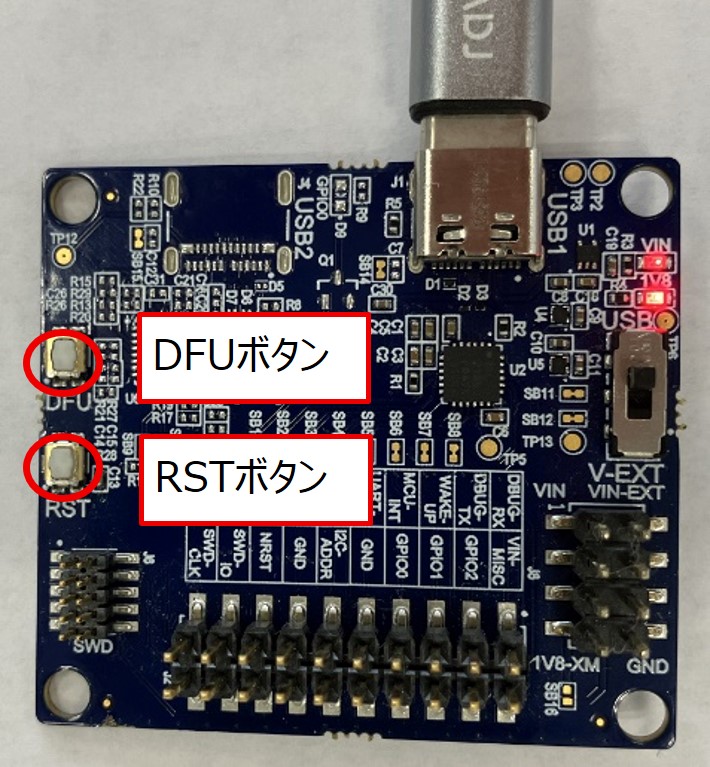
図26 XE125裏面のDFU/RSTボタン
- 1.)
- 8.
評価ボードをBootloader modeに設定したら、図25の「Got it! The board is in bootloader mode」ボタンを選択します。その後、ソフトウェアの書き込みが開始されます。書き込み中は「Flashing...」と表示されます。
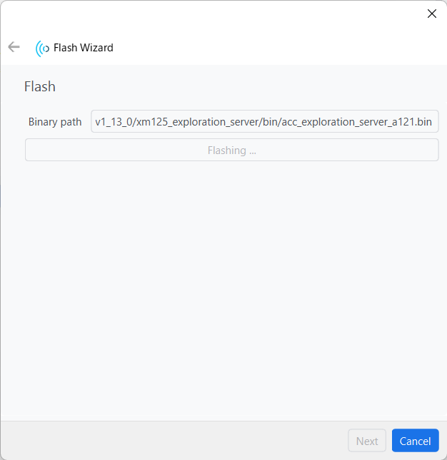
図27 ソフトウェア書き込み中画面
- 9.
書き込みが完了すると「All done」と表示されるため、「Finish」を選択します。
その後、評価ボードの「RST」ボタンを押すか、USBケーブルを抜き差しして評価ボードをリセットします。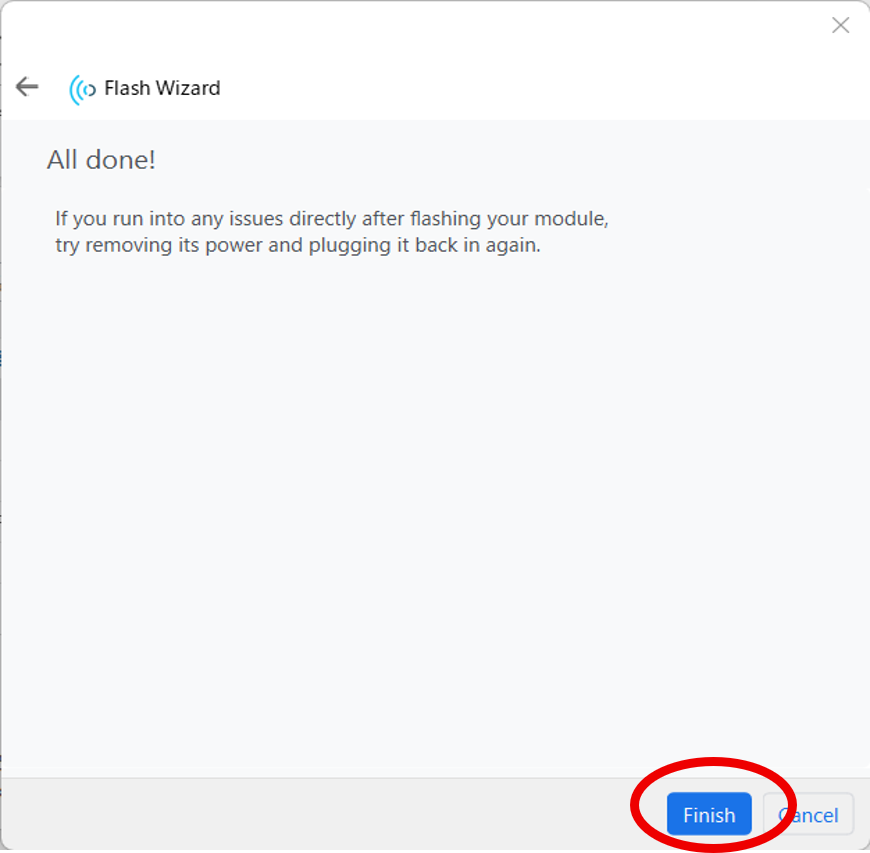
図28 ソフトウェア書き込み完了
Exploration ToolでA121の計測開始
ここまでで、評価ボードとExploration Toolのセットアップは完了です。ここからは、Exploration Toolを使って計測を行う基本操作を説明します。
基本操作の流れは以下の4ステップです。
- 1.)
Exploration Toolと評価ボードの接続
- 2.)
アプリケーションの選択
- 3.)
パラメータの設定
- 4.)
計測開始
Exploration Toolと評価ボードの接続
Exploration Toolを使用する際は、最初に評価ボードとの接続設定を行います。以下の手順で評価ボードに接続します。
- 1.
左側メニューから「Stream」を選択します。
- 2.
インターフェイスの選択欄で、使用する評価ボードに応じた接続方式を選択します。
XE125の場合:Serial
XE121/XC120の場合:USB - 3.
Exploration Toolで接続するポートを選択します。
XE125の場合:デバイスマネージャー上で「Enhanced COM port」と表示されているCOM番号を選択します。
図29 評価ボード接続ボタン(XE125接続時)
XE121/XC120の場合:XC120を選択します。

図30 評価ボード接続ボタン(XE121/XC120接続時)
- 4.
「Connect」ボタンを選択して接続します。
アプリケーションの選択
Exploration Toolには、基本動作である距離や位相変化を確認できるSparse IQをはじめ、距離検知や存在検知などのアプリケーションが用意されており、実際の用途に近い条件で動作評価できます。
- 1.
左側メニューからアプリケーションを選択します。
例として、「Sparse IQ」を選択します。 - 2.
画面中央上部の表示が、選択したアプリケーションに切り替わることを確認します。
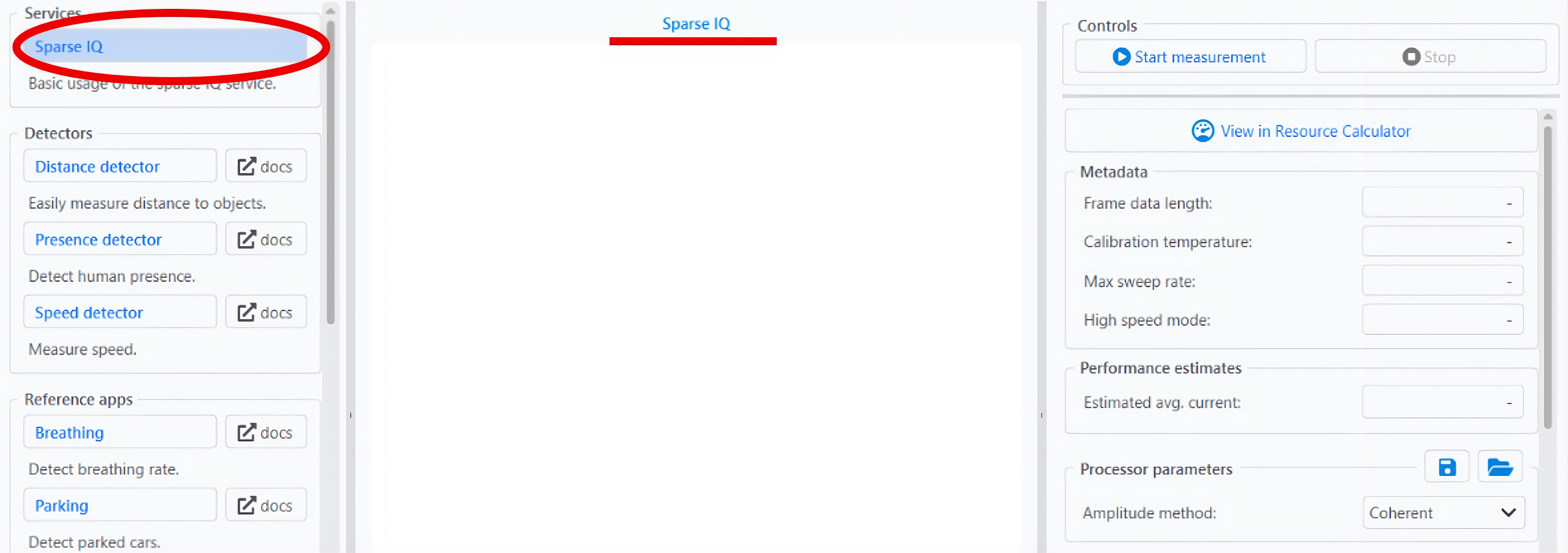
図31 アプリケーションの選択
パラメータの設定
選択したアプリケーションに応じて、評価条件に合わせたパラメータを設定します。A121では、Start point、Number of points、Step
length、HWAAS、Profile、PRFなどを設定し、測定距離、距離方向の識別性、SNR、測定時間、消費電力のバランスを調整します。パラメータは、数値の直接入力、スピンボタンによる変更、ドロップダウンリストからの選択により設定できます。
主要なパラメータについては、後述の「A121初期評価で確認すべき主要パラメータ」をご参照ください。
なお、各アプリケーションには推奨設定である「Preset Configurations」が用意されています。初回評価ではPreset
Configurationを使用し、動作確認後に用途に合わせて主要パラメータを調整することを推奨します。
設定範囲外の値を入力した場合はエラーが表示されるため、画面上で確認しながら調整できます。
計測開始
ここまでで、A121の初期設定は完了です。Exploration Toolを使用して、実際に計測を開始します。
- 1.
「Start measurement」を選択して計測を開始します。

図32 計測開始ボタン
- 2.
Exploration Tool中央の表示エリアに計測結果が表示されます。Sparse IQでは距離、位相、速度の情報をリアルタイムに可視化できます。
距離表示:反射強度のピーク位置から、対象物までの距離を確認する際に使用します。
位相表示:位相の時間変化から、微小な動きを確認する際に使用します。
速度表示:距離ごとのドップラー情報を解析し、対象物の速度を確認する際に使用します。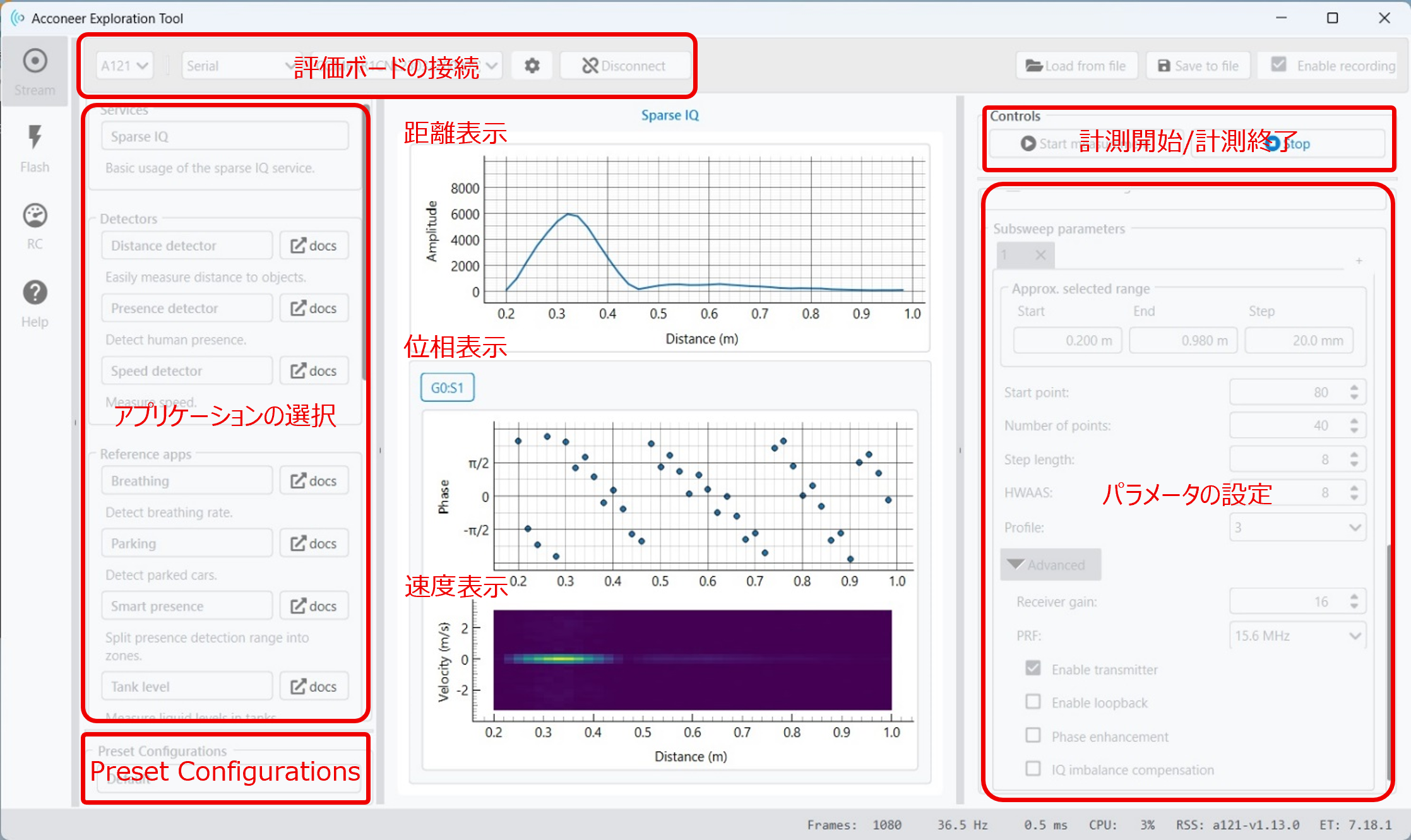
図33 Exploration Tool計測中画面(Sparse IQ)
- 3.
「Stop」を選択して計測を終了します。

図34 計測終了ボタン
ポイント:計測データを保存しておくと、評価結果の確認やトラブル調査に活用できます。
Exploration Toolでは、計測データを一時的に保持し、必要に応じて保存・読み込みができます。
- 「Enable recording」にチェックを入れると、次の計測を開始するまで、現在の計測データを保持できます。
- 保持した計測データは、「Save to file」から.h5形式で保存できます。
- 保存済みデータは、「Load from file」から読み込み、後から再生・確認できます。

図35 計測データ管理ボタン
評価中に想定外の動作が発生した場合は、評価環境のイメージ図、写真、保存した.h5ファイルをご共有いただくことで、取得データをもとに原因調査を支援できます。
A121初期評価で確認すべき主要パラメータ
出力するパルス長、計測開始距離、測定ポイント数など、評価目的に応じたパラメータを設定できます。以下にSparse IQの初期評価で確認すべき主要パラメータを示します。
Start point:計測開始距離(2.5 mm × 設定値)
Exploration Tool上で計測表示を開始する距離を設定します。
A121は近距離測定が可能です。ただし、送信アンテナからの信号が受信アンテナへ直接回り込む「Direct
leakage」により、対象物がない近距離に反射があるように見える場合があります。近距離を評価する場合は、Direct leakageの影響を考慮した設定や補正が必要です。
Exploration Toolでは、下表を参考にDirect leakageの影響を受けにくいStart pointを設定します。
表3 Profile設定ごとのDirect leakage影響距離
| Profile | Direct leakage[m] |
|---|---|
| Profile 1 | ~0.06 m |
| Profile 2 | ~0.10 m |
| Profile 3 | ~0.18 m |
| Profile 4 | ~0.36 m |
| Profile 5 | ~0.60 m |
Number of points:測定ポイント数
Number of pointsは、Start pointからStep length間隔で取得する測定ポイント数を設定するパラメータです。Sparse IQでは、各測定ポイントで反射強度と位相情報を取得し、対象物までの距離や微小な動きの解析に利用します。 測定ポイント数を増やすと、より広い距離範囲の情報を取得できますが、取得データ量が増えるため、消費電力や処理時間も増加します。評価したい距離範囲、更新周期、消費電力のバランスを見ながら、用途に応じて調整してください。
Step length:測定ポイント間距離(2.5 mm × 設定値)
Step lengthを小さくすると測定ポイント間隔が狭くなり、距離方向の分解能を高める設定ができます。ただし、測定範囲を広げると測定ポイント数が増え、消費電力と処理時間も増加します。
なお、Exploration Tool上では、Step lengthに設定できる値に制限があります。設定可能な値は画面上のエラー表示を確認しながら調整してください。
測定範囲:測定開始~測定終了
測定開始距離:Start point × 2.5 mm
測定終了距離:{Start point + (Number of points - 1)×
Step length} × 2.5 mm
例:Start point = 80、Number of points = 40、Step length = 8の場合、測定開始距離は0.20
m、測定ポイント間距離は0.02 mとなるため、測定範囲は0.20 m~0.98 mとなります。
HWAAS(Hardware Accelerated Average Samples):SNRを向上させるためのハードウェア平均化回数
HWAASを増やすと、ランダムノイズを平均化できるため、SNRが向上します。これにより、遠距離の対象物や微小な動きを検知しやすくなります。一方で、平均化回数を増やすと測定時間が長くなるため、測定結果の更新頻度は低下します。
Profile:パルス持続時間と波形形状
Profile値が大きいほど、より長いパルス列を出力します。パルス長を長くした場合の主な特徴は以下のとおりです。
- 放出エネルギーが増えるため、SNRが向上しやすくなります。
- 遠距離測定が有利になります。
- 条件によっては、測定時間の短縮につながります。
- 距離分解能が低下するため、近接した複数対象物を分離しにくくなります。
- Direct leakageの影響範囲が広がるため、近距離測定が難しくなります。そのため、表3を参考にStart pointを 遠めに設定する必要があります。
図36は、Profile設定による検出結果の違いを示しています。Profile 2では3つの対象物を分離して検出できています。
一方、Profile
3では近距離にある2つの対象物を分離できず、1つの対象物として検出されています。ただし、パルス長が長いため反射信号の振幅は大きくなります。
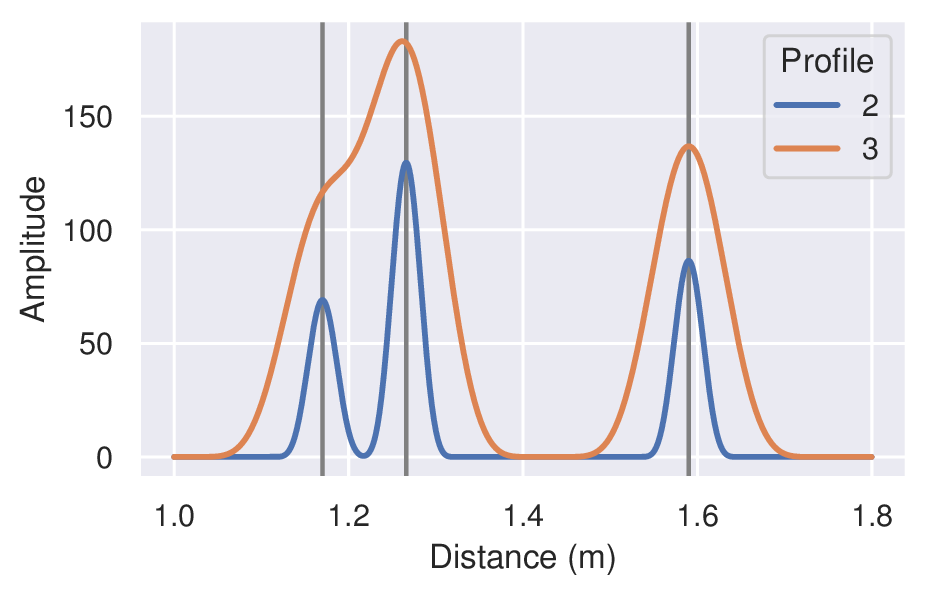
図36 Profile別の検出結果(参考)
Receiver gain:反射波を受信する際のゲイン設定
Receiver gainは受信信号の増幅量を設定します。値を上げると微弱な反射を観察しやすくなる一方、ノイズ増幅や強反射による飽和に注意が必要です。
PRF(Pulse Repetition Frequency):パルス繰り返し周波数
PRFは、計測時間・電力効率とMMD/MURのトレードオフを持ちます。必要な計測範囲と、範囲外物体による折り返しの可能性を確認し、条件を満たす範囲で高いPRFを選びます。
MMD(Maximum Measurable
Distance):最大計測距離の制限
センサー設定上の制約により、計測可能な最大距離が決まります。
計測範囲の終点は「Start point + (Number of points - 1) ×
Step length」により決まりますが、MMDを超えないように設定する必要があります。PRFを小さくすると、MMDは長くなります。
MUR(Maximum Unambiguous
Range):最大検知可能距離
MURは、反射波が次の送信パルスと混同せず、対象物までの距離を一意に計測できる最大距離を表す指標です。MURより遠い対象物は、実際とは異なる距離に折り返して検出される可能性があります。例えば、MURが11.5
mの場合、13.5 mにある物体が2 m付近の対象物として検出される可能性があります。
表4 PRF設定ごとのMMD/MUR一覧
| PRF設定 | MMD | MUR |
|---|---|---|
| 19.5 MHz[※] | 3.1 m | 7.7 m |
| 15.6 MHz | 5.1 m | 9.6 m |
| 13.0 MHz | 7.0 m | 11.5 m |
| 8.7 MHz | 12.7 m | 17.3 m |
| 6.5 MHz | 18.5 m | 23.1 m |
| 5.2 MHz | 24.3 m | 28.8 m |
※ PRF = 19.5 MHzはProfile 1のみ設定可能
まとめ
本記事では、Acconeer社A121/XE125の評価環境構築から、Exploration Toolを使った接続設定、計測開始、主要パラメータの確認方法までを解説しました。
Exploration Toolを使用することで、GUI上で各種パラメータを設定し、距離・位相・速度をもとにA121の動作を視覚的に確認できます。初期評価の段階で検知距離や応答性、対象物の検出安定性を確認できるため、ミリ波センサーの初期評価を効率よく進められます。
評価環境の構築でつまずいた場合や、用途に応じたパラメータ設定、評価方法に関するお困りごとがある場合には、お気軽にお問い合わせください。
次回はExploration Toolに搭載されている各アプリケーションの活用例を紹介します。
関連情報
RF(Radio Frequency:無線周波数)技術コラム