「LiDARを接続したのにデータが届かない」「ソフトが認識しない」—その多くはIPアドレスの不整合が原因です。この問題を放置すると評価計画が停滞し、検証のリードタイムを大きく損ないます。
この接続課題は、本コラムの手順とネットワーク基礎を押さえれば、短時間で再現性高く解決できます。
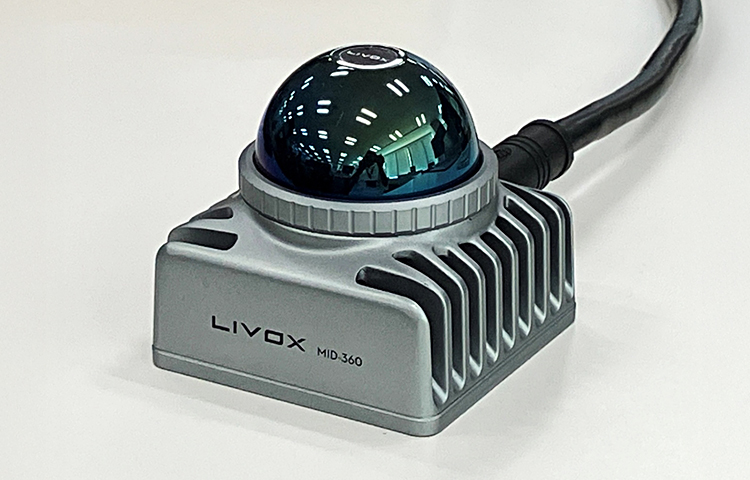
IPアドレスの基本を理解し、同一ネットワークセグメントの固定IPと重複回避を含む設定を行えば、LiDARからの点群データを安定して確実に受信できるようになります。本コラムでは、PC側の設定手順と、Nexty Electronicsが正規代理店を務めるLiDARメーカーLivox製MID-360のIPアドレス変更方法をステップごとに解説し、確実な接続を実現するポイントを紹介します。
「IPアドレス」とは何か?
IPアドレス(Internet Protocol Address)は、ネットワーク上に存在する全てのデバイス(PC、スマートフォン、そしてLiDARなど)に割り当てられる、インターネット上の住所のようなものです。LiDARとPCを正しく接続するためには、両方の機器が同じネットワークセグメントに属している必要があります。IPアドレスの基本的な役割と構成要素を理解しておくことで、接続トラブルを防ぎ、安定したデータ通信を実現できます。
IPアドレスの役割
- デバイスの特定: 膨大な数のネットワーク機器の中から、データ(点群データなど)の送信元と送信先を正確に特定するために使われます。
- 通信経路の決定: データパケットがネットワーク内で迷子にならず、目的の機器まで正しく届くように、通信の経路を決定する役割を持ちます。
重要な構成要素(IPv4の場合)
一般的に使用されるIPv4アドレスは、「192.168.1.50」のように4つの数字のブロックをピリオドで区切って表現されます。
- ネットワーク部:ネットワークのグループを示す部分です(例: 192.168.1.)。LiDARとPCが通信するためには、この部分が一致している必要があります。
- ホスト部:そのグループ内の個々のデバイスを示す部分です(例: .50)。この部分はネットワーク内で重複してはいけません。
- サブネットマスク:ネットワーク部とホスト部の境界を決める役割を持ちます。「255」がネットワーク部、「0」がホスト部を示します。例えば「255.255.255.0」は、最初の3つの数字(192.168.1)がネットワーク部、最後の数字(50)がホスト部であることを示します。
LiDARの点群データを受信するには、PCとLiDARが同じネットワーク部を持ち、かつ異なるホスト部を持つようにIPアドレスを設定することが必須となります。
 | 本コラムでは一般的なIPv4アドレス(例:192.168.1.50)を前提に説明していますが、IPアドレスには次世代規格であるIPv6もあります。IPv6は、より多くのデバイスに対応するために設計された128ビットのアドレス形式で、2001:db8::1のような表記になります。現在のLiDARの接続設定ではIPv4が主流で、IPv6は非対応です。 |
LiDARとPC間の接続の基本(図解)
LiDARはイーサネット接続で点群データを出力します 。両デバイスが同じネットワークセグメントに属するように設定することが重要です 。
重要なネットワークパラメータ
Livox LiDAR製品(例:MID-360、Aviaなど)は、工場出荷時に以下のような固定IPアドレスが設定されていることが一般的です。
- LiDARのデフォルトIPアドレス:192.168.1.1XX (XXはシリアルナンバーの下2桁など、モデルによって異なります)
- 推奨されるPCのIPアドレス:192.168.1.50 (またはLiDARのIPと衝突しない192.168.1.xの範囲内)
- サブネットマスク:255.255.255.0(最初の3つの数字をネットワーク部に指定)
LiDARとPCが通信するためには、PCのIPアドレスを静的(固定)IPアドレスに設定し、LiDARのIPアドレスと同じネットワークセグメント(例:192.168.1.x)に合わせる必要があります。

PCとLiDARのIPアドレス構成
Windows 10/11で固定IPにする:3ステップ
Windows PCでネットワークアダプターのIPアドレスをLiDARとの通信用に固定する方法を解説します。
ステップ 1: 「ネットワーク接続」を開く
1. Windowsの検索バーに「コントロール パネル」と入力して開きます。
2. 「ネットワークと共有センター」を開きます。
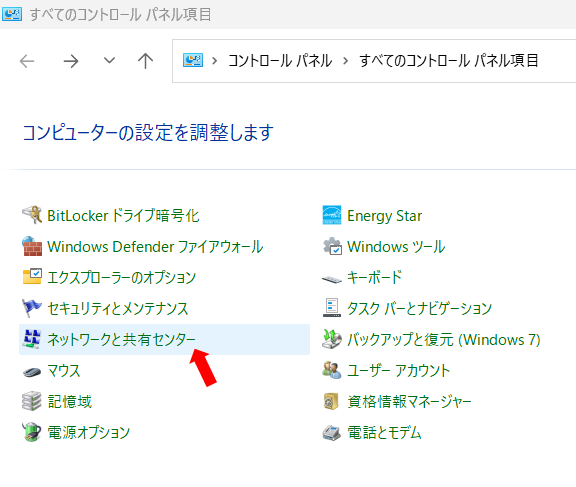
3. 左側のメニューから「アダプターの設定の変更」をクリックします。
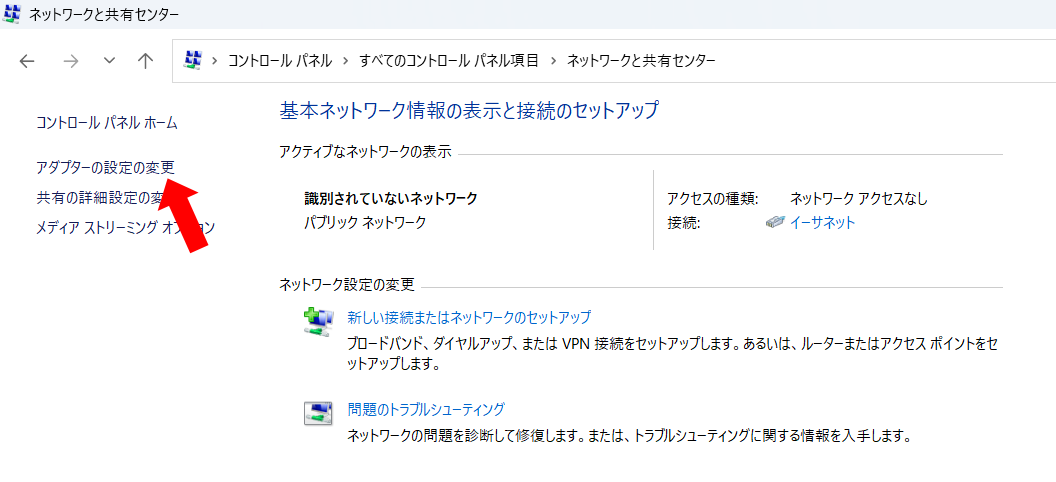
ステップ 2: イーサネットアダプターのプロパティを開く
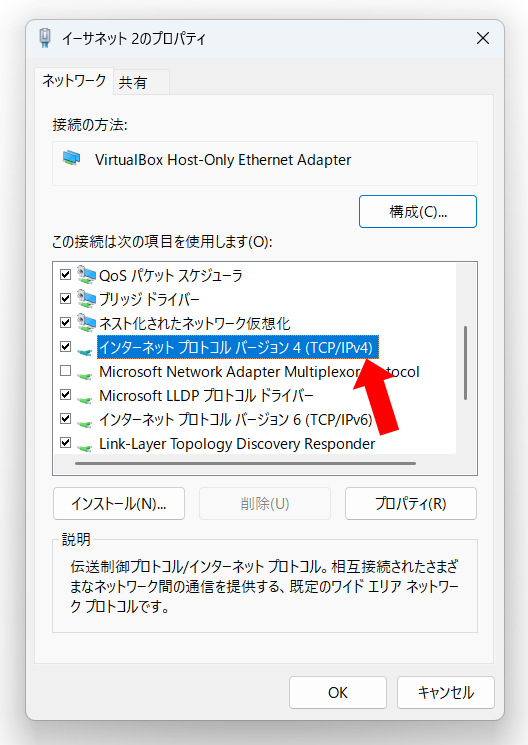
1. LiDARと接続するイーサネット接続(有線LAN)を右クリックし、「プロパティ」を選択します。
2. プロパティウィンドウの一覧から「インターネット プロトコル バージョン 4 (TCP/IPv4)」を見つけて選択し、「プロパティ」ボタンをクリックします。
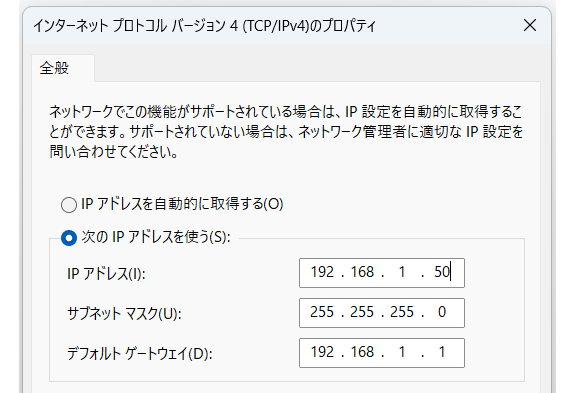
3. 現在「IPアドレスを自動的に取得する」にチェックが入っていた場合、これを「次のIPアドレスを使う」にチェックを切り替えます。
ステップ 3: 固定IPアドレスを入力する
以下の値を入力します。
| 設定項目 | 推奨値 (例) | 備考 |
|---|---|---|
| IPアドレス | 192.168.1.50 | LiDARのIP(例: 192.168.1.XX)と異なるアドレスを設定します。 |
| サブネットマスク | 255.255.255.0 | LiDAR側の設定と一致させる必要があります。 |
| デフォルト ゲートウェイ | (空欄で可) | LiDARとPCをイーサネットで直接接続する場合、通常は不要です。 |
3. 「OK」をクリックしてTCP/IPv4の設定を閉じます。
4. さらに「OK」をクリックしてアダプターのプロパティウィンドウを閉じます。
これで、PCのイーサネットアダプターは、LiDARと同じネットワークセグメント(192.168.1.x)に属する固定IPアドレスで動作するようになります。
Ubuntuで固定IPにする:3ステップ
Ubuntuでは、GUIとCLIで固定IPを設定できます。ここではGUIを使った簡単な方法を紹介します。
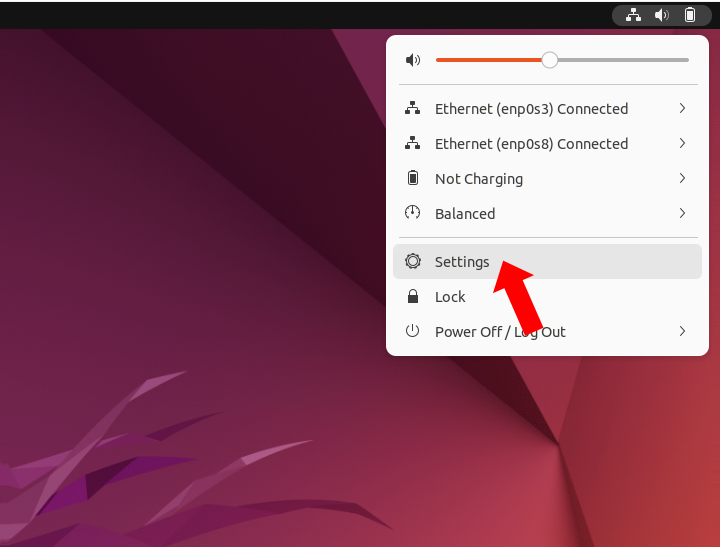
ステップ 1: ネットワーク設定を開く
1. 画面右上のネットワークアイコンをクリックし、「Settings」を選択。
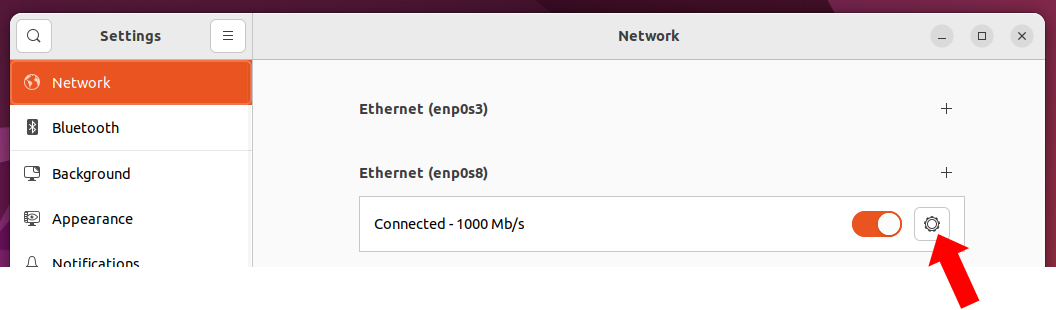
2. 「Network」タブを選択して、歯車のアイコンをクリックします。
ステップ 2: IPv4設定を変更
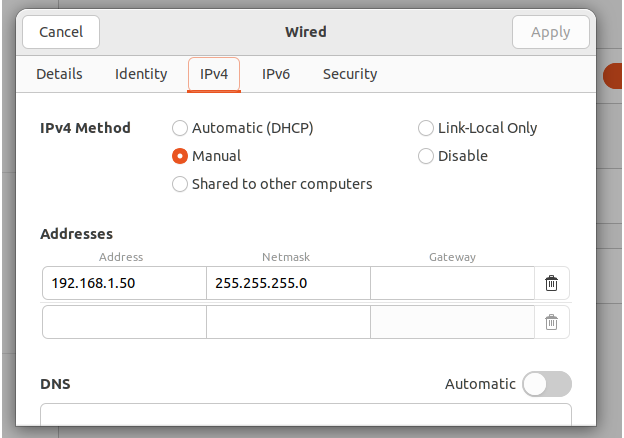
1. 「IPv4」タブを選択。
2. 「Automatic(DHCP)」を「Manual」に切り替えます。
3. 以下の値を入力します:
- IPアドレス:192.168.1.50(LiDARのIPと異なる値)
- サブネットマスク:255.255.255.0
ステップ 3: 設定を保存して再接続
「Apply」をクリックし、ネットワークを再接続します。
設定後、ping 192.168.1.XXでLiDARとの接続確認を行います。
LiDARの接続確認:ping
PCのIPアドレス設定が完了したら、LiDARとPCをイーサネットケーブルで直接接続するか、または同じネットワークスイッチ/ルーターに接続します。
接続の確認
設定後、コマンドプロンプトで以下のコマンドを実行し、LiDARに設定されているIPアドレスに対してPingが通るかを確認します。ここでは、PCのIPアドレスが192.168.1.50、LiDARのIPアドレスを192.168.1.101としています。

pingコマンド(※LiDARのIPアドレスに置き換えてください)
「応答」が返ってくれば、ネットワークレベルでの接続は成功です。
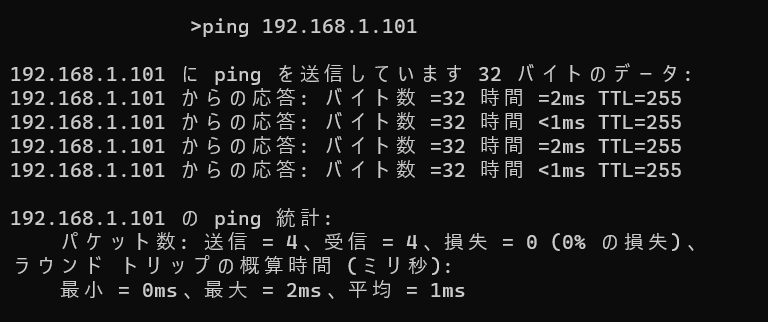
ping コマンド応答例
 | ファイアウォール①:Windows DefenderなどのファイアウォールがUDPポートをブロックしている場合があります。LiDARが使用するポート番号(例: 2368)の受信を許可するように設定を変更する必要があります。 ファイアウォール②:Windows Defenderなどのファイアウォールでアプリの通信許可がされていない場合、pingは通ってもLiDARの点群データが受信できないことがあります。Livox Viewer 2など使用する際は、ファイアウォール設定で該当アプリを許可してください。 IPアドレスの衝突:複数のLiDARを接続する場合や、PCのIPアドレスがLiDARのIPアドレスと重複しないよう、注意してください。 |
Livox Viewer 2でMID-360のIPアドレス変更
MID-360のデフォルトIPアドレスが、既存のネットワーク環境と衝突する場合や、複数のLiDARを運用する場合には、MID-360本体のIPアドレスを変更する必要があります。Livoxが提供する専用ソフトウェア「Livox Viewer 2」を使うと、簡単に変更が可能です。この機能を使えば、ネットワーク環境に合わせてLiDARのIPアドレスを柔軟に変更でき、より複雑なシステム構築にも対応できるようになります。
※Livox Viewer 2の詳しい使い方に関して、コラムを書いていますのでご参照ください(こちら)。
LiDARのIPアドレス変更手順
1. PC側のIPアドレスをLiDARのデフォルトセグメントに合わせてから、LiDARとPCを接続します。
2. 「Livox Viewer 2」を起動すると、接続されたLiDARが自動的に検出されます。
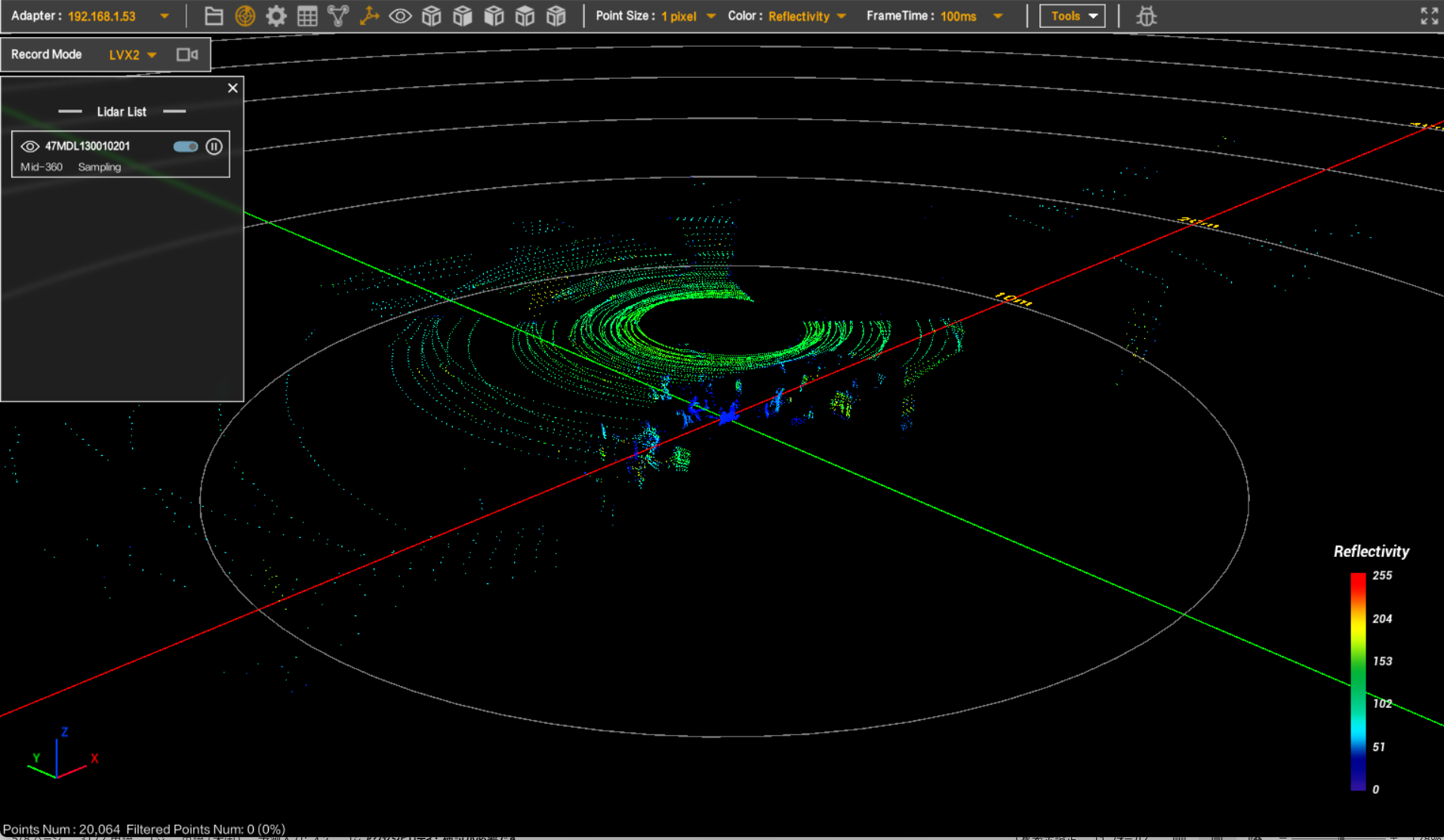
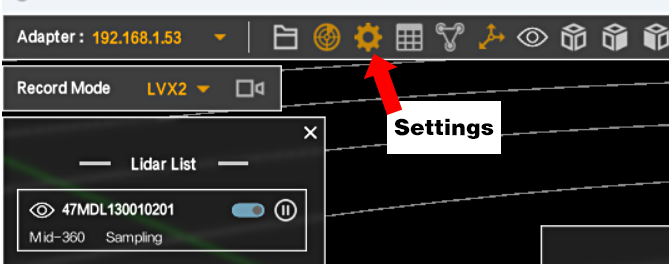
3. 検出されたLiDARデバイスを右クリックし、「Settings(デバイス設定)」を選択します。
4. LiDAR IPに新しいIPアドレスと、Subnet Mask(例:255.255.255.0)を入力します。
5. 「Confirm」で設定を保存して適用します。LiDARが再起動し、新しいIPアドレスで通信を開始します。
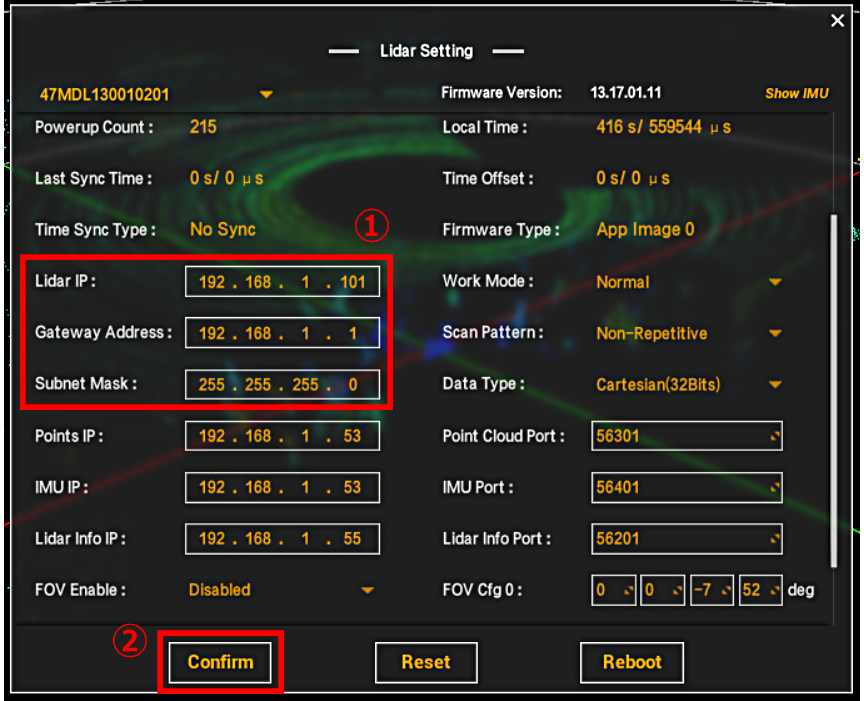
※今後PCと接続する際は、PC側のIPアドレスも新しいネットワークセグメント(例:192.168.1.x)に合わせる必要があります。
まとめ
LiDARからPCへ点群データを安定して送信するためには、PC側のイーサネットアダプターにLiDARと同じネットワークセグメントの固定IPアドレスを設定することが重要です。サブネットマスクもLiDAR側と一致させると、通信トラブルを防げます。デフォルトゲートウェイは、イーサネットで直接接続する場合は不要ですが、ネットワーク機器を介する場合には設定が必要になることがあります。
本コラムで紹介した手順はLivox MID-360に特化していますが、PC側の設定は他のLiDARにも共通する基本です。正しいIP設定を行うことで、LiDARの性能を最大限に引き出し、安定したデータ取得を実現できます。
関連情報
Livox社の主要製品
MID-360 & Livox Viewer 2 マニュアル