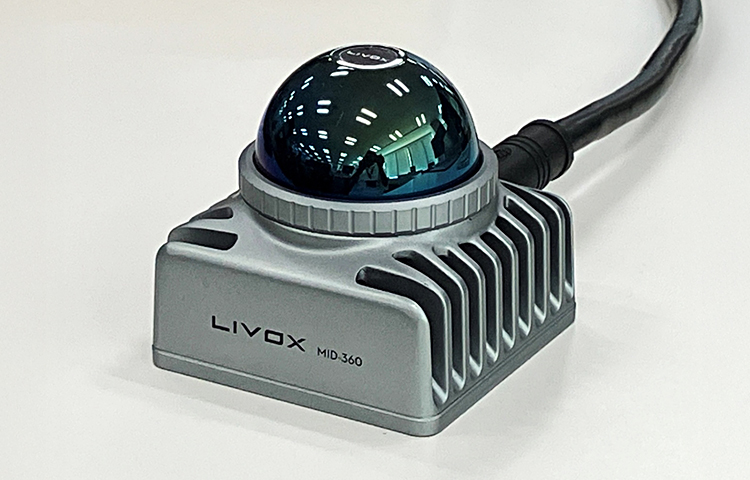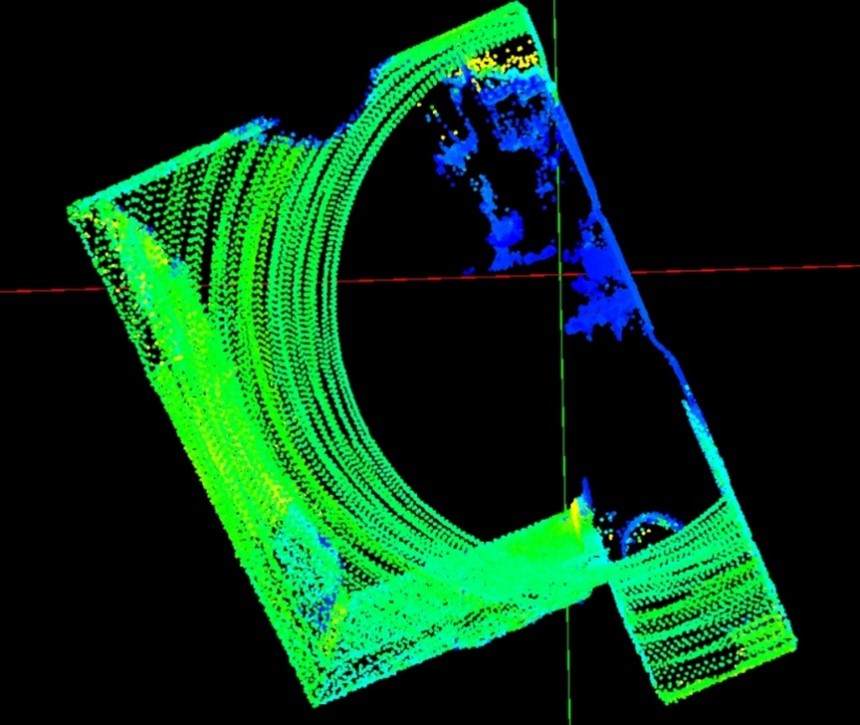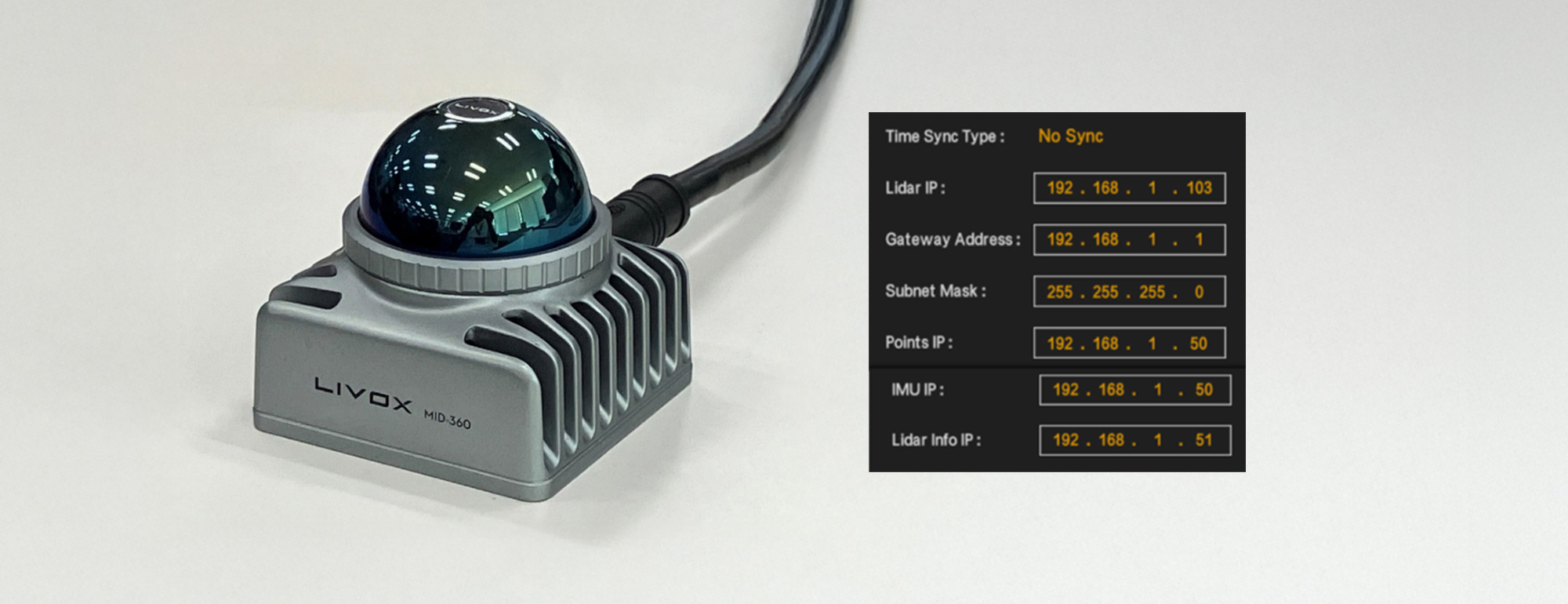
本記事は、Livox MID-360/Mid-360Sを製品組み込みやROS/ROS2で使うエンジニアを対象に、IP設定をPythonで自動化して“手設定と再設定の手戻り”をなくす方法を解説します。
MID-360/Mid-360Sは出荷時に個体ごとでIPが異なるため、現場のネットワーク設計と合わないとPCが見つけられず、最初の接続からつまずきます。
現場では環境に合わせてIPを変更・固定する必要があります。ところが、GUIでの手設定やROSドライバーの再設定は作業負荷が高く、ミスも起こりがちです。
本稿はPythonで“検出→設定→再接続”を自動化し、初期設定を数十秒で終える手順を示します。
GUIを介さないため、組み立て工程や複数台の立上げで“人手のIP書き換え”を排し、設定時間とミスをまとめて削減します。
対象はWindows
11。Linuxではnetsh相当をip addr/nmcliに置き換えるだけで同じ流れで動作します。
出荷時IPの仕組みとアドレス初期値の仕様
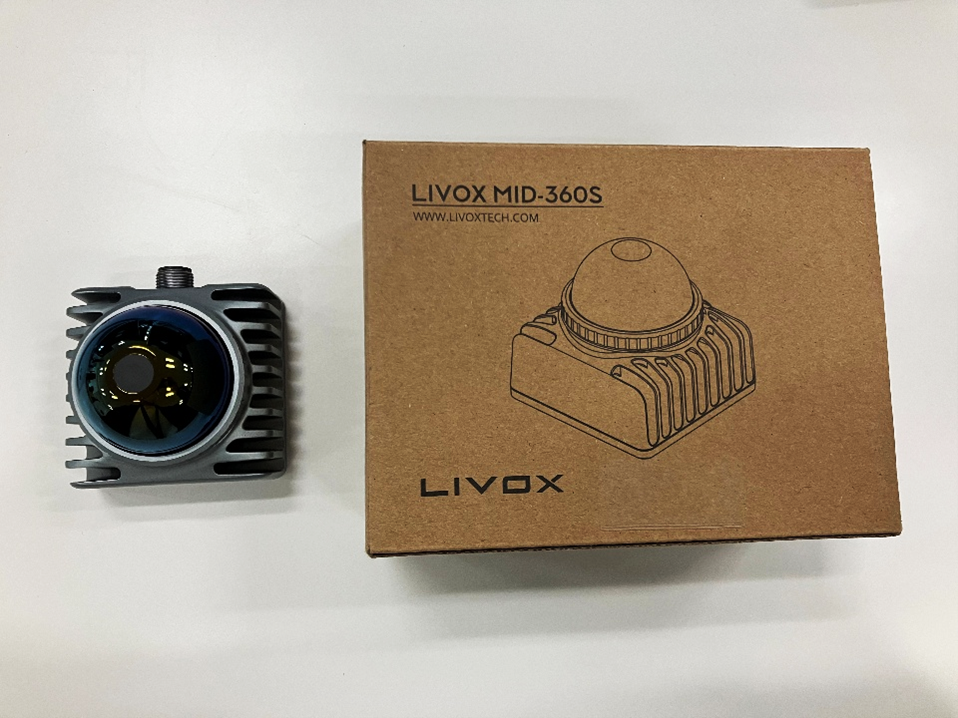
Livox MID-360/Mid-360Sの出荷時IPは“シリアル番号の下2桁を末尾に付与”するルールです。末尾が44なら192.168.1.144という具合です。
例えば、シリアルNo. 47MDMCB0030444であれば、IPアドレスは 192.168.1.144
となります。
最初の接続にはPC側のIPも同じセグメントに合わせる必要があります。合わせていないとLiDARを検出できず、IP変更の画面にすら到達しません。
一般的にはLivox Viewer 2でGUI変更しますが、手数が多く台数が増えると負荷になります。
ROS/ROS2のドライバーでは設定ファイルのLiDAR IPも書き換えが必要で、手作業だと漏れが起きやすくなります。
台数が増えるほど、GUIの書き換えと設定ファイル修正の両方でミスと手戻りが増えます。
本稿のスクリプトは“検出→設定→再起動→PC側IP切替→再接続”を通しで自動化します。
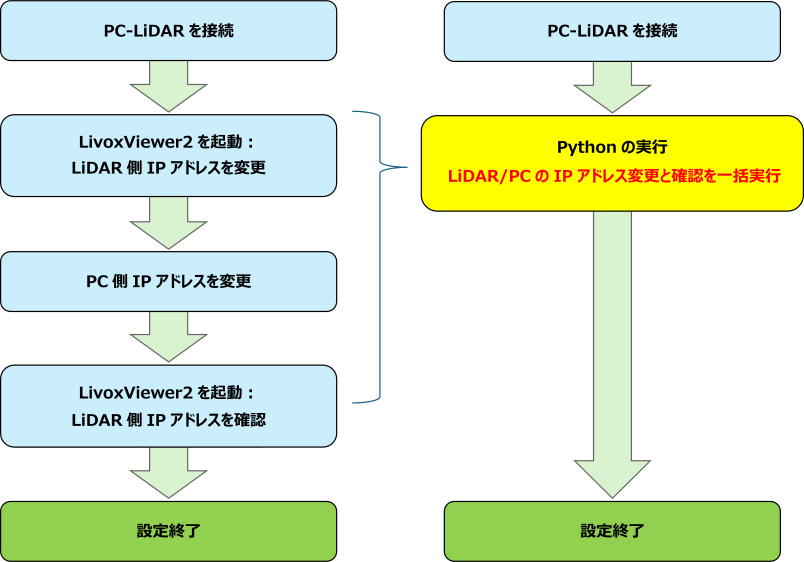
従来フロー vs 自動化フロー
- GUI:グラフィカル・ユーザ・インターフェイス
- configファイル:ソフトウェアやシステムの動作、環境、パラメーターなどを定義・指定するためのファイル
PythonでIPアドレスを自動変更する全体フロー
以下のフロー図は、PCとMID-360/Mid-360Sの間で行う通信と設定の全体像です。
Broadcastでデバイスを検出し、IP設定コマンド送信とACK確認、リブート、PC側IP変更、再接続までの流れを一括で自動化します。
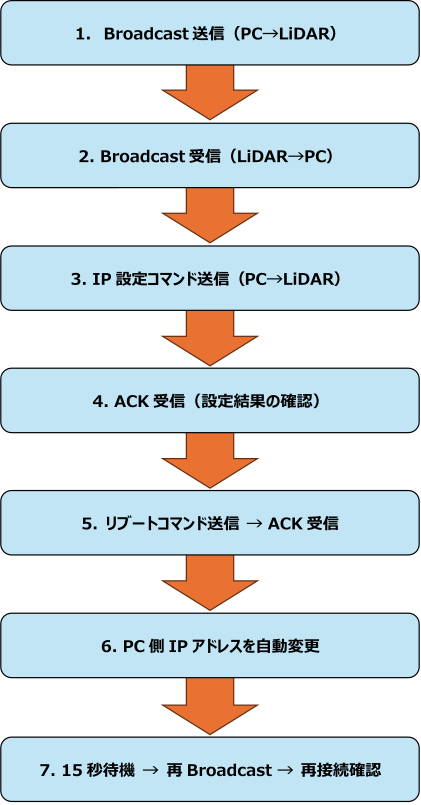
フローチャートの内容を、処理順に整理すると以下の通りです。
1.Broadcast送信(PC→LiDAR)
PCは host_ip を送信元に UDP 56000番ポートでBroadcastコマンドを送信します(br_send())
2.Broadcast受信(LiDAR→PC)
PCは UDP 56000でLiDARからの応答を受信し、デバイスタイプ・シリアル番号・LiDAR IP を取得します(br_recv())。
受信後に コマンドID
/ タイプの一致 を確認し、CRC16 / CRC32 を検証します。デバイスタイプがMID-360(h’09)/Mid-360S(h’23)以外やCRC不一致の場合、本スクリプトはエラーとして処理を中断します。
3.IP設定コマンド送信(PC→LiDAR)
LiDARの新しい IP / サブネットマスク / ゲートウェイ をバイト列化(16進表現)し、ヘッダと合わせて CRC16 / CRC32 を生成してUDP 56100番ポートへ送信します(cf_send())
4.ACK受信(設定結果の確認)
PCは UDP 56100でACKを受信し、コマンドID(h’0100)/ タイプ(h’01)/ CRC を再検証します。
1秒タイムアウトや不一致なら エラー終了(cf_recv())
5.リブートコマンド送信 → ACK受信
変更を反映させるため、LiDARに リブート(コマンドID h’0200) を送信しACKを確認します(rb_send() / rb_recv())
6.PC側IPアドレスの自動変更
ルーティング整合のため、PCのネットワークアダプター(pc_adopter)を netsh コマンドで host_new_ip / new_subnet_mask / new_gate_way
に変更します(set_pc_ip_address())
7.15秒待機 → 再Broadcast → 再接続確認
LiDAR再起動でリンクが安定するまで15秒待機し、新しいPC のIPから再度Broadcastを送信・受信し、変更後の LiDAR IPとシリアル番号 を表示して終了します(mid_360()内の終盤処理)
- Broadcast:コンピューターネットワークにおいて、特定の情報やデータをネットワーク内のすべての端末 (ノード) に同時に送信する通信方式
- UDP(User Datagram Protocol):高速なデータ転送を重視し、接続の確立やデータ到達確認を行わない「コネクションレス型」の通信プロトコル
- CRC(Cyclic Redundancy Check):ネットワーク通信などで送受信されるデータが正しいかを確認する技術で、データが破損していないかを検出し、CRC16は16bitのチェックサムを生成、CRC32は32bitのチェックサムを生成
スクリプトの構成と前提パラメーター
本スクリプトは、Livox
MID-360/Mid-360SのUDP通信仕様に基づき、設定から再接続までを自動化しています。
PC側イーサネットアダプター名、変更前後のIPアドレスとLiDAR側の変更前後のIPアドレス等を指定できます。
以下、Pythonのソースコードになります。
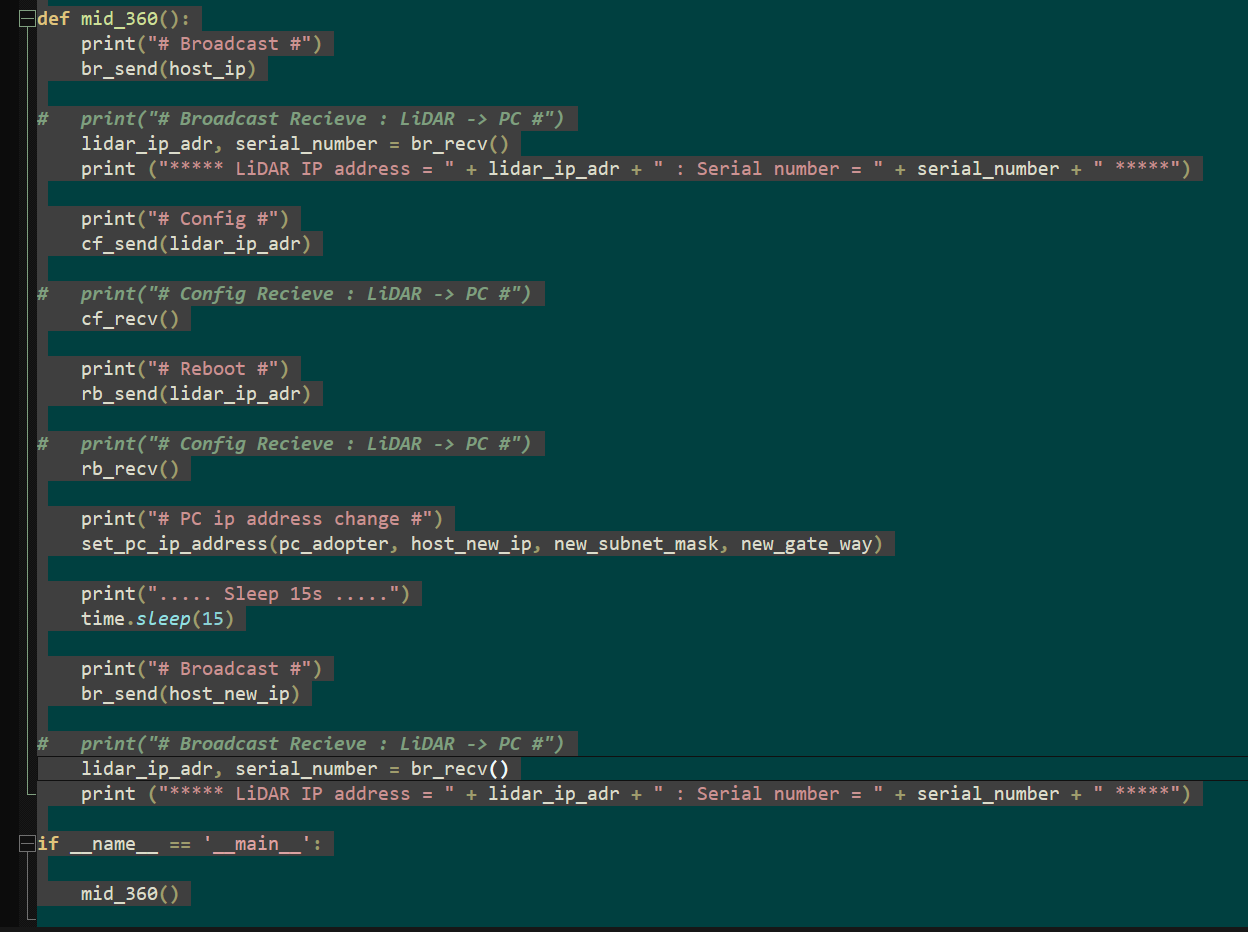
実際のファイルはページ下部の「資料」よりダウンロードしてください。
Mid-360Sを使用する場合、以下を修正してください。
108行目
if (dev_type != "09"): print ("=== Error : Broadcast device type is not MID-360 ! ==="); exit()
if (dev_type != "23"): print ("=== Error : Broadcast device type is not Mid-360s ! ==="); exit()
Pythonスクリプトの実行方法
まずは、以下の設定をPythonスクリプト内に設定します。
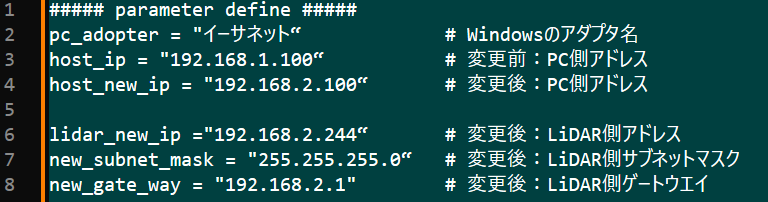
- pc_adopter:PC側のイーサネットアダプター名(コントロール パネル¥ネットワークとインターネット¥ネットワーク接続 より接続するアダプター名を確認)
- host_ip:現在のPC側IPアドレス(192.168.1.100)
- host_new_ip:変更後のPC側IPアドレス(192.168.2.100)
- lidar_new_ip :変更後のLiDARのIPアドレス(192.168.2.244)
- new_subnet_mask:変更後のLiDARのサブネットマスク(255.255.255.0)
- new_gate_way:変更後のLiDARのゲートウェイ(192.168.2.1)
上記を設定後、コマンドプロンプト上でpythonプログラムのあるディレクトリに移動して実行します。
IPアドレス変更の実行結果と確認方法
以下、実行結果の画面です。
確認環境
- LiDAR:Livox MID-360/Mid-360S
- OS:Windows 11
- Python:3.11.9
C:\XXXX>python mid_360.py
    # Broadcast #
    ***** LiDAR IP address = 192.168.1.144 : Serial number = 47MDMCB0030444 *****
    # Config #
    # Reboot #
    # PC ip address change #
    ..... Sleep 15s .....
    # Broadcast #
    ***** LiDAR IP address = 192.168.2.144 : Serial number = 47MDMCB0030444 *****
    C:XXXX>
LiDARのIPアドレスが、192.168.1.144 → 192.168.2.144に変更されたことが分かります。(ログ出力)
また、PC側も192.168.1.100 → 192.168.2.100へ変更され、LiDARと通信が可能となっています。
念のため、LivoxViewer2でも確認しましょう。
-
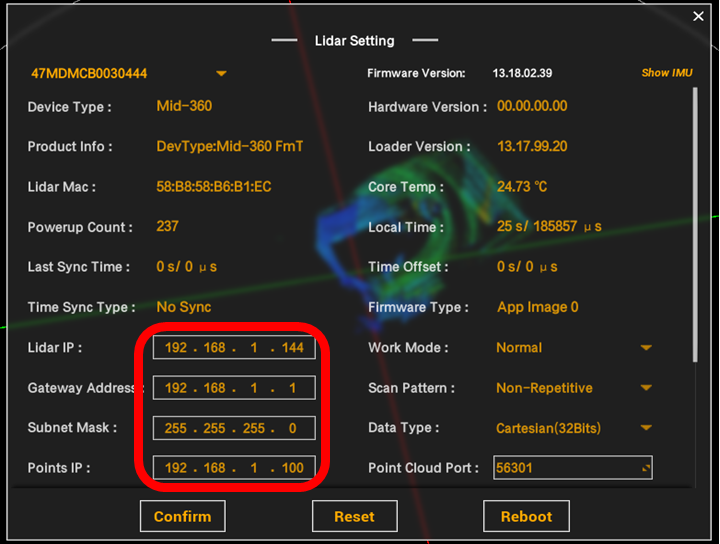
変更前
-
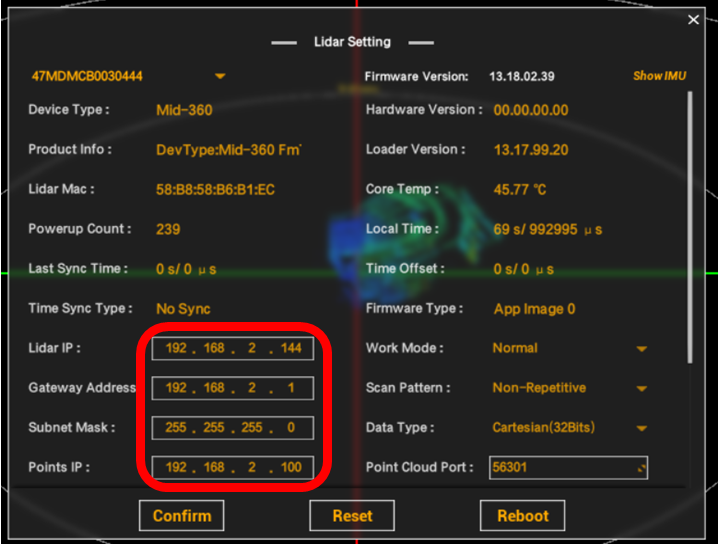
変更後
確かに、LiDARのIPアドレスが192.168.2.144に変更されたことが確認できます。
また、PC側IPアドレスの変更部分を修正することにより、Linux PC上でも動作可能です。
- PCとLiDARは1対1のみで動作可能です。
- 実行には管理者権限が必要です。
- Pythonのファイアウォール通信を許可してください。
- 本スクリプトはLivox公式サポート外の方法です。
まとめ
本稿のPython化で、出荷時の個体別IPでもGUI操作なしで“検出→設定→再接続”を自動化できました。複数台のセットアップや量産前の初期設定で人手作業を外し、ROS/ROS2側の再設定も最小化できます。Windows前提でLinux移植も容易なため、開発と保守の両現場で導入効果が出ます。
関連情報
免責事項
本スクリプトはテスト用として動作確認しています。そのため、不具合などの責任は一切負いかねます。
お問い合わせ
関連技術コラム
関連製品情報

NXPの車載統合マイコンS12 MagniVの魅力を徹底解説
NXPの統合マイコンS12 MagniVは、ECUの小型化と短期開発を実現し、車載システムの電動化に貢献します。S12 MagniVの特長や利点を解説しています。
- NXP Semiconductors N.V.
- NEXT Mobility
- ICT・インダストリアル
車載アラウンドビューシステムに搭載される各カメラ故障検知時の課題解決
複数カメラシステムにおける、カメラ単体故障が他の正常なカメラにも影響を及ぼす課題を解決するソリューションとしてMAX20086/7/8/9を紹介します。
- Analog Devices, Inc.
- NEXT Mobility
- ICT・インダストリアル
- スマートファクトリー・ロボティクス
車載向け光センサーで明るさを検出 VEML6031
車載向け光センサーVEML6031は、スポーツカーの車速にも正確に応答し、太陽光から低透過率ガラスを介した光まで、広範囲の明るさを測定することができます。
- Vishay Intertechnology, Inc.
- NEXT Mobility

NXPのNPUを搭載したi.MX/MCXによるエッジAIソリューションをご紹介
利用が急増しているエッジAIについて、実際の機器を踏まえて解説します。NXPがリリースしている、NPUを搭載したプロセッサー、マイコンをご紹介します。
- NXP Semiconductors N.V.
- NEXT Mobility
- ICT・インダストリアル
- スマートファクトリー・ロボティクス

アンビエントライト
amsOSRAMのRGBi(インテリジェントアンビエントライト)は、ダイナミックな色の制御やアニメーションを演出します。
- ams-OSRAM AG
- NEXT Mobility
- ICT・インダストリアル
- スマートファクトリー・ロボティクス

OSP (Open System Protocol) 概要
ams OSRAMのOSPは、車載LEDやセンサーを接続するための無料のオープンネットワーク技術です。車載のほかにもさまざまな用途で最適なシステムを実現します。
- ams-OSRAM AG
- NEXT Mobility
- ICT・インダストリアル
資料
- mid_360.py