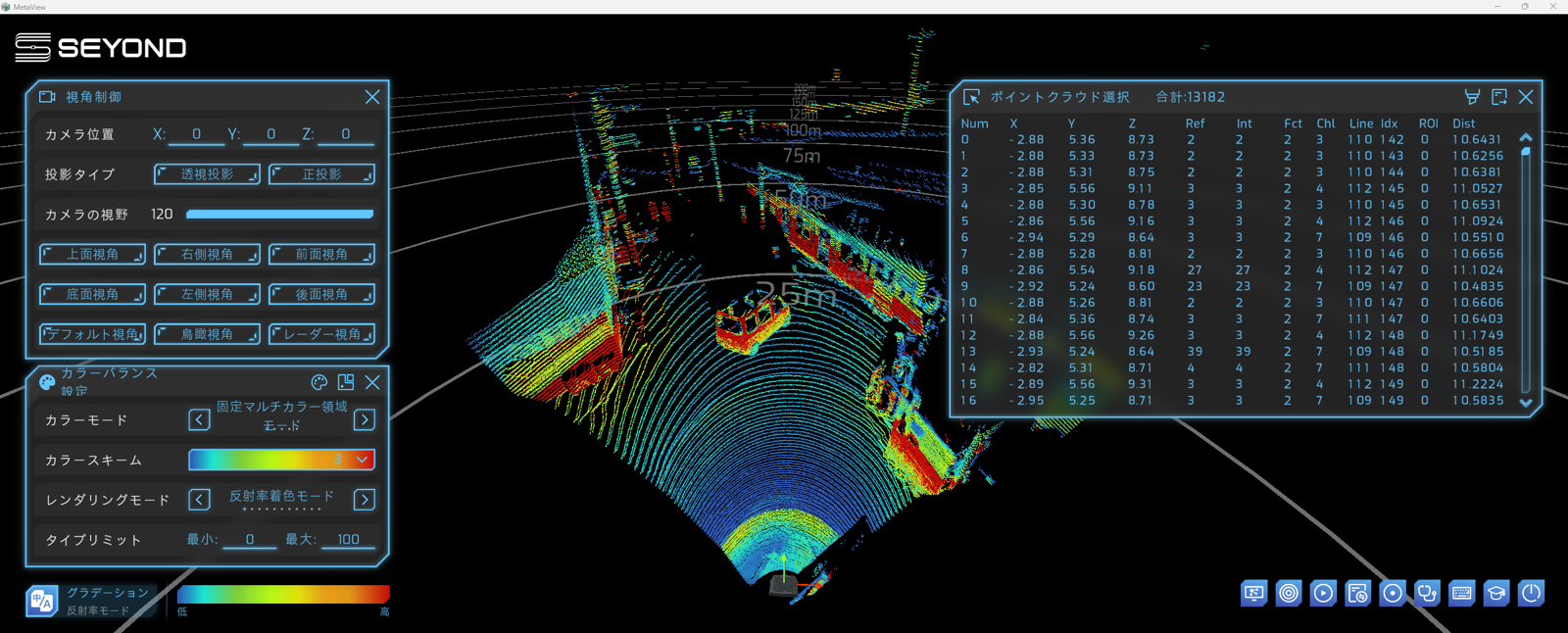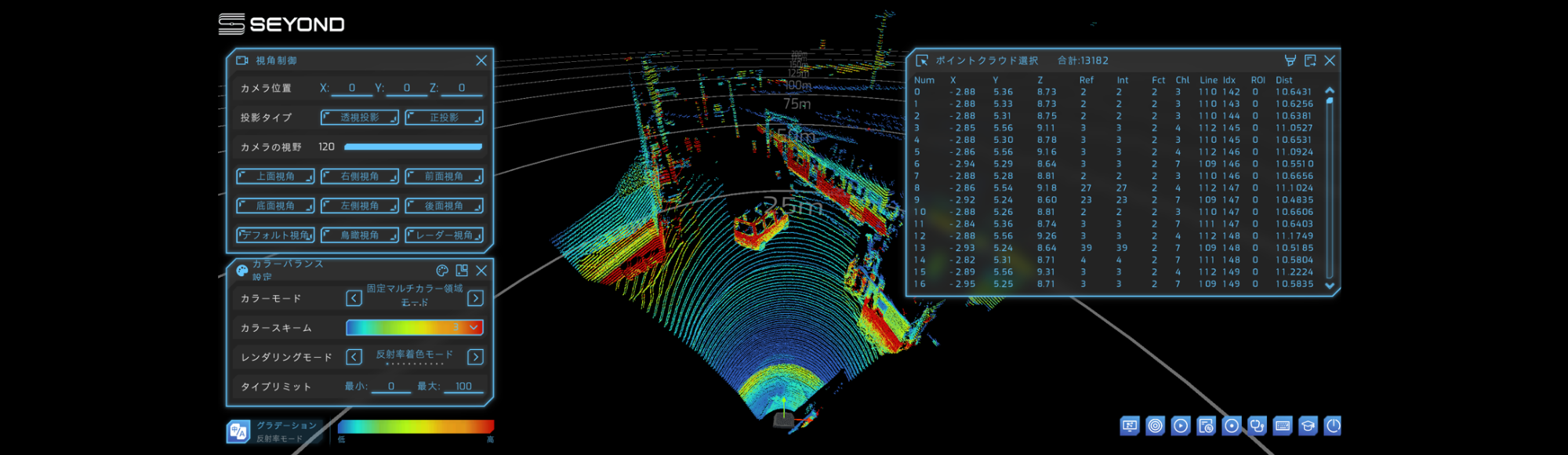
Metaviewは、Seyond社が提供する自社製LiDAR専用の点群ビューアです。インストール不要で、どなたでも簡単な登録のみでWebサイトからダウンロードできます。操作はGUIベースで直感的に行え、3D点群データの可視化はもちろん、各種解析や記録機能にも対応しています。さらに、最大4台までのマルチLiDARによる点群入力をサポートし、座標合わせなどの機能も備えています。ここでは導入から基礎的な操作をご紹介します。
※本コラムは2026年1月時最新のMetaView Ver1.5.5を対象に記載しております。
1.Metaview Ver1.5.5のダウンロード
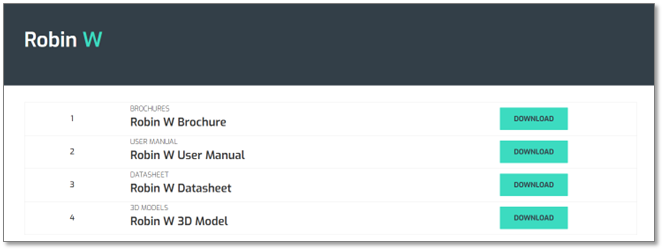
Seyond社のウェブサイトからソフトウェアおよびマニュアルをダウンロードできます。
簡単な登録のみでダウンロード可能です。
ファイル名:MetaView_Windows_v1.5.5.zip
※動作環境はPCのみです。ARM系では動作しませんのでご注意ください。
対応OS:Windows、Linux、macOS
1.ダウンロード手順
1. 初めにGeneralを選択します
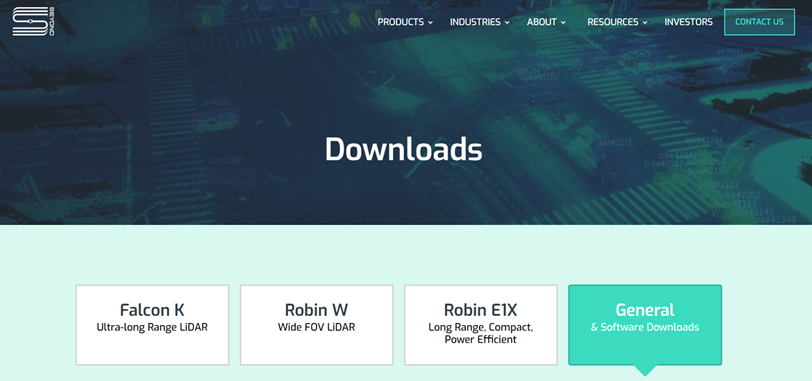
Seyond社ダウンロードページ画面
2.各OSに合わせたMetaview1.5.5を選択
※MetaView Application NoteおよびMetaview 1.5.1 Docsもダウンロードの上、ご参照ください。
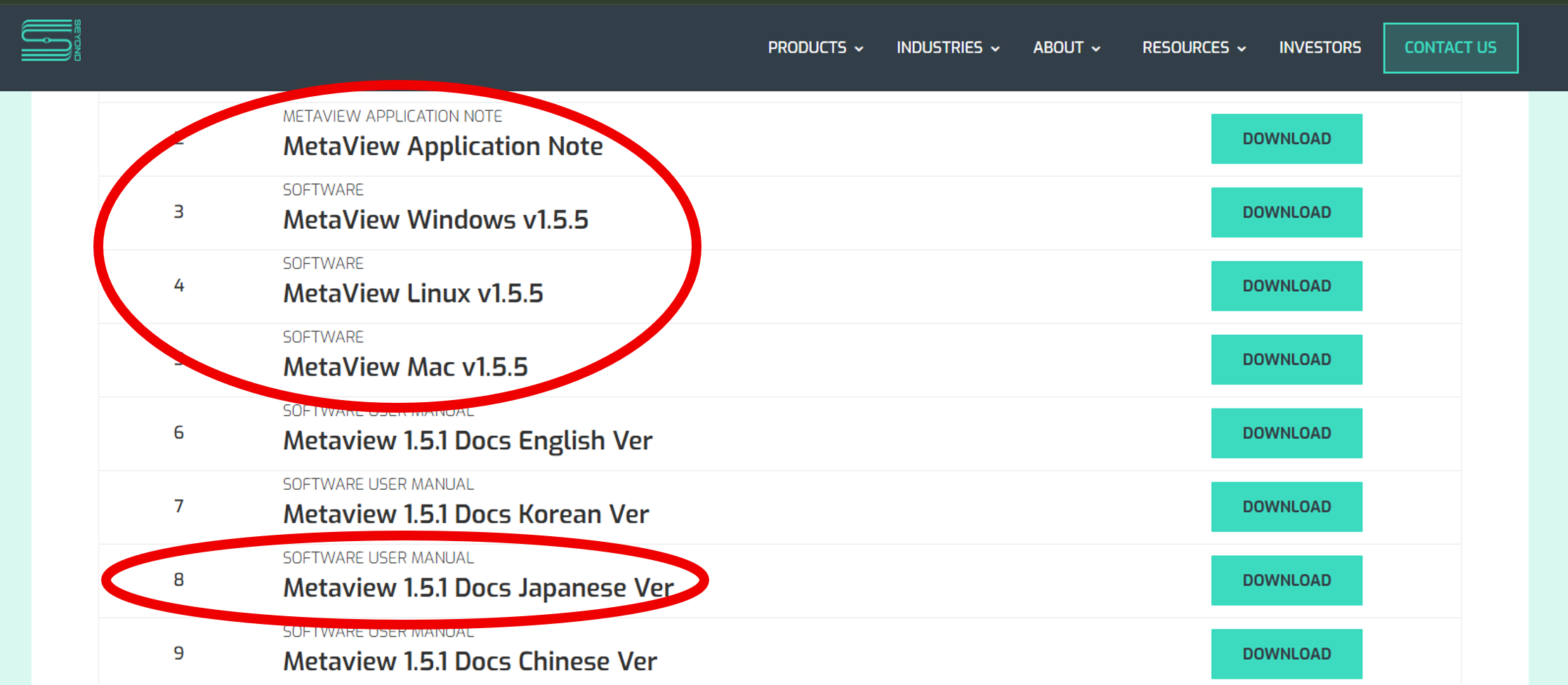
Seyond社ダウンロードページ選択画面
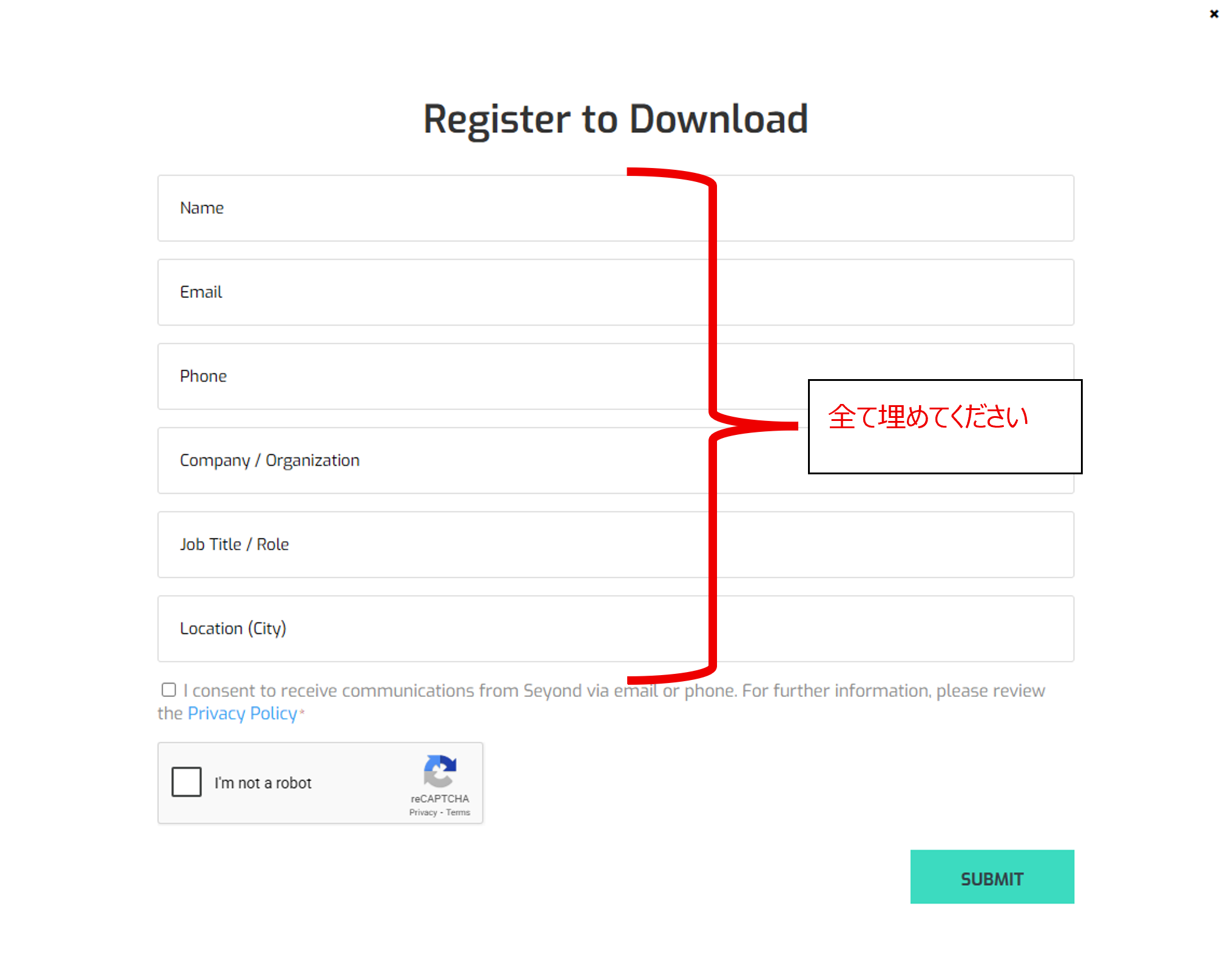
※Register画面 指示に沿ってご記入ください。
3. Seyond社よりメールが届きますので、メール内のDawnloadボタンをクリックしてください。
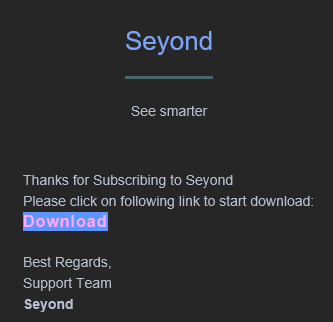
4.ダウンロードしたファイルを任意の場所で解凍
解凍すると、以下のファイルが展開されます。あとは MetaView.exe を実行するだけです。
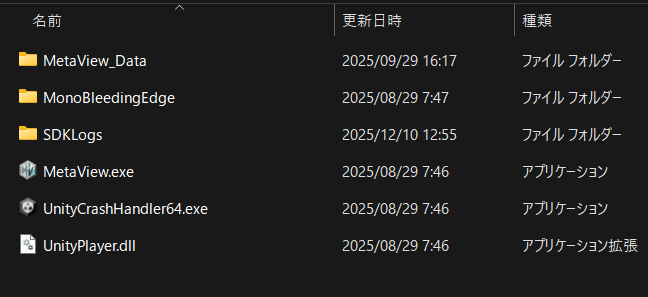
MetaView_Windows_v1.5.5.1ディレクトリー内例
2.Metaviewの起動
1.LiDARの接続
MetaView Ver. 1.5.5 を起動する前に、まず LiDAR の起動を行います。
LiDAR を LAN ポートに接続し、電源を入れてください。
Seyond 製 LiDAR の購入時デフォルト設定はIP アドレス 172.168.1.10:ポート8010となっております。
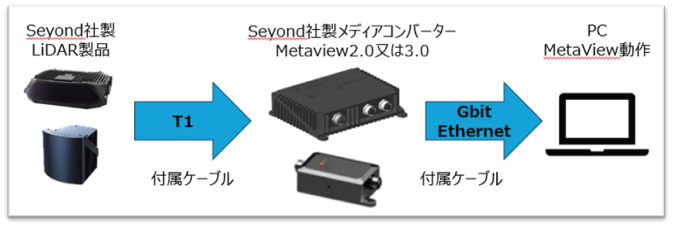
LiDAR接続図
IPアドレス設定の変更方法については、LiDAR のユーザーマニュアルをご参照ください。
2.Metaviewの起動
1. MetaView.exeをクリックして立ち上げます。
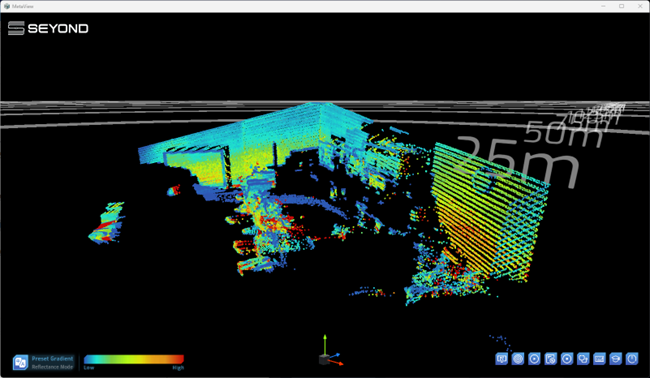
LiDARが正常に接続されていれば、この時点で点群データが出力されます。
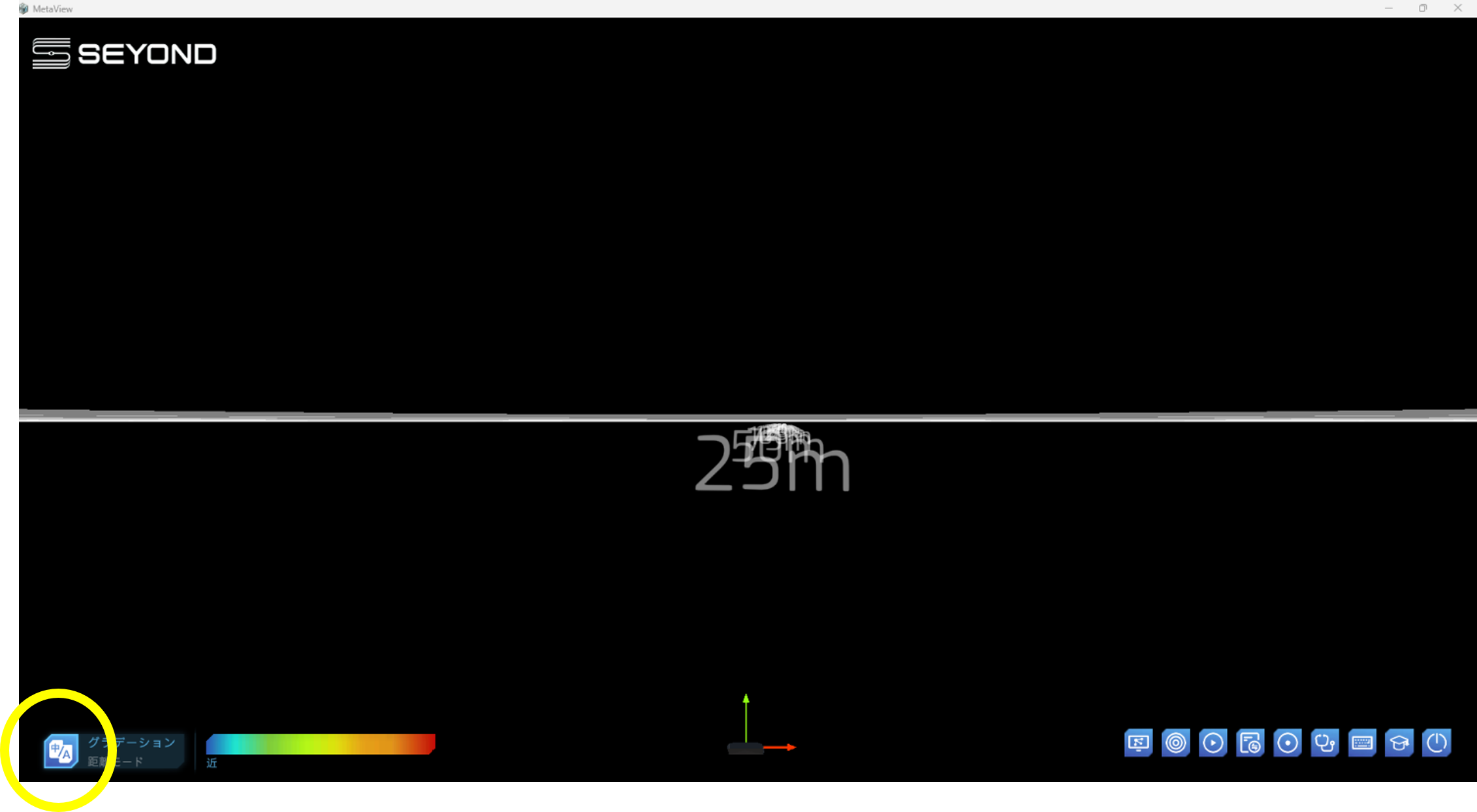
2. 下記の起動画面の左下にある「言語ボタン」をクリックして日本語を選択します。
■TIPS
※もし点群が表示されていない場合は、Ping等でLiDARとの接続状態を確認してください。
3.点群画面の操作
点群はマウスやキーボードにてズームイン/アウト、視点や角度を自在に操作可能です。
マウスおよびKeyによる操作(視点移動)
1.視点を上に移動させる

マウスの左ボタンを押しながら下へドラッグ、または↓ (矢印)key(Shift+↓(矢印)Keyは高速モード)
2.視点を下に移動させる

マウスの左ボタンを押しながら下へドラッグ、または↑(矢印)key(Shift+↑(矢印)Keyは高速モード)
3.視点を左へ移動させる

マウスの左ボタンを押しながら左へ移動、またはd key(Shift+dは高速モード)
4.視点を右へ移動させる

マウスの左ボタンを押しながら右へ移動、またはa key(Shift+aは高速モード)
5.視点のズームイン/ズームアウト
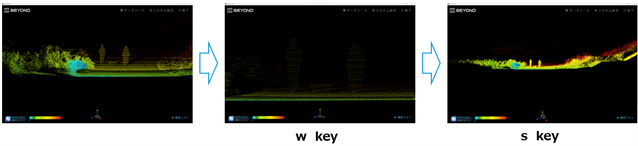
マウスのセンターホイールによるズームイン/アウト、またはw/s key(Shift+w/sは高速モード)
6.表示位置移動(上下左右可能)

マウスのセンターホイール押し込みながらマウス移動によるによる表示位置移動(上下左右可能)
7.デフォルト画面への戻し方
以下の方向表示部分を左クリックしますと視角制御メニューが出ますので、左下にあります"デフォルト視角"を左クリックしてください。(その他、上方視角、右視角等瞬時に変更可能です)
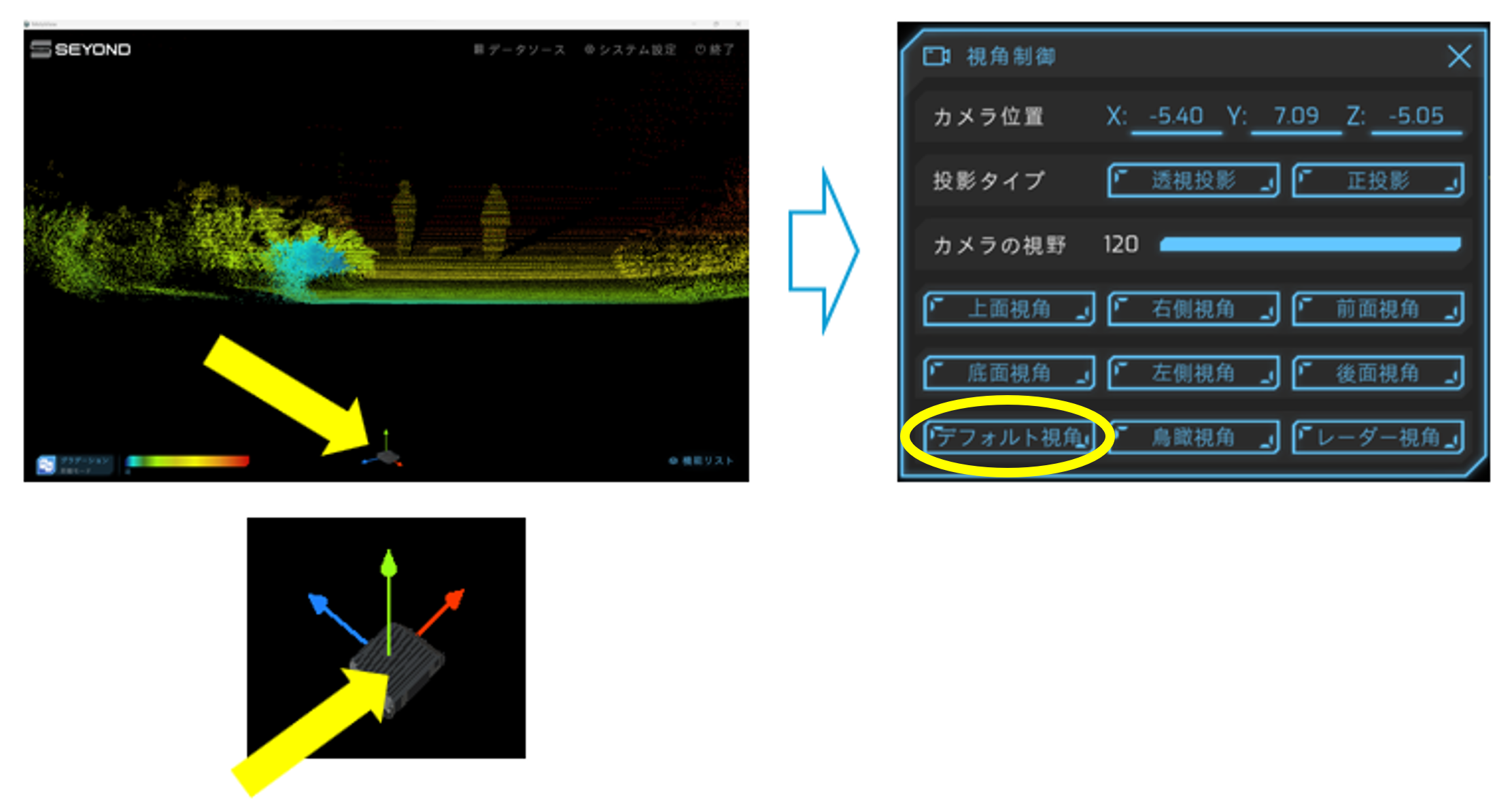
真ん中を左クリックすると右のメニューが出ます
4.点群表示色の変更
1.レンダリングモードの設定
画面左下の※カラーバーを左クリックしますと、カラーバランス設定メニューが出ます。
レンダリングモードとして、11種類サポートされております。
※詳細につきましてはMetaView
Application Noteをご参照ください。

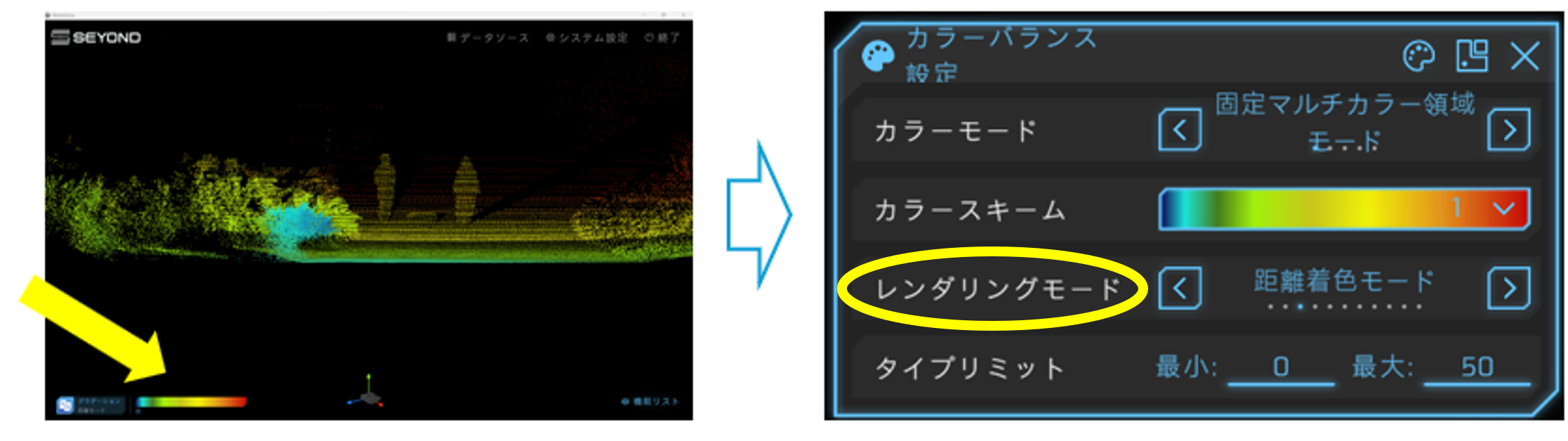
カラーバランス設定メニュー
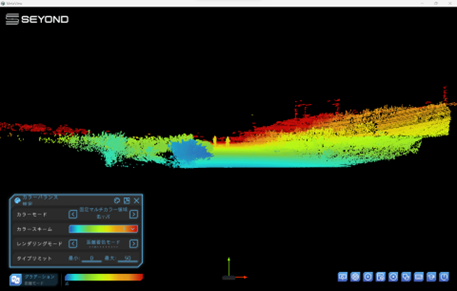
1.距離着色モード事例
設定距離に応じて色を変化させることができます。
2.強度着色モード事例
信号強度に応じて色を変化させることができます。
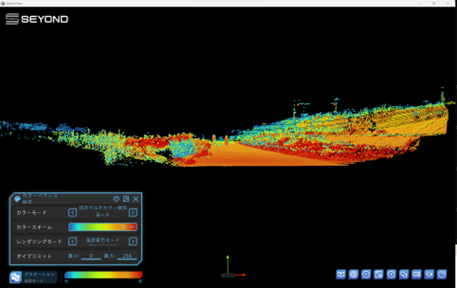
3.反射率着色モード事例
反射率に応じて色を変化させることができます。
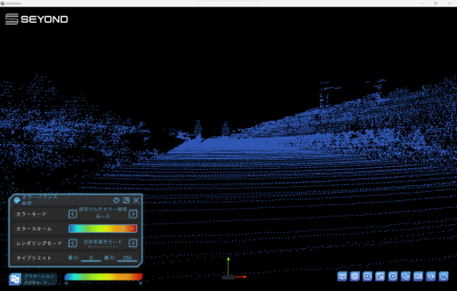
2.カラーモードの設定
カラースキームも変更可能です
マウスでメニュー内のカラーバーをクリックしますと、選択可能です。
※100種類以上選択可能です
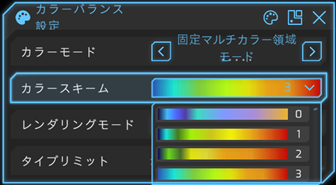
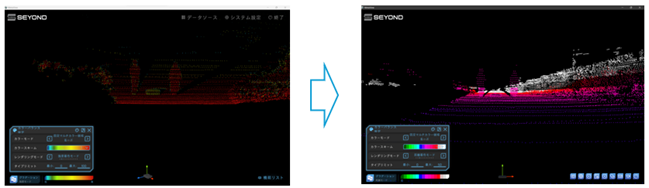
カラースキーム変更
5.まとめ
今回ご紹介した MetaView Ver. 1.5.5 は、Seyond 社のすべての LiDAR 製品に対応しています。
Seyond 社の LiDAR は、自動車および産業機器分野のニーズに応える製品です。
ご興味がございましたら、ネクスティ エレクトロニクスまでお問い合わせください。