
前回のコラムでは、u-blox社JODY-W3シリーズWi-FiモジュールとNXP社のi.MX8評価ボードを使って、Yoctoプロジェクトを活用したLinux開発環境の構築手順を解説しました。
今回は、i.MX8評価ボード上でJODY-W3を稼働させるために必要な基礎知識と評価の全工程を、図や実際のログを交えながら、現場エンジニアの視点で再現性可能な形で紹介します。
本稿では以下をカバーします:
- NetworkManager(nmtui)によるWi-Fi接続設定
- iperf3によるスループット測定
- MFGパッケージ/labtoolとスペクトルアナライザによるRF測定
ホストLinuxの構造とソフトウェアリソースの関係を図解し、ドライバーとファームウェアの読み込み手順を明確にしました。
初回セットアップで発生しがちな迷いや手戻りを防ぎます。
初めて評価に取り組む方から、検証フローを効率化したい方まで、現場ですぐ使えるノウハウをまとめました。
i.MX8とu-bloxモジュールの連携構造を徹底解説
i.MX8のLinuxシステムとu-blox JODY-W3 Wi-Fiモジュールの連携構造を図解で分かりやすく説明します。
これにより、システムの理解が進み、開発手順の効率化と評価手順の再現性が向上します。
ユーザーアプリケーション、ドライバー、ファームウェアの役割と、データフロー上の連携ポイントを図とログで詳細に解説します。
ホストLinuxとu-bloxモジュールのソフトウェア構成をと連携関係を理解する
この図では、ホストLinuxシステムとu-bloxモジュールの主要なソフトウェア構成要素と、それらの連携関係を示しています。各レイヤの役割やデータの流れを直感的に把握できます。
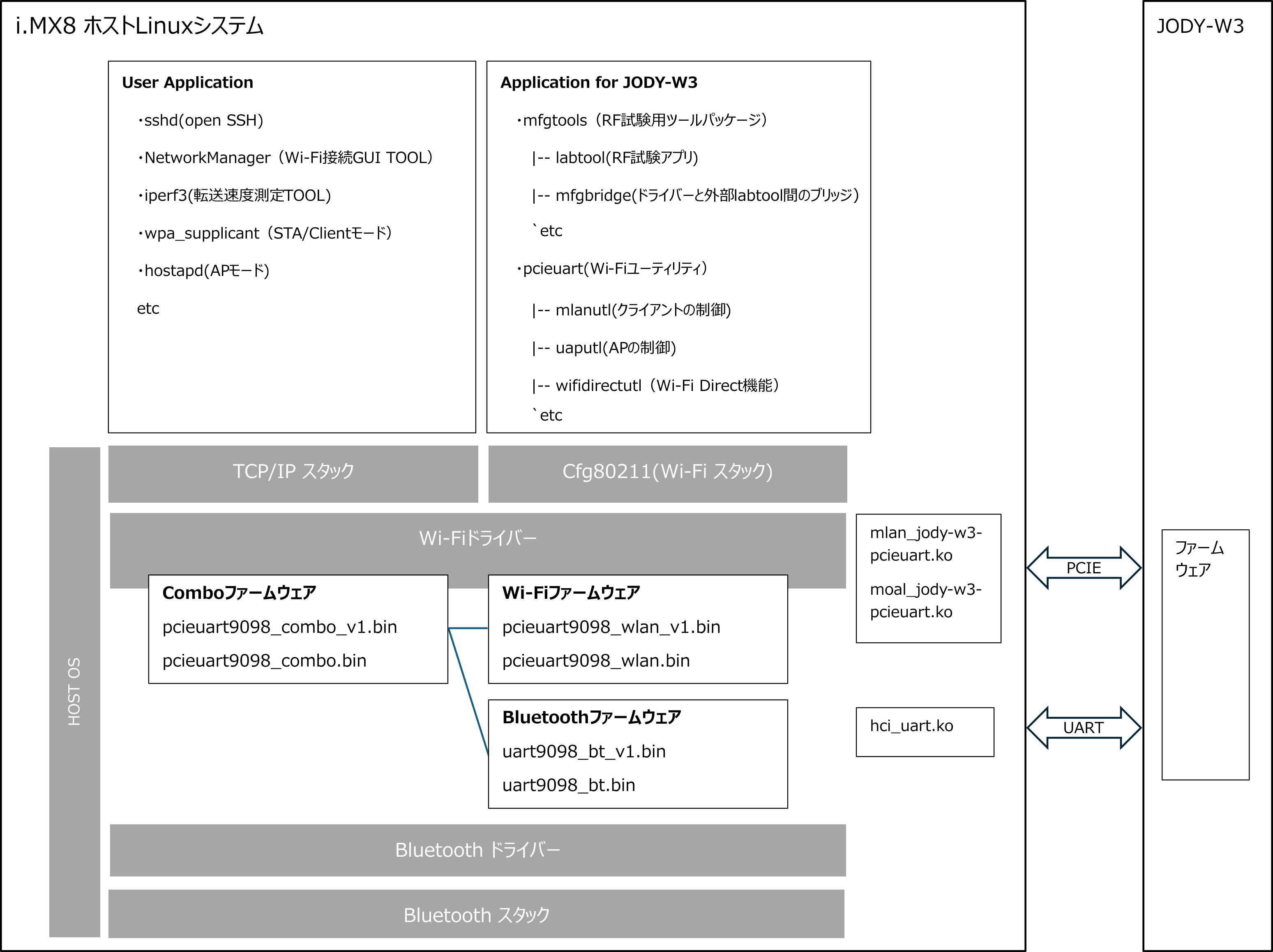
次の図は、Linuxシステム内でu-bloxモジュールに関連するファイルやユーティリティ、ツールがどのディレクトリに配置されているかを示したツリー構造図です。
2つの図を対比することで、ソフトウェア構造と物理配置の対応を把握することができ、セットアップ手順の理解やトラブルシューティング時の判断を迅速化できます。
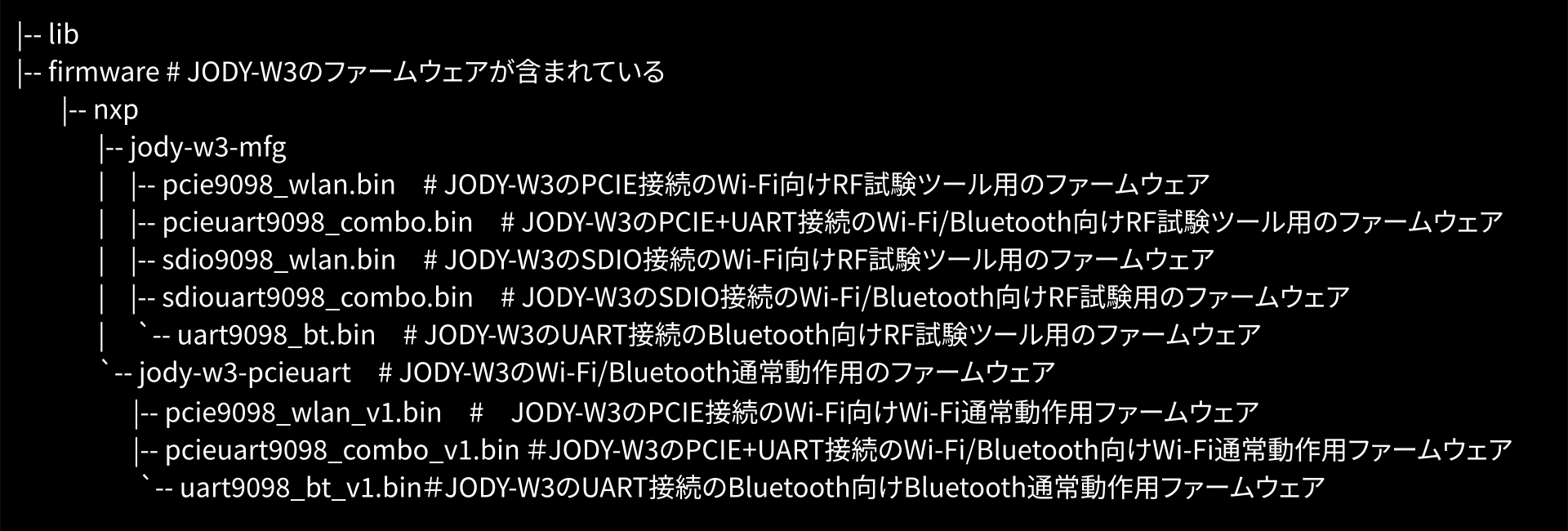
u-bloxモジュールのファームウェアはlib/firmwareにある!
lib/firmwareディレクトリには、u-bloxモジュールJODY-W3用のWi-FiとBluetoothファームウェアが格納されています。
これらはmodprobeコマンドでu-bloxモジュールに読み込まれます。
ファームウェアは、通常動作用のWi-Fi+Bluetooth用とRF試験ツール用に分かれています。
さらに、Wi-Fi用、Bluetooth用、Wi-Fi/Bluetooth combo用に分かれています。
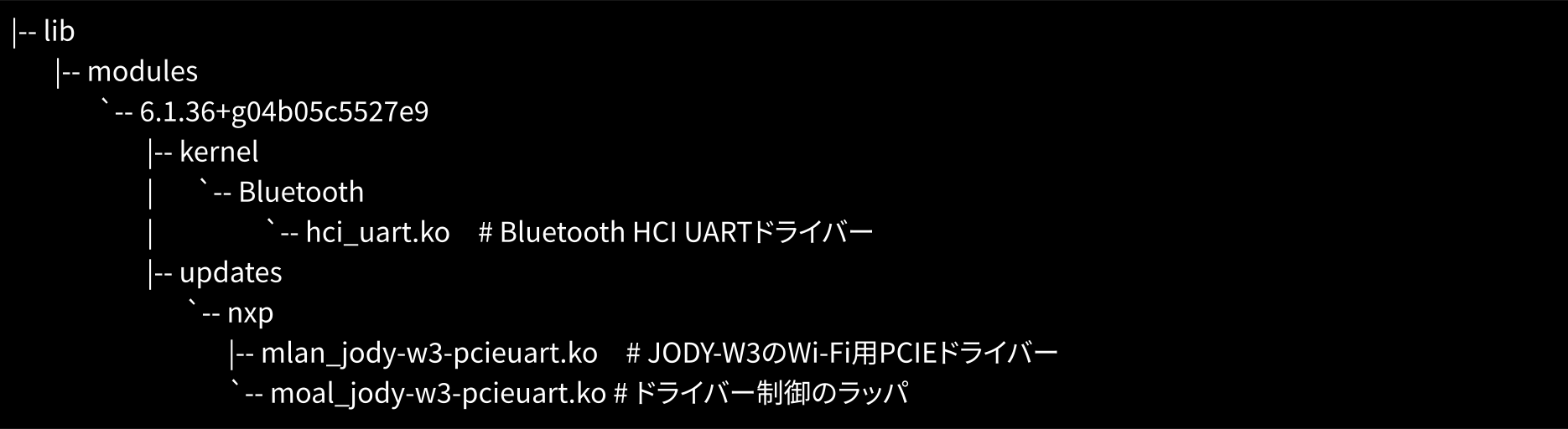
u-bloxモジュール ドライバーはlib/modules/<カーネルバージョン名>にある!
/lib/modules/<カーネルバージョン名>ディレクトリには、JODY-W3用のWi-Fi/Bluetoothドライバーが配置されています。
modprobeコマンドでロードし、システムに組み込みます。
mlanドライバー(mlan_jody-w3-pcieuart.ko)
mlanドライバー(mlan_jody-w3-pcieuart.ko)は、JODY-W3のWi-Fi機能を制御し、ファームウェアとの通信や無線LANプロトコル処理を担当します。カーネル内でハードウェア層と上位層(moalドライバーやユーザー空間アプリケーション)を接続する役割を果たします。
moalドライバー(moal_jody-w3-pcieuart.ko)
moalドライバー(moal_jody-w3-pcieuart.ko)は、mlanドライバーをLinuxネットワークサブシステムに統合し、ifconfigやNetworkManagerなどの標準ツールからWi-Fi機能を利用可能にします。
u-bloxモジュールのツールとユーティリティは/opt/jody-w3に!
/opt/jody-w3ディレクトリには、JODY-W3モジュールの評価・制御に必要なツールとユーティリティが配置されています。
構成は大きく、RF試験ツールパッケージ、Wi-Fiユーティリティ群の2つに分かれます。
RF試験ツールパッケージにはmfgbridgeやlabtoolが含まれ、RF測定や各種テストに使用します。
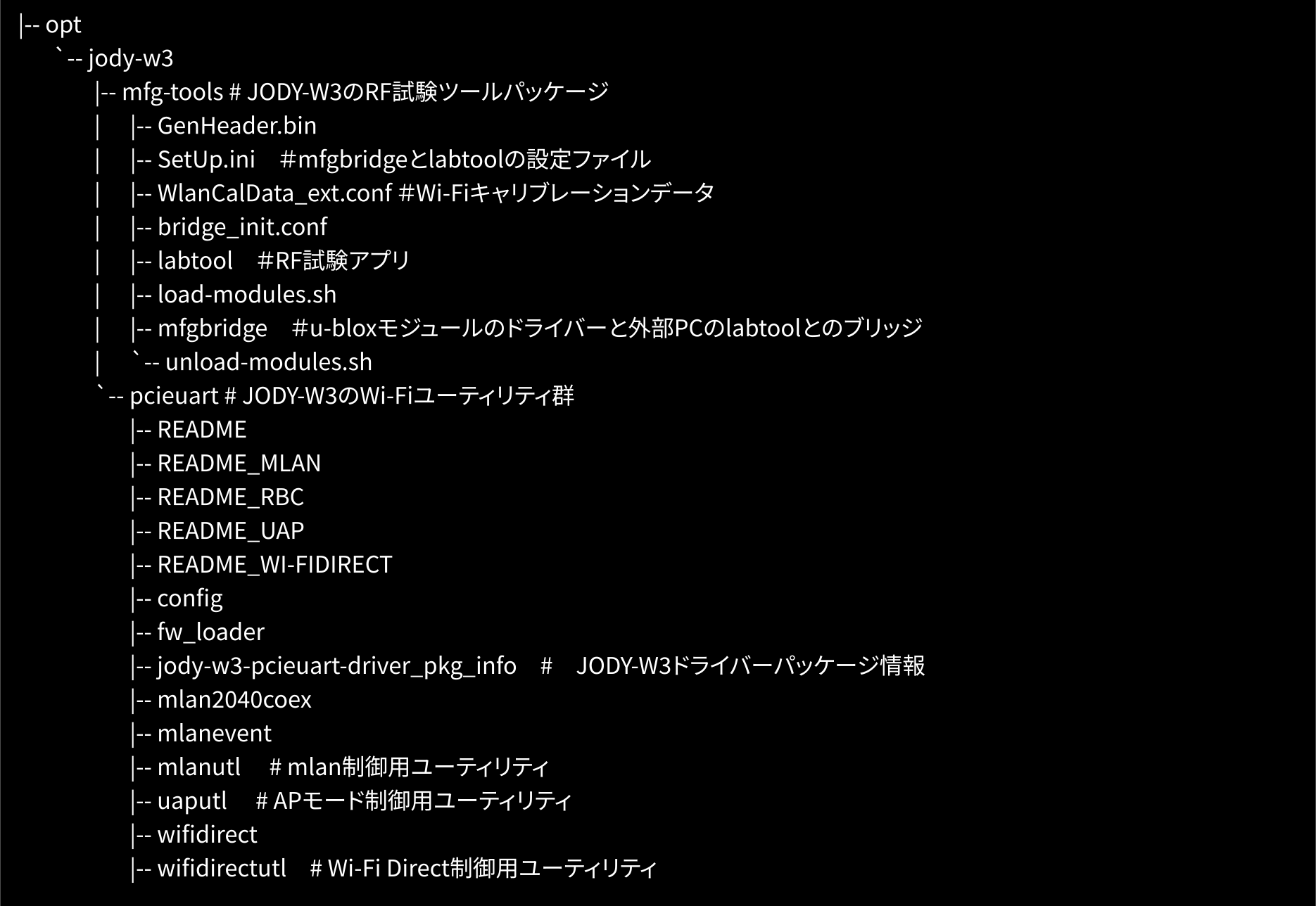
Wi-Fiユーティリティ群にはmlanutl、uaputl、wifidirectutlが含まれ、クライアントモード、APモード、Wi-Fi Directなどの機能を制御できます。
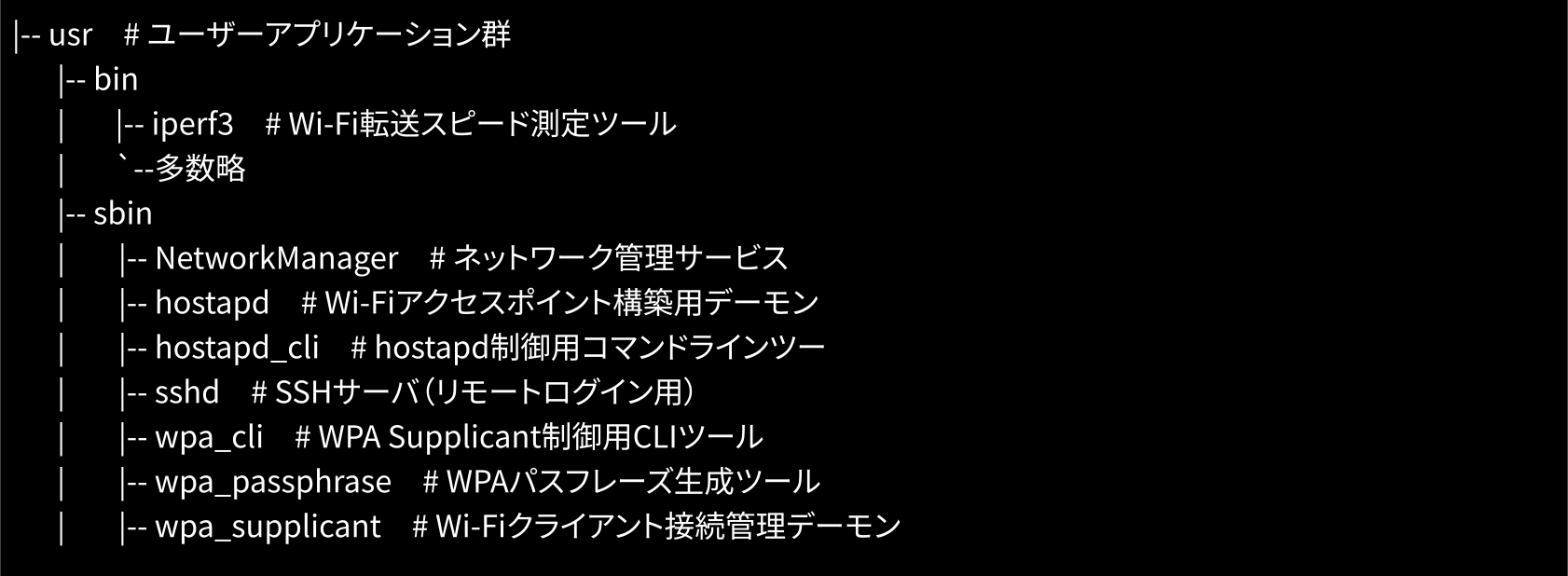
インストールしたアプリケーションやツールは/usr/に!
/usr/ディレクトリは、Linuxシステムでユーザー向けアプリケーション、ツール、設定ファイルを格納する標準ディレクトリです。
JODY‑W3利用時には、ネットワーク関連ツールや無線LAN制御ユーティリティ、コマンドラインツールが/usr/ディレクトリに配置されます。
/usr/bin/には、一般ユーザー向けのコマンドやアプリケーション(例:iperf3)が配置されます。
/usr/sbin/ディレクトリには、システム管理者向けのネットワーク管理ツールやサービス(例:NetworkManager、hostapd、wpa_supplicant)が配置されます。
u-blox JODY‑W3のドライバー&ファームウェア起動手順:modprobeコマンド徹底解説
modprobeコマンドは設定ファイルに書かれたソフトウェアをロードする
modprobeは、Linuxの標準的カーネルモジュール管理コマンドです。このコマンドは、必要なドライバーや機能(=カーネルモジュール)ロードまたはアンロードします。
modprobeは/etc/modprobe.d/ディレクトリ内の設定ファイルを参照し、記載されたオプション(ファームウェアパスや動作モード)を適用してモジュールをロードします。
modprobeの実行ファイルは/sbinディレクトリに配置されています。
ドライバーやファームウェアのパスやファイル名は、/etc/modprobe.dディレクトリ内の設定ファイルに記述します。これにより、modprobe実行時に、設定ファイルのオプションやパスが自動適用されます。

i.MX8評価ボード起動後、ログインしたらmodprobeコマンドでドライバーやファームウェアをロードします。
Wi-Fi通常動作用の設定ファイルjody-w3-driver-pcieuart.confには、ドライバーとファームウェアのロード情報が定義されています。
# disable automatic driver loading
alias pci:v00001B4Bd00002B43* off
alias pci:v00001B4Bd00002B44* off

# enable this line for automatic driver loading with default options
#alias pci:v00001B4Bd00002B43* jody-w3-pcieuart
#alias pci:v00001B4Bd00002B44* jody-w3-pcieuart

# default driver options
options jody-w3-pcieuart fw_name=nxp/jody-w3-pcieuart/pcieuart9098_combo_v1.bin
options jody-w3-pcieuart cal_data_cfg=none
options jody-w3-pcieuart cfg80211_wext=0xf
options jody-w3-pcieuart auto_ds=2
options jody-w3-pcieuart ps_mode=2
options jody-w3-pcieuart host_mlme=1
options jody-w3-pcieuart cntry_txpwr=0

# load WLAN driver modules with command line options
install mlan_jody-w3-pcieuart :
install jody-w3-pcieuart \
	/sbin/modprobe -i mlan_jody-w3-pcieuart; \
	/sbin/modprobe -i moal_jody-w3-pcieuart $CMDLINE_OPTS
remove jody-w3-pcieuart \
	/sbin/rmmod moal mlan

# BT driver
install jody-w3-pcieuart-bt \
	/sbin/modprobe -i hci_uart $CMDLINE_OPTS
remove jody-w3-pcieuart-bt \
	/sbin/rmmod hci_uart
この設定内容をもとに、modprobeコマンドによるドライバーとファームウェアのロード手順を解説します。
# default driver options の設定
Wi-Fi PCIeドライバー「jody-w3-pcieuart」は、起動時に読み込むファームウェアのファイル名とパスを設定ファイルで指定します(例:fw_name=/lib/firmware/nxp/jody-w3-pcieuart/pcieuart9098_combo_v1.bin)。
modprobe実行時に、設定ファイルの指定に基づいて該当ファームウェアが自動ロードされます。
# load WLAN driver modules with command line options の設定
設定ファイルでinstall jody-w3-pcieuartを定義しておくと、modprobe jody-w3-pcieuart実行時にWi-Fi PCIEドライバーが連続ロードされます。具体的には、先にmlan_jody-w3-pcieuart、次にmoal_jody-w3-pcieuartがロードされます。
これらのカーネルモジュールは、/lib/modules/<カーネルバージョン名>/から自動的に探索・ロードされます。
# BT driver の 設定
設定ファイルでinstall jody-w3-pcieuart-btを定義すると、modprobe jody-w3-pcieuart-bt実行でBluetooth HCI-UARTドライバー(hci_uart.ko)がロードされます。
このカーネルモジュールも、/lib/modules/<カーネルバージョン名>/から自動的に探索・ロードされます。
modprobeでWi-Fiドライバーをロードし、dmesgでデバイス認識ログを確認する
コマンド例の前に、i.MX8評価ボードのSSH接続によるデバッグ環境を以下に示します。
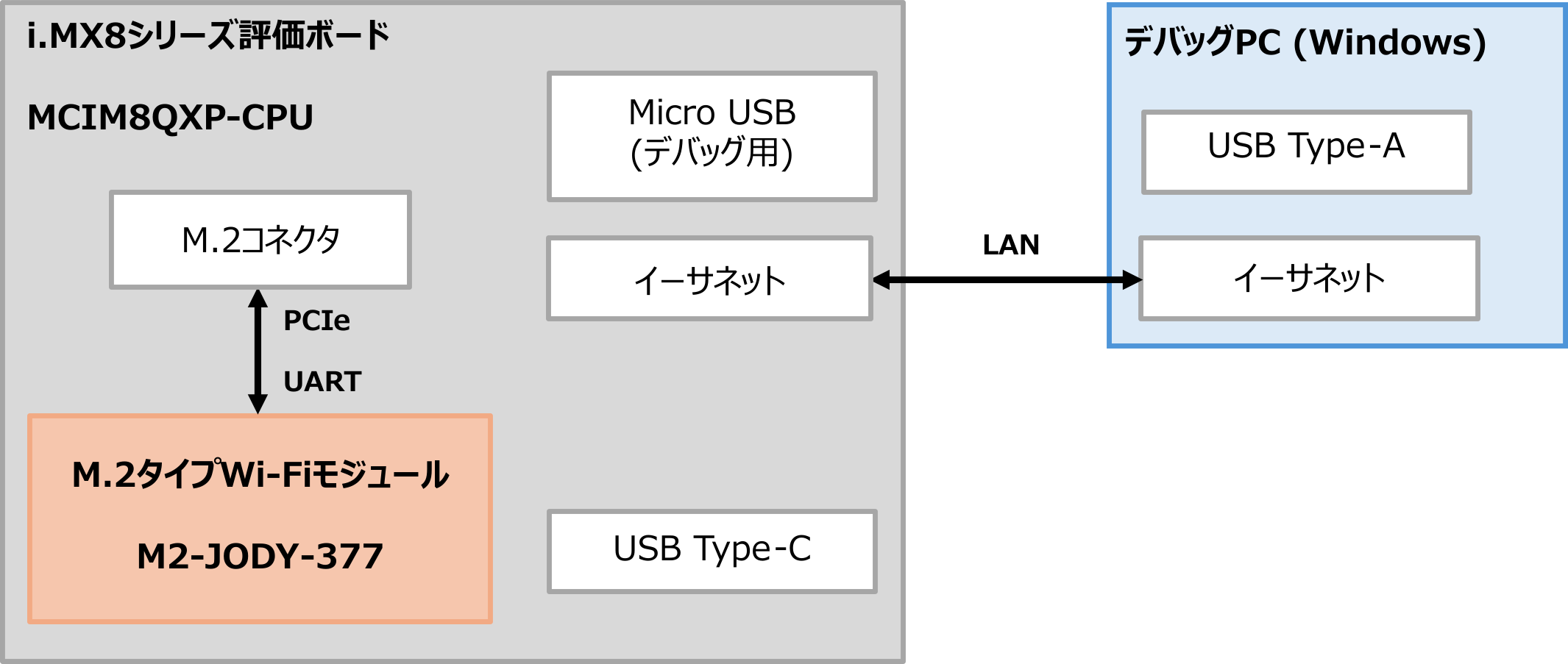
同デバッグ環境構築までの詳細な手順はネクスティ エレクトロニクスの関連技術コラムの下記手順をご参照ください。
以下の手順は、i.MX8評価ボード起動後にSSHログインした状態からの解説です。
modprobe jody-w3-pcieuart実行後、dmesgでカーネルログを確認すると、WLANドライバー(mlan_jody-w3-pcieuart.ko)が正常にロードされたことを確認できます。
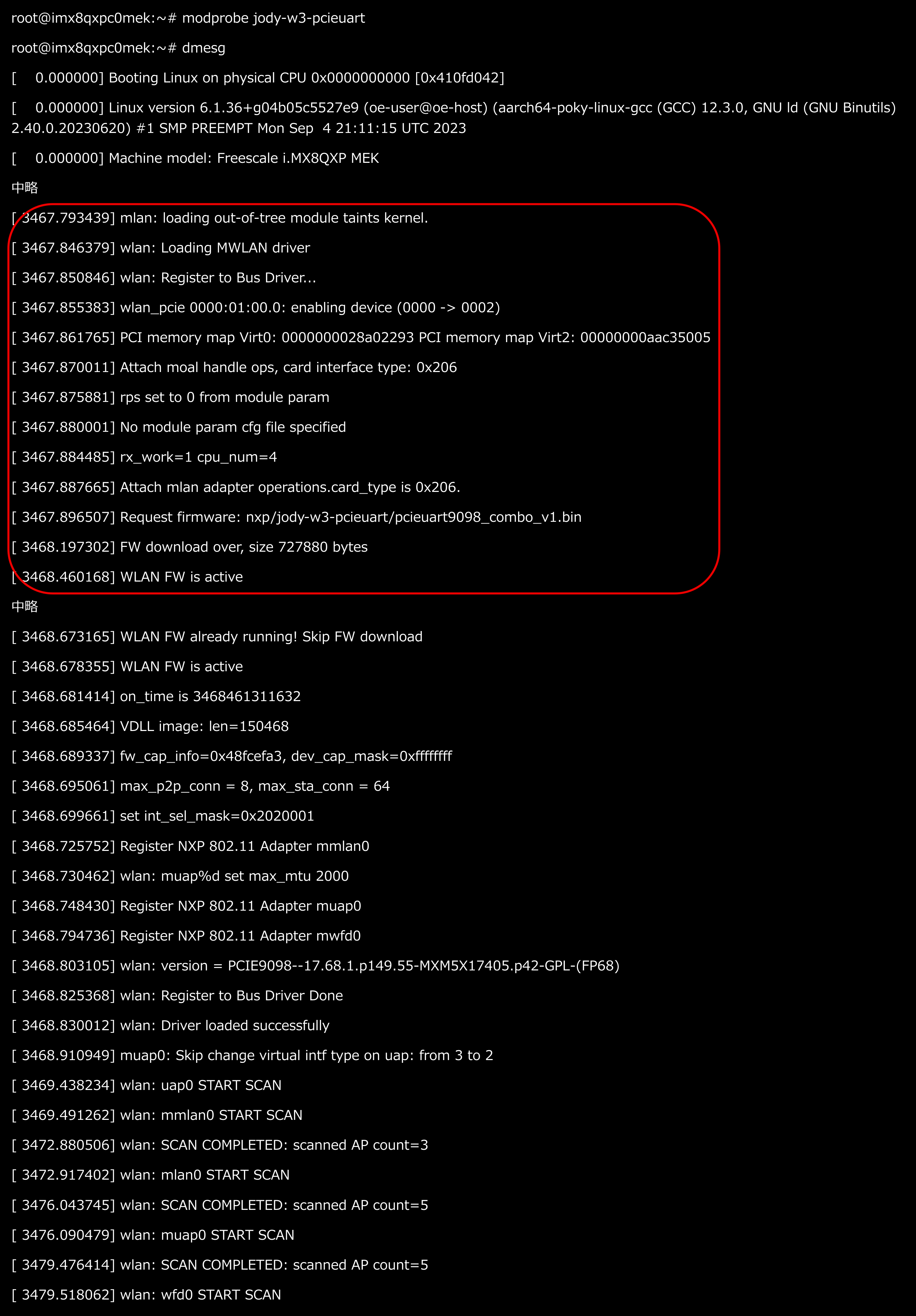
さらに、指定したファームウェア(pcieuart9098_combo_v1.bin)が正しく読み込まれていることもログで確認できます。
Wi-Fiネットワーク接続の実践:u-bloxモジュールをWi-Fiアクセスポイントに接続する
Wi-Fiアクセスポイントへの接続するために、ネットワーク管理ツールNetworkManager(nmtui)を使い、SSID選択からパスワード入力、接続確認、IPアドレス取得、疎通確認(ping)までの手順を画面例付きで解説します。
nmtui(NetworkManager)とは
nmtui(NetworkManager Text User Interface)は、Linuxでネットワーク設定を対話的に行えるテキストベースUIツールです。
NetworkManagerはLANやWi-Fiなど複数のネットワークインターフェースを一元管理するサービスで、nmtuiはその操作を簡単に行えるツールです。
nmtuiを使えば、コマンドライン環境でも直感的に以下の操作が可能です。
- Wi-Fiアクセスポイントの一覧表示と選択
- SSIDとパスワードの入力
- ネットワーク接続の有効化・無効化
- IPアドレスや接続確認・編集
特に組込みLinuxや評価ボード環境では、GUIが使えない場合でもnmtuiを利用することで、初心者からエンジニアまで簡単にネットワーク設定が行えます。
Yoctoビルド設定ファイルlocal.confでIMAGE_INSTALL:appendにnetworkmanager networkmanager-nmtuiを指定すると、nmtuiがデフォルトでインストールされます。
nmtuiでWi-Fiアクセスポイントに接続する手順
nmtuiを使用して、MX8評価ボードでJODY-W3をWi-Fiアクセスポイントに接続する手順を解説します。
1.nmtuiの起動
modprobeによるドライバーロードを完了させてから nmtui コマンドを実行し、nmtui(NetworkManager Text User Interface)を起動します。
root@imx8qxpc0mek:~# modprobe jody-w3-pcieuart
root@imx8qxpc0mek:~# nmtui
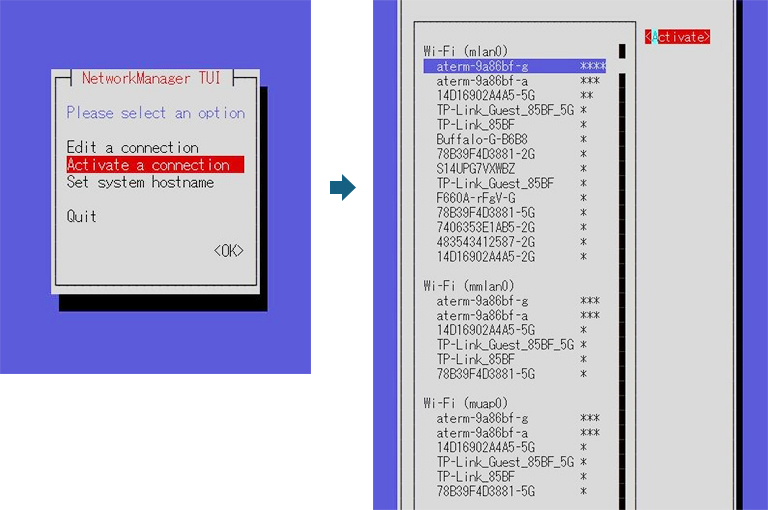
2.Activate a connection」を選択
メニュー画面で「Activate a connection」を選択し、Enterを押します。
3.SSIDの選択
近傍のWi-FiアクセスポイントのSSID一覧が表示されるので、ターゲットのSSIDを選択しActivateを実行します。
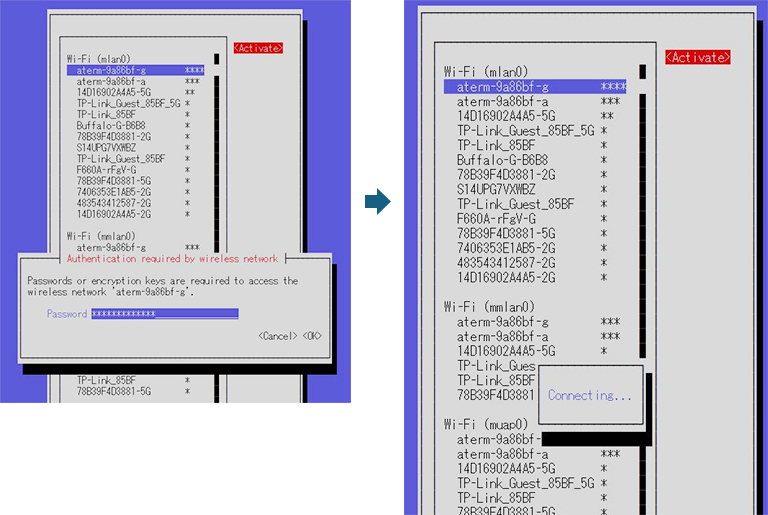
4. パスワードの入力
アクセスポイントのセキュリティが有効な場合、パスワードを入力し、OKを押します。
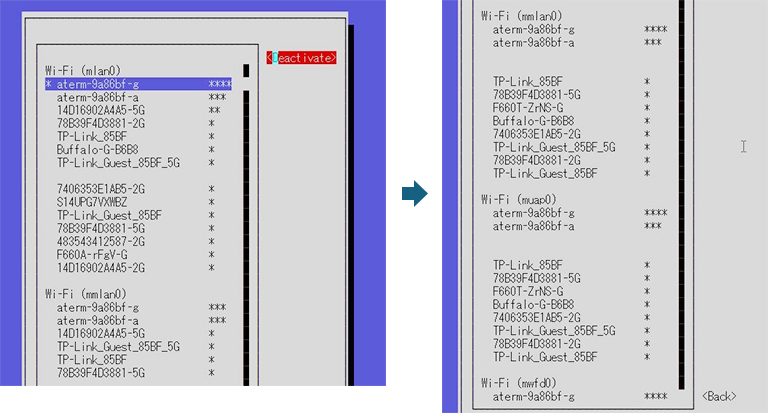
5.接続状態の確認
SSIDの左側に「*」マークが表示されれば接続成功です。「Back」を選択してメインメニューに戻ります。
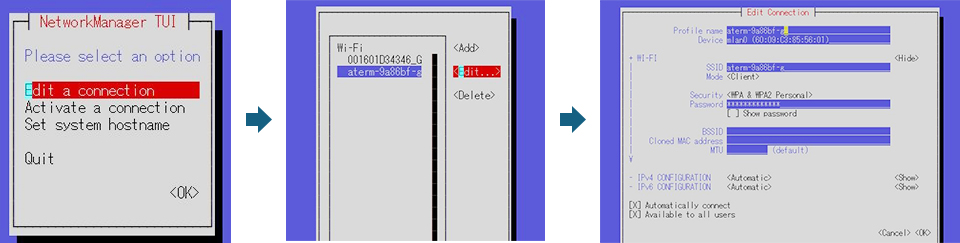
6.接続情報の確認(オプション)
「Edit a connection」を選択し、現在接続中のSSIDを選択して「Edit」を実行すると、詳細な接続情報(IPアドレス、セキュリティ設定など)を確認できます。
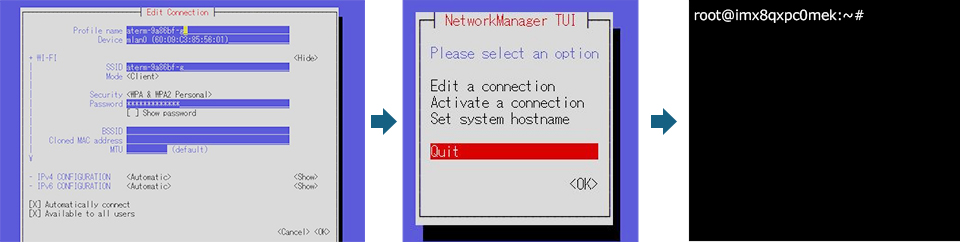
7.nmtuiの終了
「OK」でデフォルト画面に戻り、「Quit」を押してnmtuiを終了して通常のターミナル画面に戻ります。
8. IPアドレスの確認
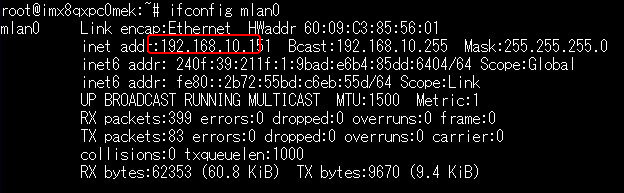
ターミナルで ifconfig mlan0を実行し、Wi-FiインターフェースのIPアドレスが正しく割り当てられているか確認します。
root@imx8qxpc0mek:~# ifconfig mlan0
mlan0     Link encap:Ethernet  HWaddr 60:09:C3:85:56:01
          inet addr:192.168.10.151  Bcast:192.168.10.255  Mask:255.255.255.0
          inet6 addr: fe80::14e0:ed9c:b476:6e2c/64 Scope:Link
          inet6 addr: 240f:39:211f:1:6170:c9af:8148:c5cc/64 Scope:Global
          UP BROADCAST RUNNING MULTICAST  MTU:1500  Metric:1
          RX packets:123 errors:0 dropped:0 overruns:0 frame:0
          TX packets:99 errors:0 dropped:0 overruns:0 carrier:0
          collisions:0 txqueuelen:1000
          RX bytes:14788 (14.4 KiB)  TX bytes:11600 (11.3 KiB)
9.ネットワーク疎通確認
ping 8.8.8.8を実行し、インターネットへの接続が正常に行えるか確認します。
root@imx8qxpc0mek:~# ping 8.8.8.8
PING 8.8.8.8 (8.8.8.8): 56 data bytes
64 bytes from 8.8.8.8: seq=0 ttl=115 time=7.661 ms
64 bytes from 8.8.8.8: seq=1 ttl=115 time=7.113 ms
64 bytes from 8.8.8.8: seq=2 ttl=115 time=9.815 ms
64 bytes from 8.8.8.8: seq=3 ttl=115 time=8.474 ms
64 bytes from 8.8.8.8: seq=4 ttl=115 time=11.360 ms
nmtui以外でWi-Fi接続に利用できる代表ツール
nmtuiは対話型UIのため初心者にも扱いやすいですが、細かな制御や自動化をしたい場合、GUIが使えない環境では他のツールが有効です。ここでは代表的な2つのツールを紹介します。
1. wpa_supplicant
用途:
Wi-Fiクライアント(STA/Clientモード)としてアクセスポイントに接続
特徴:
設定ファイルによる詳細な制御が可能。スクリプトや自動化にも適している。
設定方法:
/etc/wpa_supplicant.confにSSIDやパスワードなどを記述
network={
ssid="YourSSID"
psk="YourPassword"
}
コマンド例:
sudo wpa_supplicant -B -i wlan0 -c /etc/wpa_supplicant.conf
sudo dhclient wlan0
2.hostapd
用途:
Wi-Fiアクセスポイント(APモード)として動作
特徴:
複数クライアントの管理や暗号化方式の詳細設定が可能
設定方法:
interface=wlan0
 ssid=MyAccessPoint
 hw_mode=g
channel=6
wpa=2 wpa_passphrase=YourPassword
コマンド例:
isudo hostapd /etc/hostapd.confiperf3を使ってu-bloxモジュールのWi-Fiスループット評価する
iperf3 とは
iperf3は、TCP/UDP通信のスループットを定量的に測定できる定番ツールです。
Linux/Windows対応で、クライアント・サーバー方式により簡単にネットワーク性能を評価できます。
インストール方法
i.MX評価ボード側:
local.confのIMAGE_INSTALL:appendにiperf3を追加。
IMAGE_INSTALL:append = " iperf3 "対向PC(例:Ubuntu )側:
iperf3とnet-toolsをインストール。
sudo apt install iperf3 net-tools対向PC(例:Windows )側:
公式サイトからiperf3.exeをダウンロードし、PATHを設定。
基本コマンドと実行手順(サーバー/クライアント)
サーバー側(受信待機)
測定対象となるPCや評価ボードのいずれかでサーバーモードを起動します。
iperf3 -sクライアント側(送信開始)
もう一方の端末から、サーバーのIPアドレスを指定して接続・測定を開始します。
iperf3 -c <サーバーのIPアドレス>
例
iperf3 -c 192.168.10.151
オプション機能
オプションで測定時間やポート番号、プロトコル(TCP/UDP)などを指定可能です。
測定時間の指定例(デフォルト10秒から30秒に設定):
iperf3 -c <サーバーのIPアドレス> -t 30ポート番号の指定例(デフォルト5201から5001に設定):
iperf3 -s -p 5001iperf3 -c <サーバーのIPアドレス> -p 5001プロトコルの指定例(デフォルトTCP接続からUDP接続に設定):
iperf3 -c <サーバーのIPアドレス> -u実際の測定システムと測定手順
測定システム
測定システムとは、Wi-Fiスループット評価を行うために必要な機器構成やネットワーク環境のことを指します。
ここで扱う測定システムは、以下のような構成が基本となります。
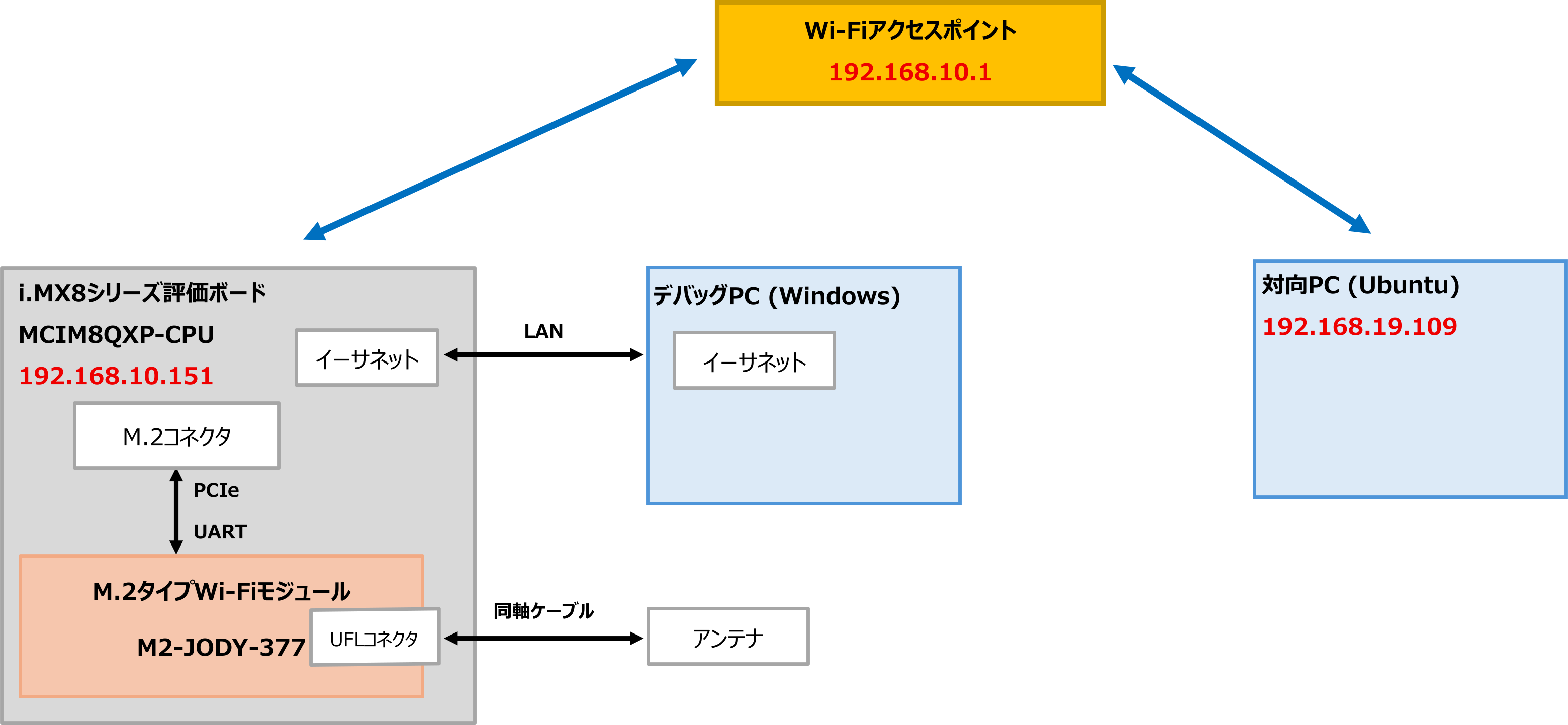
i.MX8評価ボード:
u-blox社JODY-W3が搭載された評価ボードで、測定対象となる端末です。iperf3のサーバーまたはクライアントとして動作します。
対向PC:
UbuntuやWindowsなどのOSを搭載した測定対象の対向PCです。iperf3のサーバーまたはクライアントとして動作します。
Wi-Fiアクセスポイント:
両端末を同じWi-Fiネットワークに接続するためのアクセスポイントです。市販のルータやモバイルルータに相当します。
ネットワーク構成:
i.MX8評価ボードと対向PCがWi-Fiアクセスポイントの配下で同一サブネット内に存在し、互いにIPアドレスで通信できる状態であることが重要となります。また、デバッグPC(DHCPサーバー)とi.MX8評価ボード(クライアント)のイーサネット接続はサーバークライアントの関係でサブネットワークを形成しています。
※システム図のIPアドレスは実例で環境によって異なります。
測定手順
1.i.MX8評価ボードの電源起動後SSHログインして、modprobeによるドライバーロードを実施します。
2.Network manager(nmtui)によってi.MX8評価ボードをアクセスポイントに接続します。
3.対向PCを同じWi-Fiアクセスポイントに接続して両端末がWi-Fiアクセスポイント配下になるサブネットを構成します。
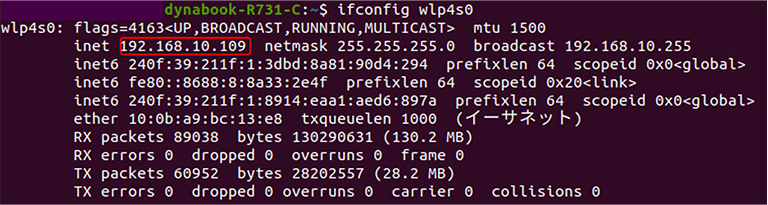
4.ifconfigコマンドで予めi.MX8評価ボードと対向PCのIPアドレスを取得します。
i.MX8評価ボードのu-bloxモジュール側 192.168.10.151
対向PC側 192.168.19.109
5.対向PC側でiperf3 -sを実行してサーバーを起動し待ち構えます。
dynabook-R731-C:~$ iperf3 -s6.i.MX8評価ボード側から対向PCに向けてiperf3 -c <サーバーのIPアドレス>を実行します。
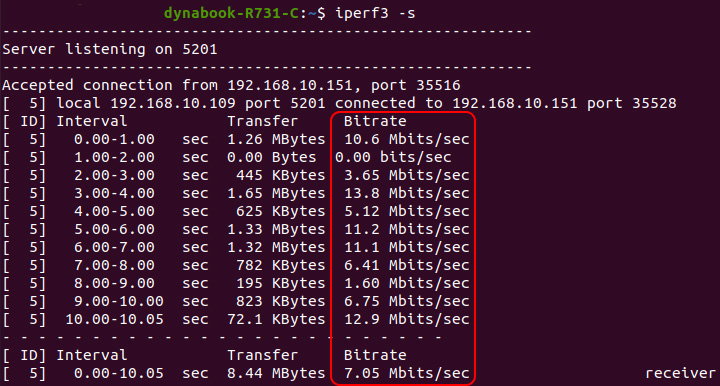
root@imx8qxpc0mek:~# iperf3 -c 192.168.10.1097.i.MX8評価ボード側がクライアントで対向PCがサーバーの場合の結果が以下の様に表示されます。
Bitrateが転送速度に相当します。
i.MX8評価ボード側クライアント時のiperf3のログ
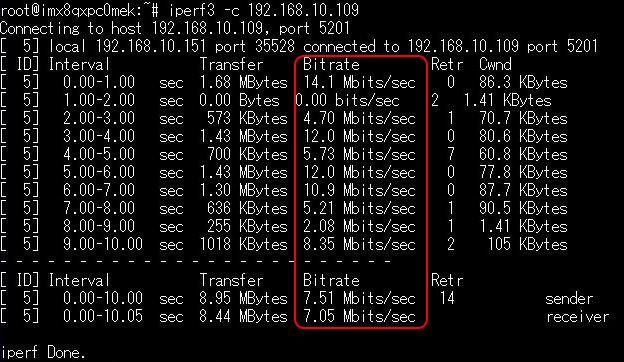
対向PC側サーバー時のiperf3のログ
8.次に逆のケースでi.MX8評価ボード側でiperfサーバーを起動し待ち構えます。
root@imx8qxpc0mek:~# iperf3 -s9.対向PC側からi.MX8評価ボード側に向けてiperf3 -c <サーバーのIPアドレス>を実行します。
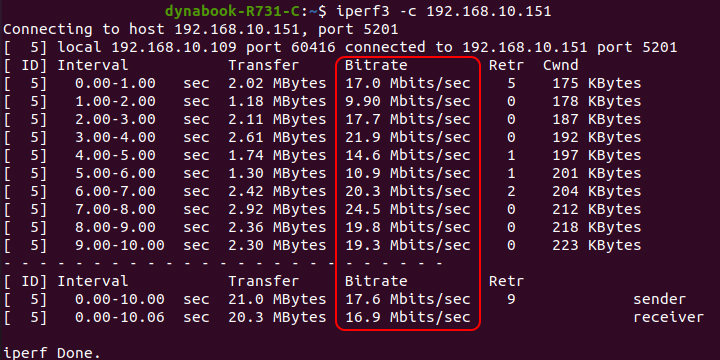
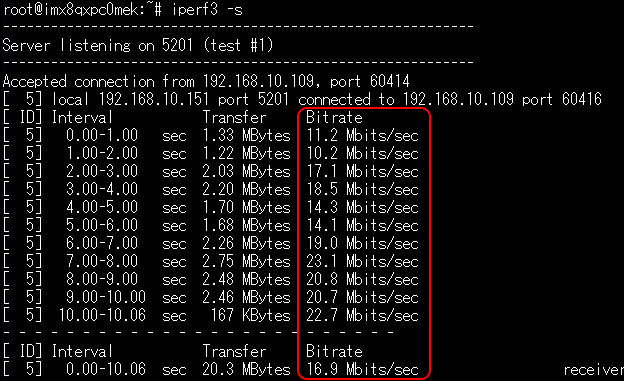
dynabook-R731-C:~$ iperf3 192.168.10.15110.対向PC側がクライアントでi.MX8評価ボード側がサーバーの場合の結果が以下の様に表示されます。
Bitrateが転送速度に相当します。
対向PC側クライアント時のiperf3のログ
i.MX8評価ボード側サーバー時のiperf3のログ
iperf3の結果の見方
区間ごとに転送量(Transfer)、通信速度(Bitrate)、再送回数(Retr)など表示しています。
- Transfer:区間ごとの転送量
- Bitrate:各区間の平均通信速度(Mbpsなど)
- Retr:TCP通信時の再送回数(多い場合は通信品質に注意)
最終行の「sender」と「receiver」のBitrateが、全体の平均スループットです。
サーバー側とクライアント側の結果を比較し、ネットワークの性能や安定性を評価します。
Wi-FiのRF試験を最短で立ち上げる―NXP labtool実践ガイド
u-blox JODY-W3モジュールを搭載したi.MX8評価ボードを用いて、NXP製RF試験ツール「MFG パッケージ/labtool」とスペクトルアナライザを使ったRF特性評価手順を解説します。
NXP製RF試験ツール「MFG パッケージ/labtool」とは?
MFG パッケージ/labtoolは、JODY-W3のRF出力をPCから直接制御・測定できるキットです。設計初期のアンテナ特性確認から、電波認証試験(出力・周波数・変調評価)量産工程の検査まで、一貫した操作で対応できます。
PC側のlabtoolが評価コマンドを発行し、i.MX8側のmfgbridgeがドライバー/FWへ橋渡しすることで、RF出力を制御・可視化します。
labtoolでできること
- 設計初期のRF性能確認:基板やモジュールの無線性能を量産前に評価
- 電波認証試験:技適(日本)、FCC(米国)、CE(欧州)など、各国認証に必要な出力・周波数・変調特性を測定
- 工程検査:量産工程や出荷前検査でのRF特性確認
- トラブルシューティング:設計段階での不具合解析や最終調整
パッケージ内一覧
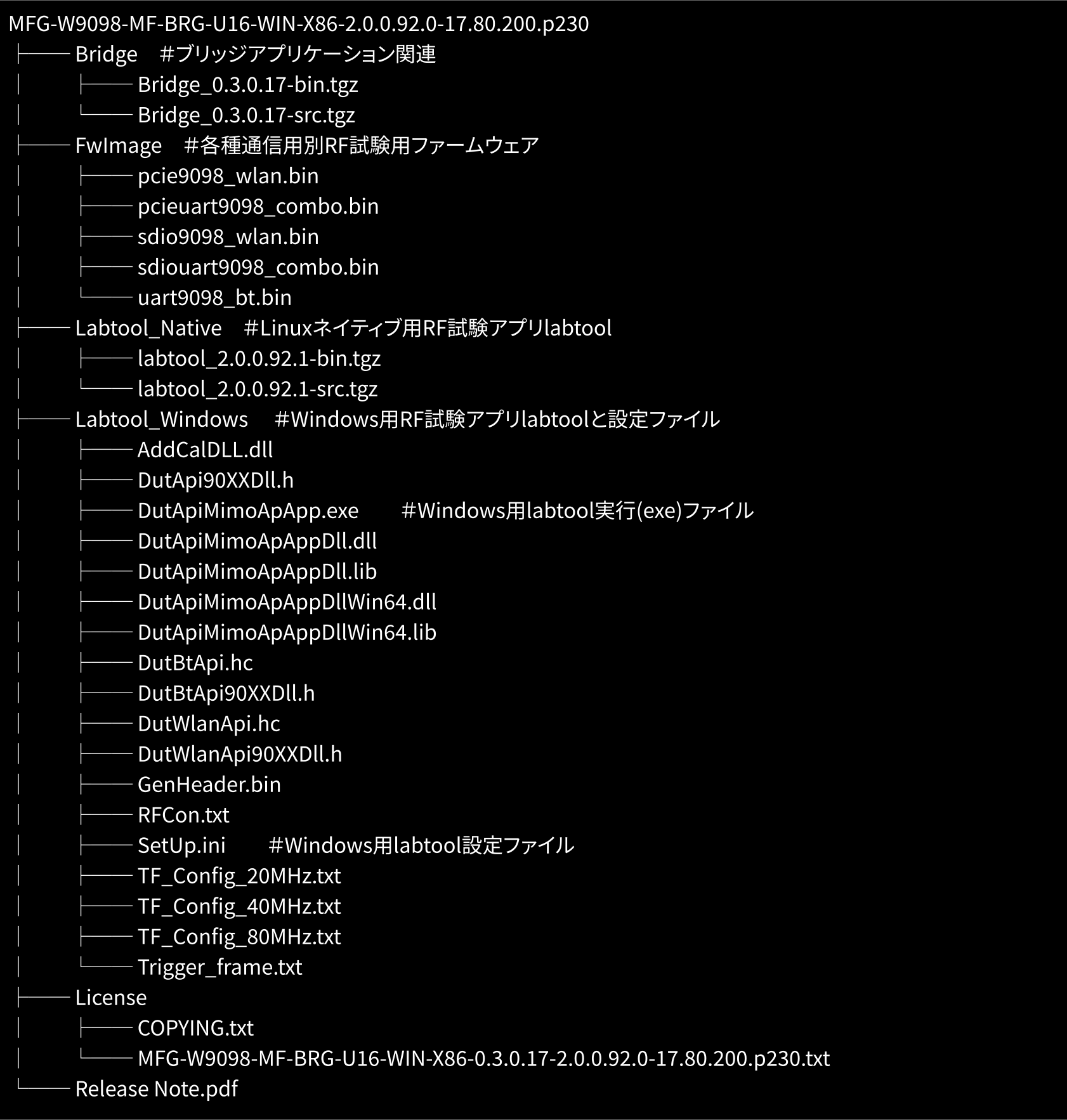
MFGパッケージ(Manufacturing Package)は、JODY-W3評価・RF試験のために必要な各種ツールやファームウェア、ドキュメントが体系的にまとめられたパッケージです。
JODY-W3のMFGパッケージの主なディレクトリ構成と内容は以下の通りです。
RF評価システム構成とソフトウェアアーキテクチャー
DUT(i.MX8+JODY-W3)、PC(labtool)、スペクトルアナライザの3つを、コマンド伝送用のLAN、無線出力用のRF同軸ケーブルで接続します。
データフロー:
- コマンド伝送:labtool→LAN→mfgbridge
- 無線モジュール制御:mfgbridge→ドライバー/FW
- 出力波形測定:RF出力→スペクトルアナライザ
ソフトウェア構成と役割
- labtool(PC側):RF試験コマンド発行、パラメータ設定、結果取得
- mfgbridge(評価ボード側):labtoolとカーネルドライバー間の通信仲介
- ドライバー(評価ボード側):無線モジュールの制御、FWロード
- ファームウェア(モジュール側):無線モジュールの動作ロジック、RF出力制御
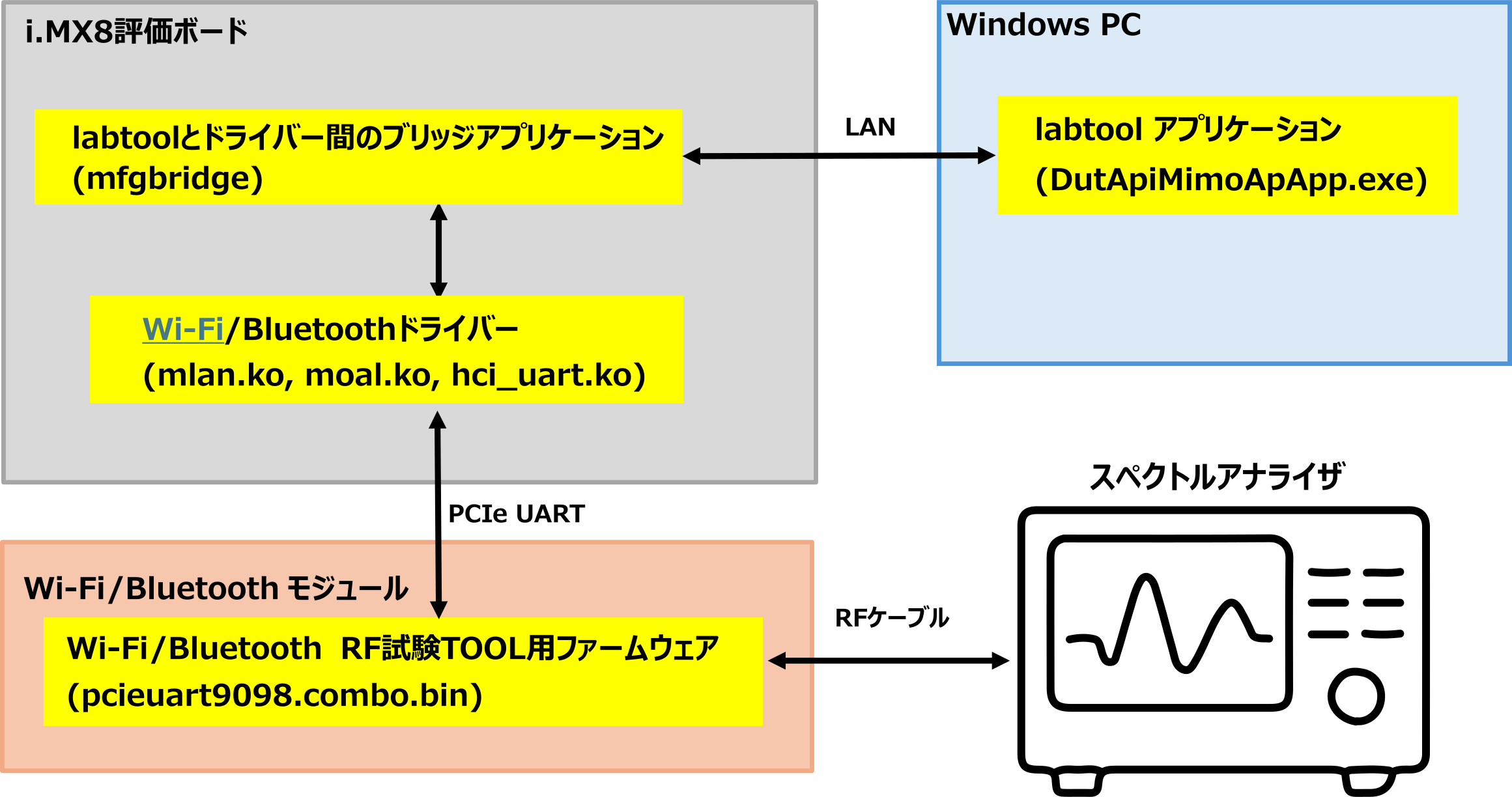
RF評価システム構成
RF試験用ドライバー/FWをmodprobeでロードする
RF試験ツールを使うには、i.MX8評価ボード上で試験用ドライバーとファームウェアを正しくロードする必要があります。
通常用が/etc/modprobe.d/jody-w3-driver-pcieuart.conf、試験用が/etc/modprobe.d/jody-w3 mfg.confで、両者でパラメータfw_nameの指定先が異なります。
設定ファイルの役割
RF試験用の設定ファイルは/etc/modprobe.d/jody-w3-mfg.confで、ドライバーロード順やファームウェアパスを定義します。

ここでは、この設定ファイルjody-w3-mfg.confをベースに、modprobeコマンドによるドライバーとファームウェアのロードの仕組みを解説します。
options jody-w3-mfg fw_name=nxp/jody-w3-mfg/pcieuart9098_combo.bin
options jody-w3-mfg cal_data_cfg=none
#options jody-w3-mfg cfg80211_wext=3
options jody-w3-mfg drv_mode=1
options jody-w3-mfg mfg_mode=1

install jody-w3-mfg \
        /sbin/modprobe -i mlan_jody-w3-pcieuart; \
        /sbin/modprobe -i moal_jody-w3-pcieuart $CMDLINE_OPTS; \
        /sbin/modprobe -i hci_uart

remove jody-w3-mfg \
        /sbin/rmmod moal mlan hci_uart ftdi_sio

options jody-w3-sdio-mfg fw_name=nxp/jody-w3-mfg/sdiouart9098_combo.bin
options jody-w3-sdio-mfg cal_data_cfg=none
#options jody-w3-sdio-mfg cfg80211_wext=0xf
options jody-w3-sdio-mfg drv_mode=1
options jody-w3-sdio-mfg mfg_mode=1

install jody-w3-sdio-mfg \
        /sbin/modprobe -i mlan_jody-w3-sdiouart; \
        /sbin/modprobe -i moal_jody-w3-sdiouart $CMDLINE_OPTS; \
        /sbin/modprobe -i hci_uart
remove jody-w3-sdio-mfg \
        /sbin/rmmod moal mlan hci_uart
設定ファイルでinstall jody-w3-mfgを定義すると、modprobe jody-w3-mfg実行時にmlanからmoalの順にWi-Fi PCIEドライバーがロードされます(ロード元:/lib/modules/
Wi-Fi PCIEドライバーは、起動時に設定ファイルで指定されたファームウェア(例:fw_name=/lib/firmware/nxp/jody-w3-mfg/pcieuart9098_combo.bin)を読み込み、無線モジュールにロードします。
このように、設定ファイルでWi-Fi PCIEドライバーとファームウェアのパスを指定し、modprobeコマンドを実行するだけで、RF試験用カーネルモジュールとファームウェアが自動的に正しい順序でロードされます。
MFGパッケージのlabtoolとスペクトルアナライザを用いたRF測定実践ガイド
u-blox JODY-W3のRF特性を測定手順
NXP製MFGパッケージのlabtoolとスペクトルアナライザを使い、u-blox JODY-W3のRF特性を測定する手順とポイントを、現場で役立つ形で解説します。
測定準備
1.ハードウェアセットアップ
必要なハードウェア:
- MX8評価ボード:u-blox JODY-W3搭載、測定対象(DUT)
- Windows PC:MFGパッケージlabtoolインストール済み、評価ボードへコマンド伝送
- スペクトルアナライザ:RF信号の出力波形を測定
- LANケーブル:評価ボードとWindows PCを接続
- RF同軸ケーブル・アンテナ・コネクタ:評価ボードのRF出力をスペクトルアナライザに接続
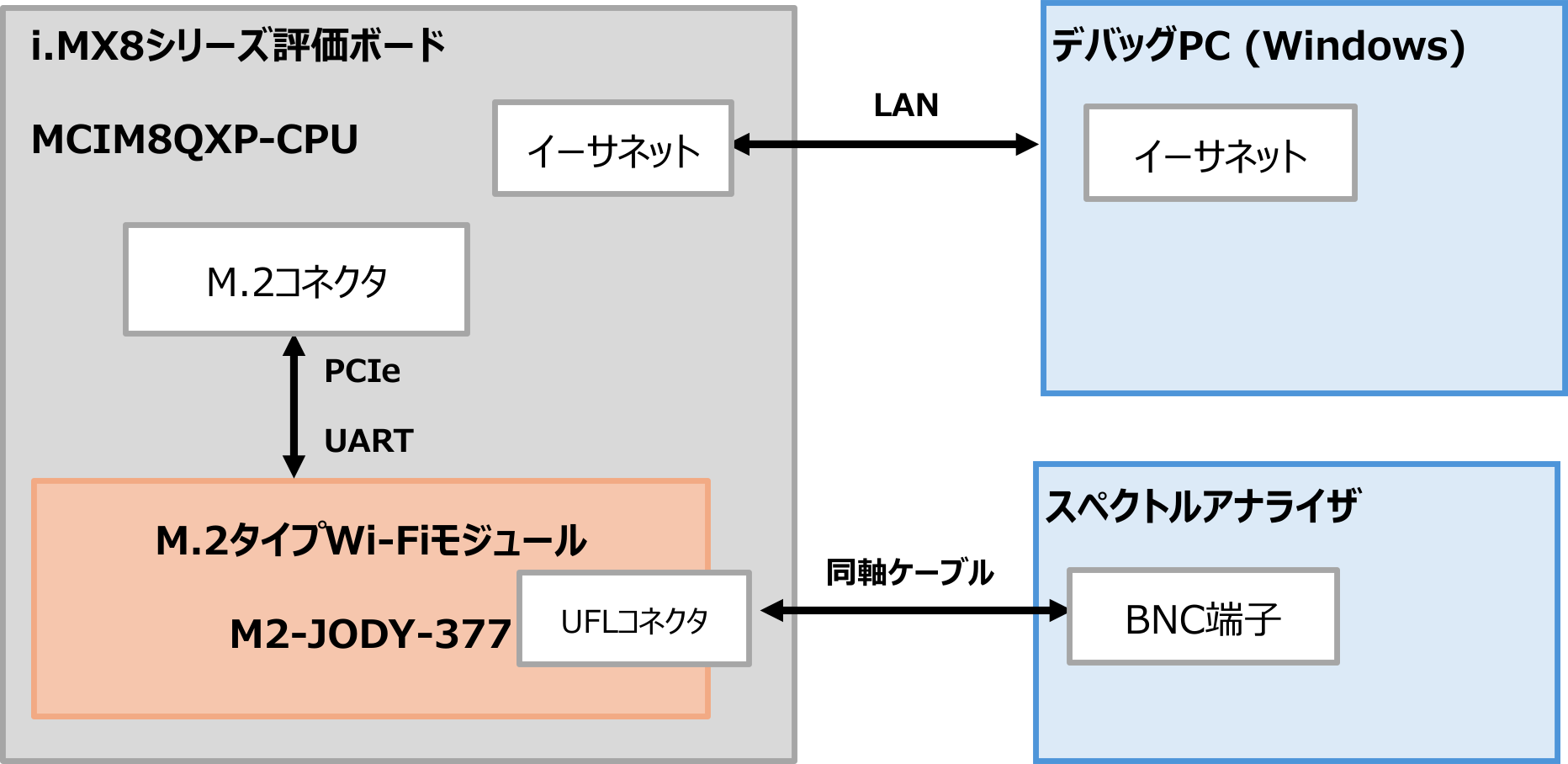
RF測定の必要機材
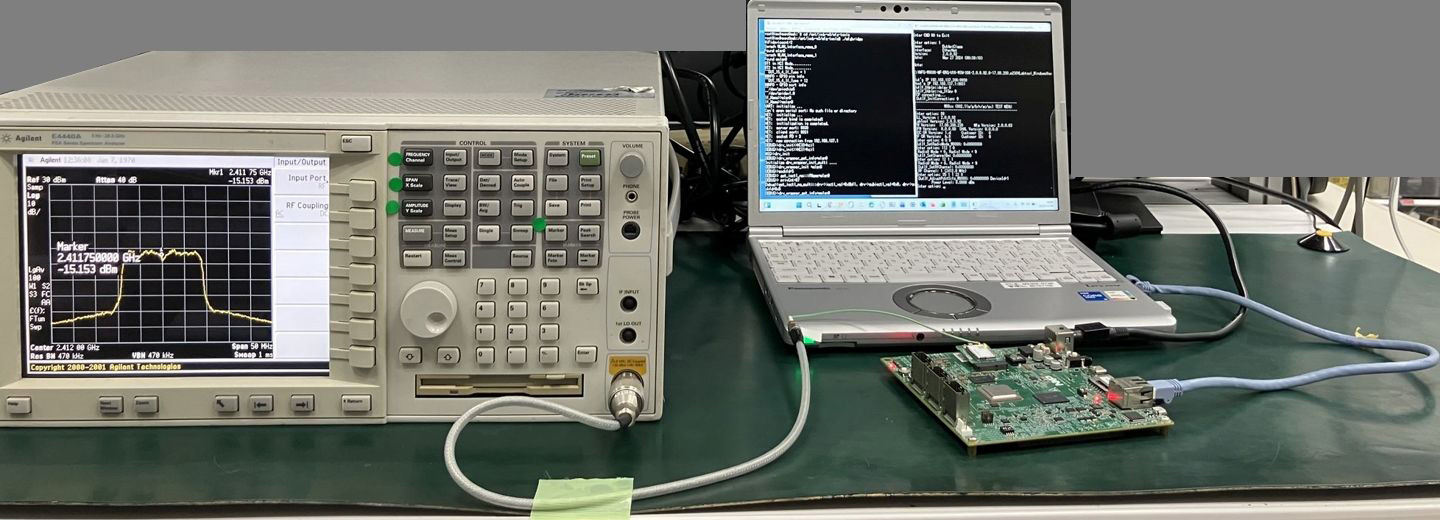
実際のRF測定の様子
2.ソフトウェア・パッケージの準備
① デバッグPC側のMFGパッケージの配置
Windows PCに、MFGパッケージを展開・配置し、Labtool_Windowsフォルダを使用します。例ではCドライブ直下に展開しました。

② 評価ボード側のファームウェア・ドライバー
評価ボード側にて以下を確認:
- /lib/firmware/nxp/jody-w3-mfg/配下に試験用FW(combo/bin)があるか
- /etc/modprobe.d/jody-w3-mfg.confのパラメータfw_nameが試験用FWを指定しているか。
詳細なビルド手順は、ネクスティ エレクトロニクスの関連技術コラムu-blox モジュールのソフトウェアリソース配置を参照してください。
RF試験アプリ labtool実行前の準備フロー
※この手順は電源投入時に毎回必要です。
1.i.MX8評価ボードを起動し、SSHでログイン
詳細な手順はネクスティ エレクトロニクスの関連技術コラムi.MX8評価ボードのデバッグ方法:USBシリアル接続とイーサネットSSHの活用術を参照してください。
2.modprobeでRF試験用ドライバーをロード
Windows PCのTeraterm上でSSHによりログイン後、modprobeコマンドを実行する。
エラー表示されずプロンプトが戻って来ればOKです。

3.ブリッジアプリケーションmfgbridgeの実行
① cdコマンドによりディレクトリ(opt/jody-w3/mfg-tools)に移動する。
② lsコマンドにより配下に「mfgbridge」が存在していることを確認。
③ 同ディレクトリのプロンプトにて「./mfgbridge」を実行する。
④ 応答ログにネットワーク通信の初期化メッセージが表示されればOKです。
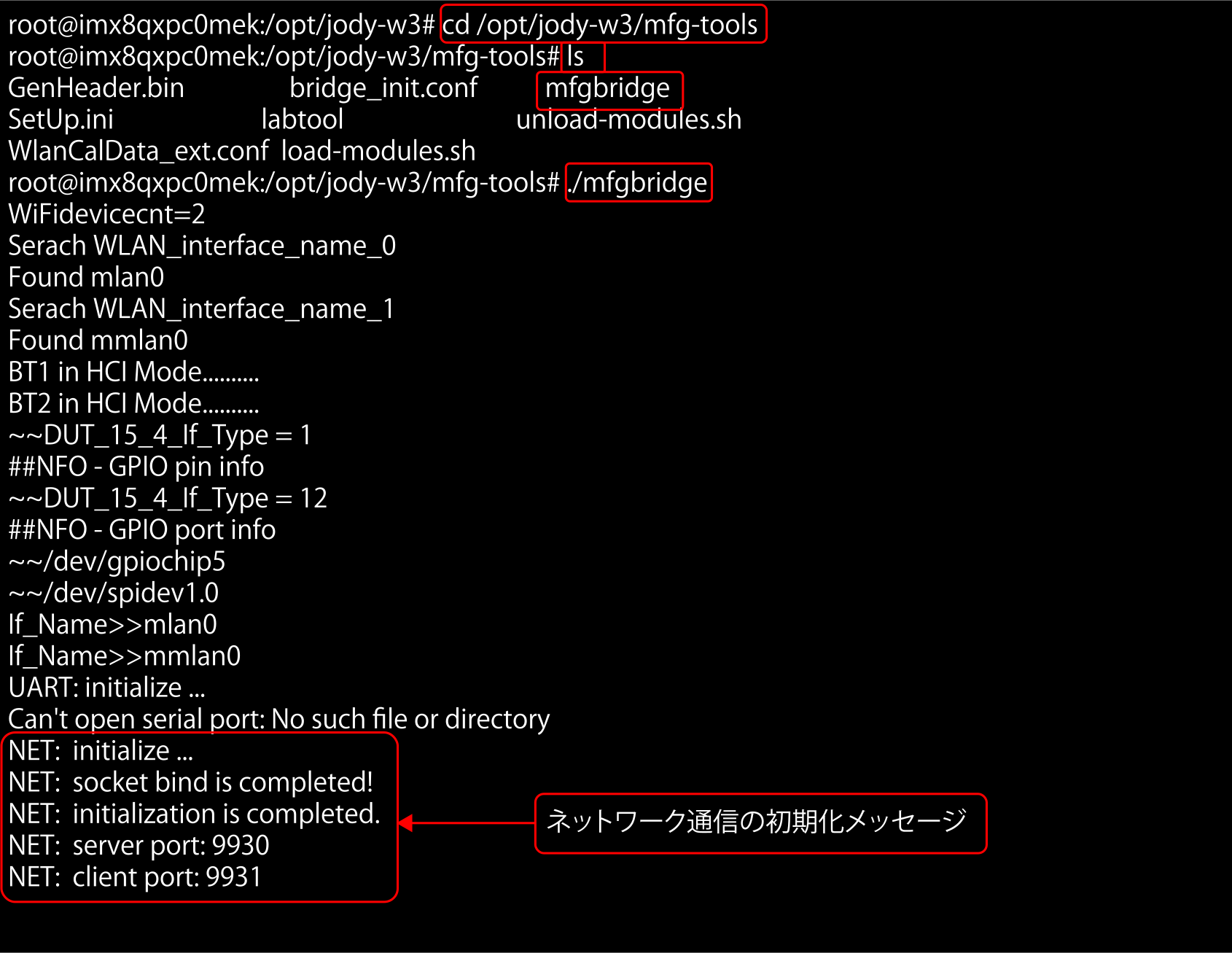
これでi.MX8ボード側はWindows PCとのブリッジ準備完了
4.Windows PCでlabtool_Windowsフォルダを開く
Windows PCでMFGパッケージ内のLabtool_Windowsを開きます。
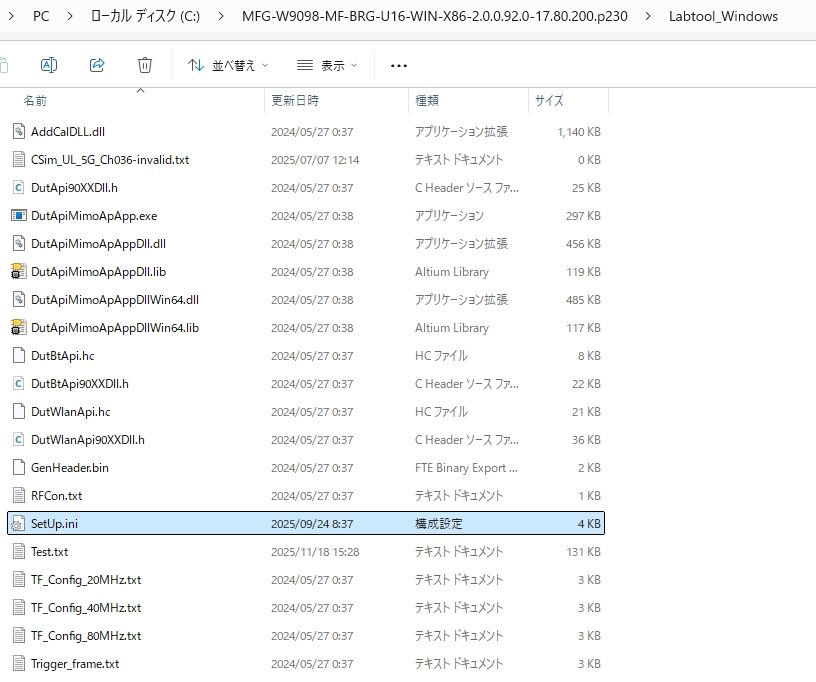
5.labtool設定ファイル(SetUp.ini)を開く
SetUp.iniファイルをテキストエディターで開く
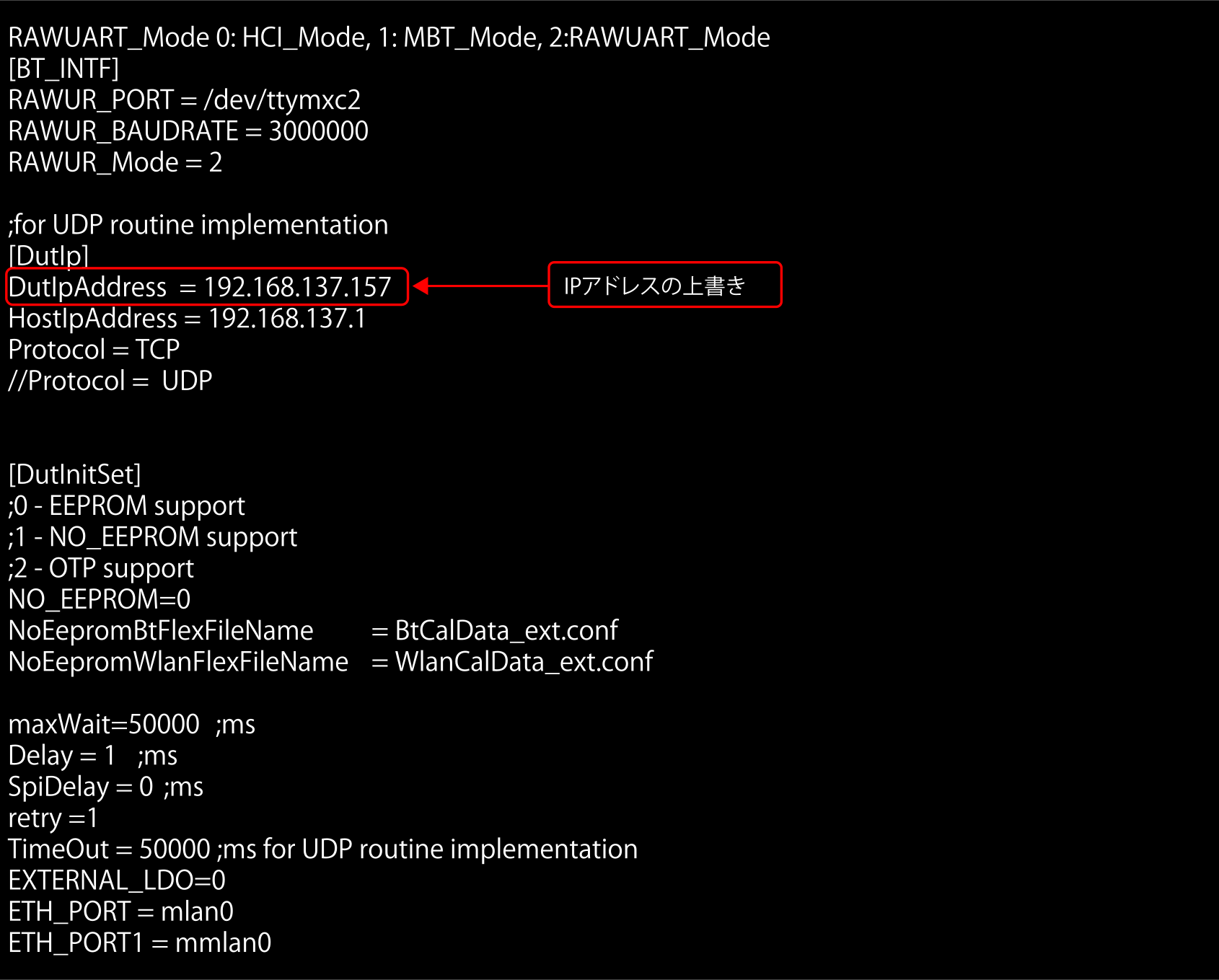
6.SetUp.iniのIPアドレスを編集
SetUp.iniファイルのDutIpAddress=<IPアドレス>のIPアドレス部分に、i.MX8評価ボードにDHCPで割り振られたイーサネットのIPアドレス値を上書きします。
IPアドレス値の参照方法はネクスティエレクトロニクス関連コラムi.MX8評価ボードのデバッグ方法:USBシリアル接続とイーサネットSSHの活用術を参照してください。
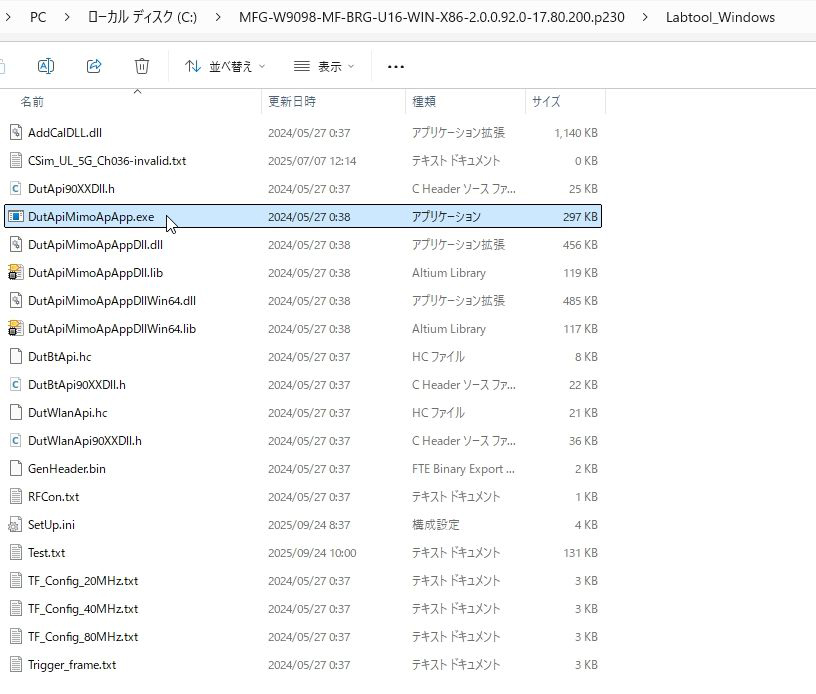
7.labtoolの実行
Labtool_Windows内のDutApiMimoApApp.exeをダブルクリックします。
labtoolアプリケーションのプロンプト画面が立ち上がります。
Name:           Dut labtool
Version:        2.0.0.92
Date:           May 27 2024 (00:38:23)

Note:

1. =========WiFi tool=============
2. =========BT   tool=============

- Enter CMD 99 to Exit

Enter option:
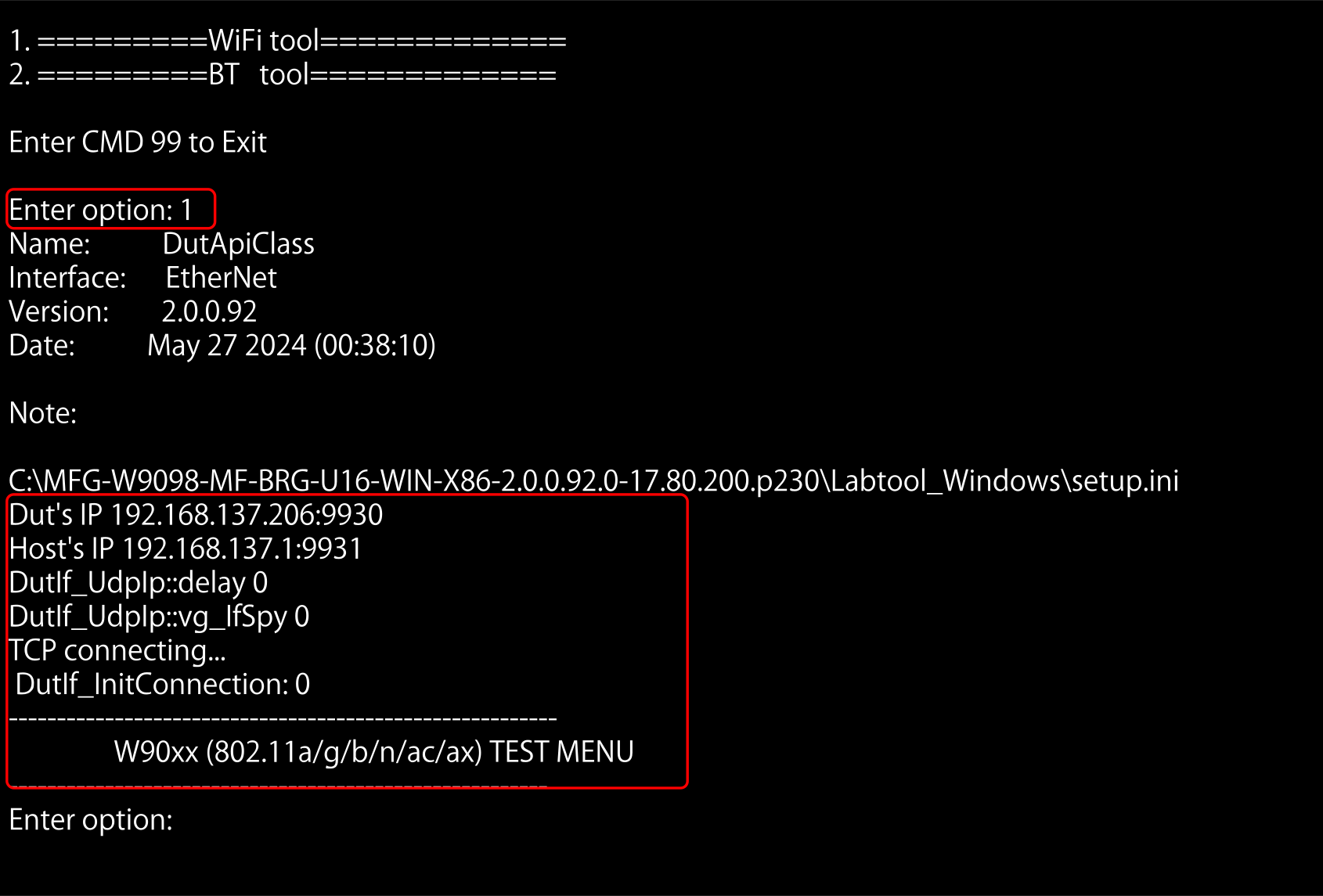
8.labtoolのWi-Fiコマンド入力の起動確認
Enter optionにてWi-Fiの1を選びENTERします。
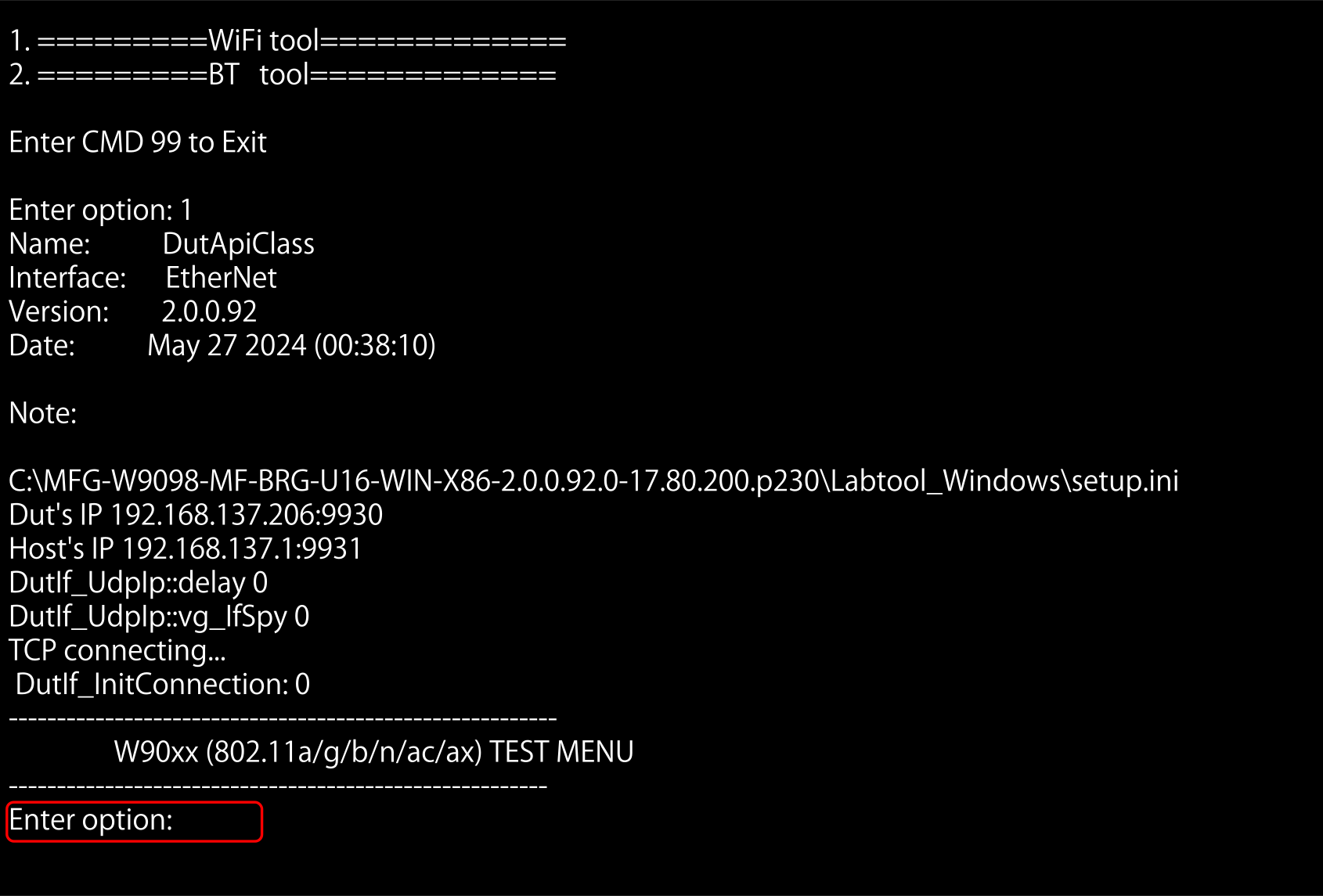
DUTのi.MX8評価ボードとHostのWindows PCのIPアドレスが表示され、W90xx (802.11a/g/b/n/ac/ax) TEST MENUが表示されればコマンド入力準備が成功です。
RF試験アプリケーション labtoolの概要とWi-Fiコマンド仕様
NXP社のRF試験アプリケーションlabtoolの基本機能とWi-Fiコマンド仕様を、ユーザーガイドに基づいて整理します。
labtoolユーザーガイドの入手にはNXP社とのライセンス契約が必要になります。
詳細はネクスティエレクトロニクスまでお問い合わせください。
labtoolのWi-Fiコマンド入力準備ができたら、Enter optionにlabtoolのコマンド入力を実行して、Wi-Fiの送信波形をスペクトルアナライザに表示させます。
labtoolコマンド仕様
メニュー方式:labtoolはコマンドラインインターフェース(CLI)で動作し、メニュー選択式で各種RF試験モードやパラメータを指定できます。
コマンド構造:コマンドは「機能選択」→「パラメータ入力」→「Enter」という流れで構成されており、例えば「周波数設定」「帯域幅設定」「送信パワー設定」などを順に入力します。
Wi-Fiコマンド:Wi-FiのRF試験や認証試験は、以下のようなコマンドの組み合わせで実施します。
Wi-Fiコマンド一覧
| コマンド | 概要 | 例 |
|---|---|---|
| 6 | Radio Mode Indexの設定(バンド/アンテナパス) | 6 1 0(Radio0:5GHz, Radio1:PowerDown) |
| 112 | チャネル帯域幅の設定 | 112 0 4(Radio0:80MHz) |
| 12 | RFチャネルの設定 | 12 0 36(Radio0:CH36) |
| 35 | Duty Cycle Tx(802.11a/b/g/nパケット送信) | 35 0 1 13 8(Radio0:54Mbps, 8dBm) |
| 225 | Duty Cycle Tx(802.11ac/axパケット送信) | 225 0 1 2100 10(Radio0:11ax MCS0, 10dBm) |
| 88 | FW/ツールバージョン取得 | 88 |
| 99 | 終了 | 99 |
コマンド6について
ここでは、コマンド6を例に、コマンド機能についてJODY-W3の内部回路のしくみを交えて解説します。
labtoolのコマンド6(Set Radio Mode Index)は、Radio0およびRadio1の動作バンドやアンテナ構成を指定するコマンドです。
コマンド書式

Radio0とRadio1とは
labtoolで扱う「Radio0」と「Radio1」は、JODY-W3モジュール内部に搭載された2つの無線回路を指します。
- Radio0:5GHz帯のWi-Fi通信を担当
- Radio1:2.4GHz帯のWi-Fi通信を担当
下図はJODY-W3の内部ブロック図です。
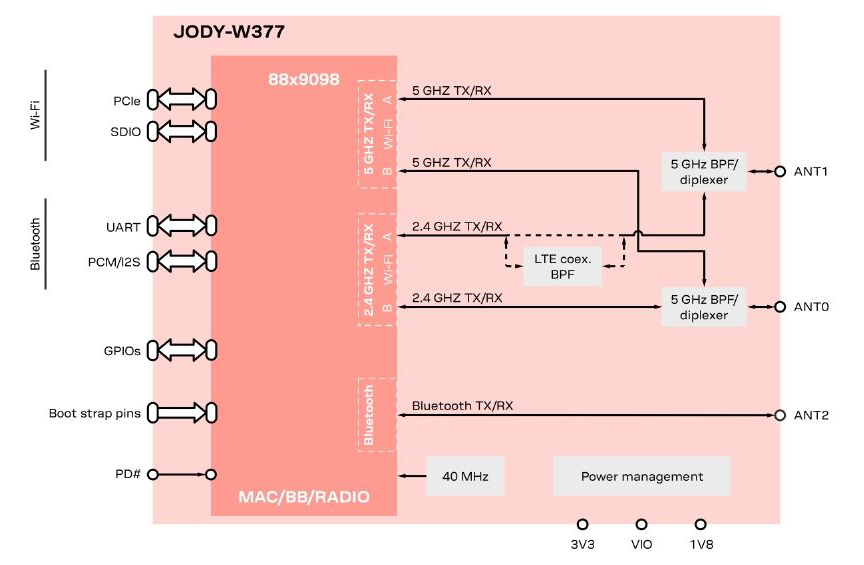
JODY-W3の内部ブロック図
Radioモードインデックスとは
JODY-W3が備えるRadio0/Radio1は、帯域(2.4GHz/5GHz)とアンテナパス(Path A/B/A+B)を独立して設定できます。2系統を同時に異なるRadioモードで動作させることも可能です。
以下はJODY‑W3の代表的なRadioモード(ファームウェアRev.Xを前提)です。未記載のコマンドは製品/FW構成に依存します。
Radioモードの一覧表(抜粋)
| コマンド | 概要 |
|---|---|
| 0 | パワーダウン(無効化) |
| 1 | 5GHz帯・2x2モード(Path A+B) |
| 3 | 5GHz帯・1x1モード(Path A) |
| 4 | 5GHz帯・1x1モード(Path B) |
| 9 | 2.4GHz帯・2x2モード(Path A+B) |
| 11 | 2.4GHz帯・1x1モード(Path A |
| 14 | 2.4GHz帯・1x1モード(Path B) |
Path(アンテナパス)とは
JODY-W3などの無線モジュール内部には、アンテナ端子へ至る複数のアンテナパスが存在します。JODY-W3では、Radio0/Radio1の各系統にPath AとPath Bが用意されています。
Radioモード表での意味:
- Path A:RF出力としてPath Aのみを使用
- Path B:RF出力としてPath Bのみを使用
- Path A+B:RF出力としてPath AとPath Bを同時に使用(アンテナ2本の実装により2x2 MIMO動作が可能)
コマンド6の使用イメージ
例1:5GHz帯で2x2 MIMO送信を行う場合
6 1 0
例2:2.4GHz帯で1x1送信(Path A)を行う場合
6 11 0
例3:2.4GHz帯で2x2 MIMO送信を行う場合
6 9 0
labtoolとスペクトルアナライザでRF測定を実践
ここでは、NXP社88Q9098用labtoolユーザーガイドのコマンドリファレンスに基づき、labtoolとスペクトルアナライザを用いたWi-Fi RF出力波形の測定例を紹介します。実際にlabtoolを使用してスペアナによるWi-FiのRF出力波形取得を、NXP社の88Q9098用のlabtoolユーザーガイド内のコマンドリファレンスに沿って、測定例を紹介します。
802.11n 2.4GHz出力20MHz帯域幅 送信パワー8dBm MCS7 2×2モードのコマンド事例:
ユーザーガイドのコマンドシーケンス例1
|
802.11n test sequences using Labtool Commands Tx on Radio 1 configured for 2.4Ghz CH1; 20MHz BW; 8 dBm target power; MCS7 rate; 2x2 mode |
上記マニュアル記載のコマンドを順番に実行したログ
--------------------------------------------------------
                W90xx (802.11a/g/b/n/ac/ax) TEST MENU
--------------------------------------------------------
Enter option: 6 0 9
DutIf_SetRadioMode_W909X: 0x00000000
Enter option: 112 1 0
 Radio0 Mode = 0, Radio1 Mode = 9
DutIf_SetChannelBw: 0x00000000
Enter option: 12 1 1
 Radio0 Mode = 0, Radio1 Mode = 9
 DutIf_SetRfChannel: 0x00000000
 RF Channel: 1 (2412.0 MHz)
Enter option: 35 1 1 22 8
 DutIf_AdjustPcktSifs_W909X: 0x00000000 DeviceId=1
        Power Level: 8.0000 dBm
Enter option:
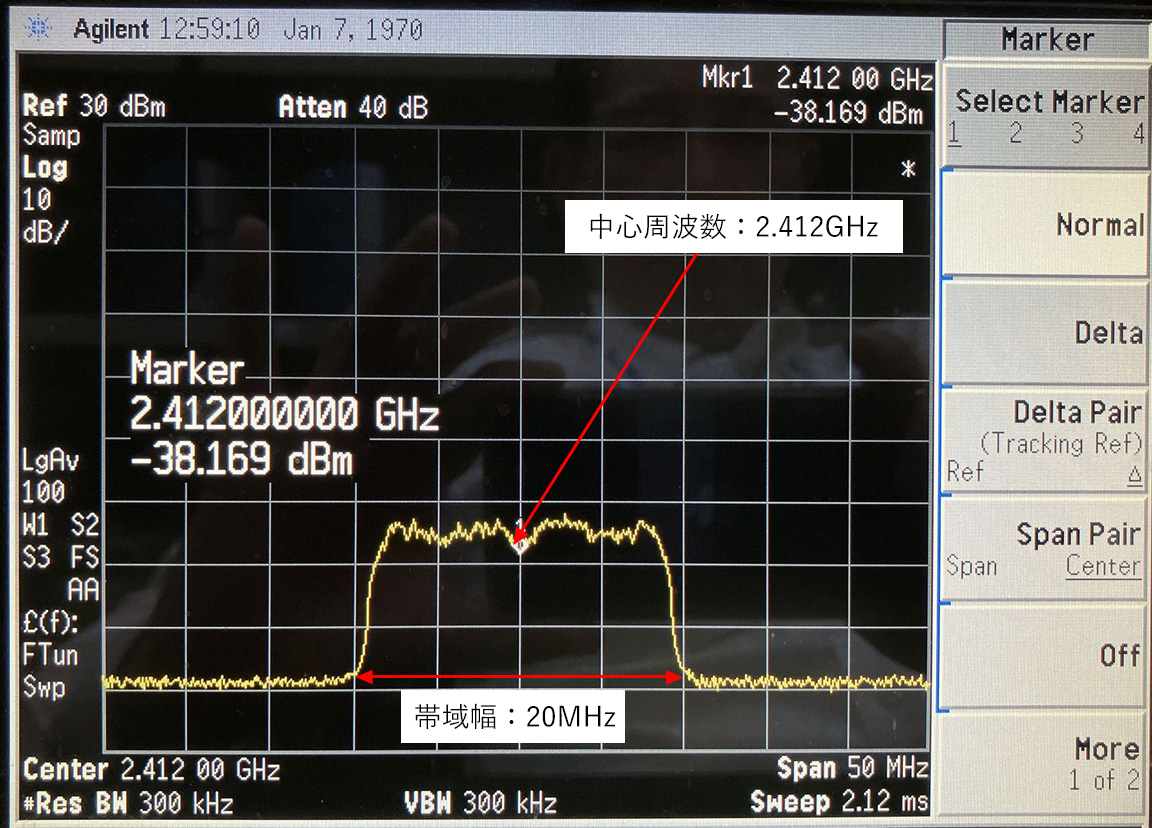
スペクトルアナライザの出力波形(Path A: ANT0端子)
スペクトルアナライザの出力波形(Path B: ANT1端子)
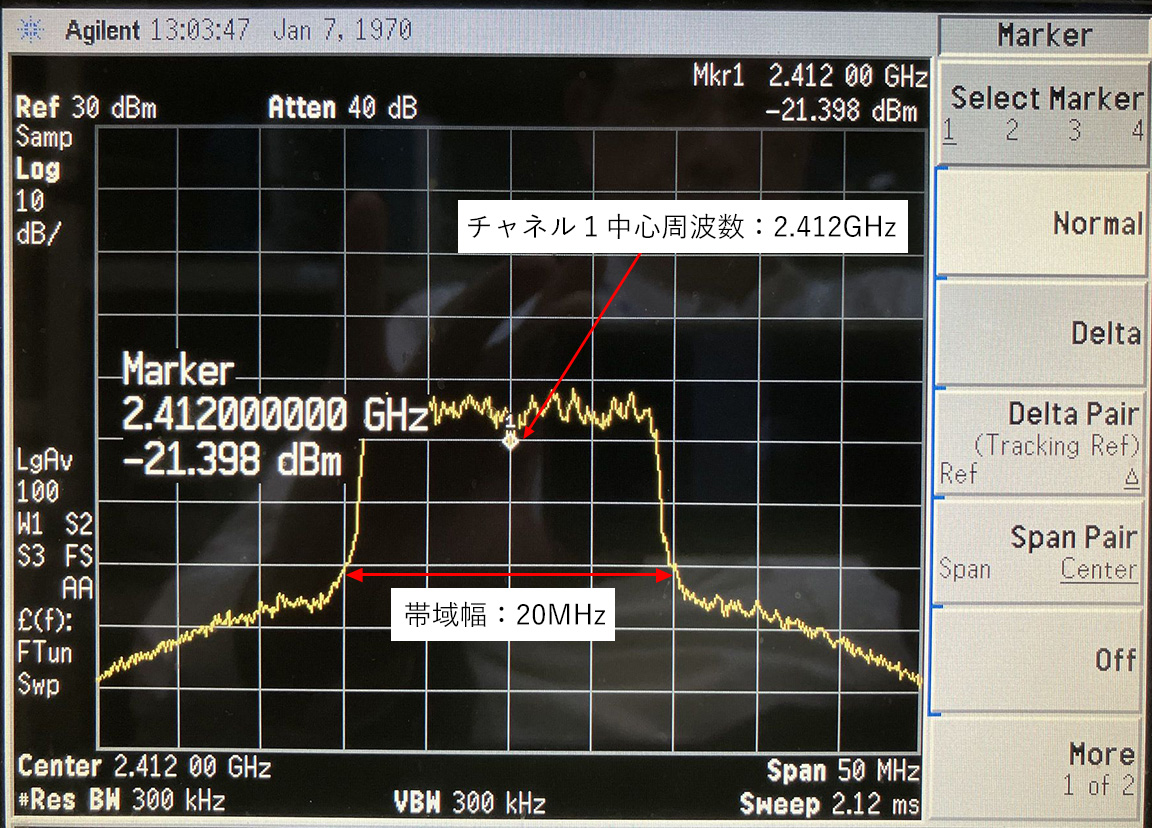
スペクトル波形は、指定したコマンドに従い、中心周波数2.421GHzおよび帯域幅20MHzで正しく出力されています。
なお、パワーレベル8dBmの設定値は帯域幅全体での積分値であり、スペクトルアナライザで表示されるピークレベルとは一致しません。そのため、今回使用したスペクトルアナライザでは、積分値とピーク値の直接的な換算は行っていません。
802.11ax 5GHz出力80MHz帯域幅 送信パワー8dBm MCS7 2×2モードのコマンド事例:
ユーザーガイドのコマンドシーケンス例2
|
802.11ax test sequences using labtool Commands Tx on Radio 0 configured for 5GHz CH36/40/44/48 (bonded channels); 80MHz BW; 8 dBm target power; HE SS1 MCS11 rate; 2x2 mode |
上記マニュアル記載のコマンドを順番に実行したログ
--------------------------------------------------------
                W90xx (802.11a/g/b/n/ac/ax) TEST MENU
--------------------------------------------------------
Enter option: 6 1 0
DutIf_SetRadioMode_W909X: 0x00000000
Enter option: 112 0 4
 Radio0 Mode = 1, Radio1 Mode = 0
DutIf_SetChannelBw: 0x00000000
Enter option: 12 0 36 48
 Radio0 Mode = 1, Radio1 Mode = 0
 DutIf_SetRfChannel: 0x00000000
 RF Channel: 36 (5180.0 MHz) offset 1
Enter option: 225 0 1 2111 8
 DutIf_AdjustPcktSifs11ax_W909X: 0x00000000 DeviceId=0
        Power Level: 8.0000 dBm
Enter option:
スペクトルアナライザの出力波形(Path A: ANT0端子)
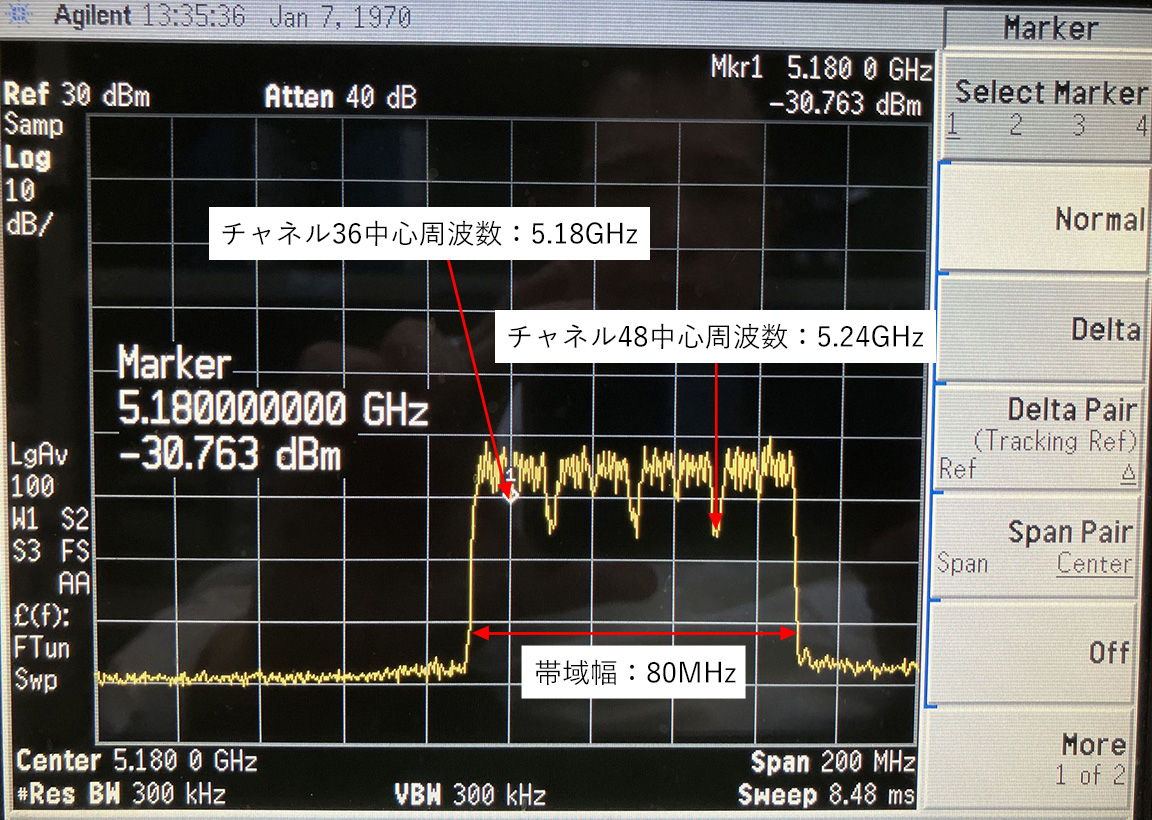
スペクトルアナライザの出力波形(Path B: ANT1端子)
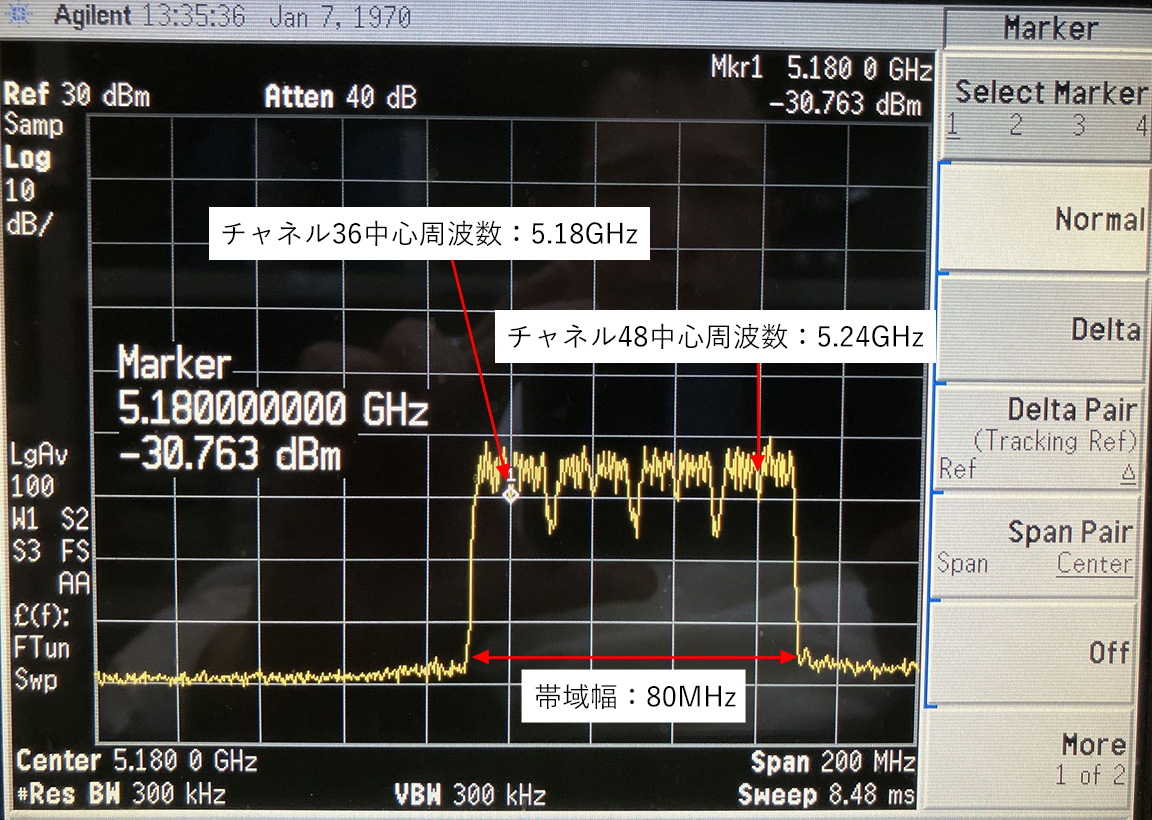
スペクトル波形は、指定したコマンドに従い、チャネル36(中心周波数5.18GHz)からチャネル48(中心周波数5.24GHz)まで、全帯域幅80MHzにわたり正しく出力されています。
このように、複数チャネルを束ねた広帯域(80MHz)の信号が、設定通りの周波数範囲で観測できることを確認しています。
なお、パワーレベル8dBmの設定値は、帯域幅全体にわたる積分値(トータルパワー)を示しています。一方、スペクトルアナライザで表示されるのは通常ピークレベル(単一周波数での最大値)であり、両者は一致しません。そのため、今回使用したスペクトルアナライザでは、積分値とピーク値の直接的な換算は行っていません。
まとめ
本記事では、u-blox社JODY-W3シリーズWi-Fi/BluetoothモジュールとNXP社i.MX8評価ボードを用いた、実践的な評価手順を解説しました。ドライバー・ファームウェアのロードから、NetworkManagerによるWi-Fi接続、iperf3によるスループット測定、さらにMFGパッケージのlabtoolとスペクトルアナライザを活用したRF測定まで、現場で役立つノウハウを具体的に紹介しています。
本記事が、組み込みLinux開発や無線モジュール評価を検討されている方々の一助となれば幸いです。
導入や評価のご相談はネクスティ エレクトロニクスまでお気軽にどうぞ。
関連情報
ネクスティ エレクトロニクス 取扱いメーカー:u-blox、NXP
ネクスティ エレクトロニクス 関連記事
お問い合わせ
関連技術コラム
関連製品情報
インカーコミュニケーションシステム(ICC)のご紹介 (アナログ・デバイセズ製品ユースケース)
当社が開発したインカーコミュニケーションシステムは、音声信号処理技術により走行中の車内でも同乗者の声が明瞭に聞こえます。
- Analog Devices, Inc.
- NEXT Mobility

NXPの車載ミリ波レーダー製品の紹介
先進運転支援システム(ADAS)において重要なセンサー車載ミリ波レーダーの概要と、その市場をリードするNXPの先進的なレーダー製品ファミリーをご紹介します。
- NXP Semiconductors N.V.
- NEXT Mobility
- ICT・インダストリアル
- スマートファクトリー・ロボティクス

ワイヤレスジェスチャーセンサーのご紹介 (アナログ・デバイセズ製品ユースケース)
ネクスティ エレクトロニクスが開発した、ワイヤレスタイプのジェスチャーセンサーは、低コストで遠隔での家電やディスプレイ製品の制御に対応できます。
- Analog Devices, Inc.
- NEXT Mobility
- ICT・インダストリアル
- スマートファクトリー・ロボティクス
USB ソリューション(EZ-USB™ / EZ-PD™)USB 2.0からUSB 3.2、USB-C Power Deliveryまで、InfineonのUSB製品は高速データ転送と高効率充電をワンストップで実現。
インフィニオンのUSBソリューションは、EZ-USB™とEZ-PD™で高速データ転送と高効率USB-C充電を車載や産業用途で実現しています。
- Infineon Technologies AG
- NEXT Mobility
- ICT・インダストリアル
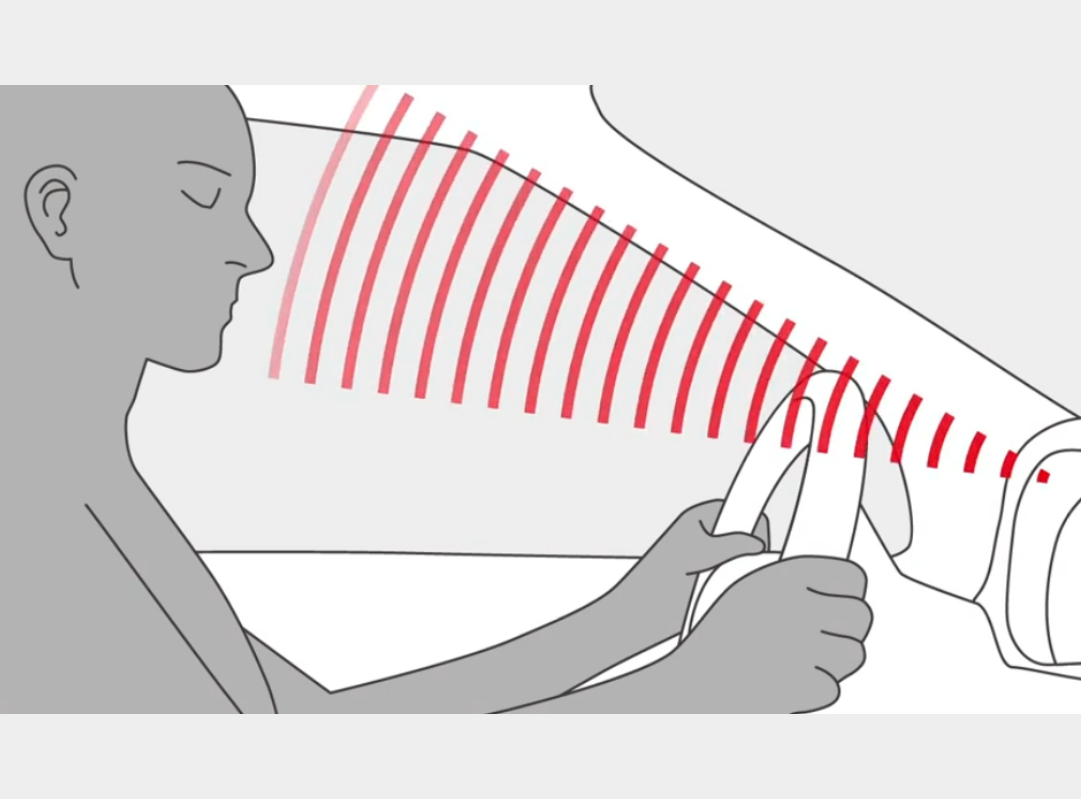
カメラを用いた非接触のバイタルセンシング (アナログ・デバイセズ製品ユースケース)
カメラを用いた非接触のバイタルセンシングを低コストで導入できます。独自のアルゴリズムを用いて解析することで、ストレス、感情も推定できます。
- Analog Devices, Inc.
- NEXT Mobility
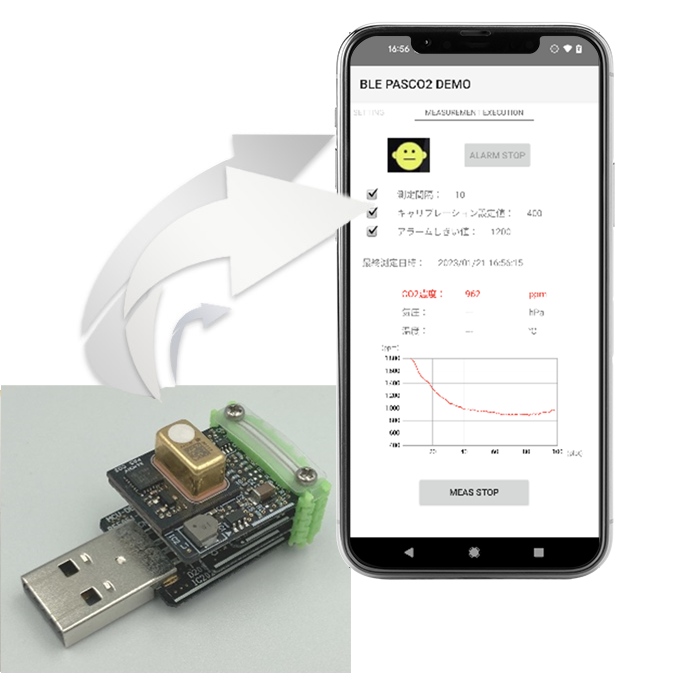
CO2センサーデモシステム
当社開発のCO2センサーデモシステムは、測定したCO2測定値をBLE経由で専用のAndroidアプリへ送信し、測定結果をグラフ表示可能です。
- Infineon Technologies AG
- ICT・インダストリアル
- スマートファクトリー・ロボティクス