私たちの身の回りでは、自動水栓、自動照明、入り口の自動ドアなど、さまざまな場所でセンサーによる人感検知が利用されています。近年は、高齢者住宅や施設における在室確認、見守りなど、人の存在や小さな動作を捉える用途でも人感検知の活用が検討されています。
身近な人感検知には赤外線センサーなどが広く利用されていますが、使用環境や設置条件によっては、周囲温度や日光の影響を受ける、人が静止すると不在と判定される、検出位置を詳しく把握しにくいといった課題があります。こうした課題を補う選択肢の一つが、歩行から着座中の微細な体動まで捉えられるミリ波センサーです。
Acconeer
AB(以下、Acconeer社)のA121は、60GHz帯のパルスコヒーレントレーダー(PCR)方式を採用したセンサーICです。本記事では、Acconeer社の評価用GUIツールである「Exploration
Tool」を用いて、人感検知の基本となるPresence Detectorと、その応用であるSmart Presenceの位置づけ、主要パラメーター、評価手順を解説します。
ミリ波センサーでの人感検知
人感検知とは、赤外線やミリ波などのセンサーを用いて、周囲にいる人の動きや存在を検出する技術です。人の接近や在室状態に応じて、照明、空調、水栓などを自動制御する用途に利用されます。代表例として、人感センサーを利用した玄関照明の自動点灯や、トイレの水栓・換気扇の自動制御があります。
人感検知にはさまざまなセンサーが用いられ、求められる性能や使用環境に応じて使い分けられています。
代表的な人感検知センサーの特性を表1に整理します。
表1 人感検知センサーの特性比較
| 評価項目 | ミリ波センサー | 赤外線センサー | 超音波センサー | カメラセンサー |
|---|---|---|---|---|
| 静止検知 | ◎ 呼吸に伴う微小な体動を検知 | △ 静止状態では検出しにくい場合がある | △ 静止体は捉えにくい | ◎ 静止した人も画像から確認可能 |
| 耐環境性 (温度・光の影響) | ◎ 暗所や周囲温度の影響を受けにくい | × 周囲温度・日射・設置条件の影響あり | △ 気温による音速変化 | × 暗所や逆光に弱い |
| プライバシー | ◎ 電波使用 | ◎ 赤外線使用 | ◎ 超音波使用 | × カメラ映像使用 |
| 障害物の透過 | ◎ 材質や厚さにより非金属を透過可能 | × 透過しない | × 透過しない | × 視界が必要 |
| コスト・手軽さ | 〇 | ◎ | ◎ | × |
- ◎:特に適している、〇:適している、△:条件により制約がある、×:一般的に適しにくい
- 本表は、各センサー方式の一般的な傾向を示したものです。実際の検出性能は、製品仕様、検出対象、距離、設置角度、周辺環境、材料条件などによって異なります。
ミリ波センサーは、従来方式で生じる静止検知や環境条件の課題を補う選択肢の一つです。
その主な理由は、次の4点です。
静止検知が可能
従来方式では、人がほとんど動かない場合に「不在」と判定することがあります。
ミリ波センサーは、着座中の体動や呼吸に伴う微細な動きを捉えます。デスクワークや読書、睡眠中など大きな動きが少ない状態でも、呼吸や体動に伴う微細な変化を捉えることで、在室判定を維持しやすくなります。
環境変化の影響を受けにくい
赤外線センサーやカメラセンサーなどの方式では、周囲温度や光の条件が検出結果に影響する場合があります。
ミリ波センサーは電波を使用するため、光や周囲温度の影響を受けにくい点が特長です。一方、雨雪、周辺物体、設置状態、筐体、設置部の振動などの影響については、用途ごとに評価が必要です。適切な防水・防塵設計と実使用環境での評価を行うことで、屋外用途への適用も検討できます。
プライバシーに配慮した検知
カメラセンサー方式では映像を取得するため、撮影範囲や画像データの取り扱いに配慮が必要です。
ミリ波センサーは画像を取得しないため、カメラ方式と比べてプライバシーに配慮した設計が可能です。
障害物の透過
光学式センサーやカメラセンサーでは、検出対象を見通せる窓を設けるなど、光路を確保する必要があります。
ミリ波は、材質や厚さによってはガラス、樹脂、布などの非金属を透過できます。そのため、非金属カバーの内側にセンサーを配置し、外観を損なわない製品設計が可能です。
ただし、ミリ波センサーでも動く扉やカーテン、植物、設置部の振動などによる反射変化を人の動きとして捉える場合があります。そのため、実際の使用環境で測定範囲、設置位置、パラメーターを確認することが重要です。
Acconeer社のミリ波センサーについて詳しく知りたい方へ
Acconeer社の60GHzミリ波センサーの特長や製品ラインアップについては、Acconeer製品紹介ページをご覧ください。
Presence Detectorと、その応用であるSmart Presence
Acconeer社は、2種類の人感検知アプリケーションとして、基本機能の「Presence Detector」と、その応用である「Smart
Presence」を提供しており、Acconeer社の評価用GUIツールであるExploration Toolで確認できます。
まずPresence Detectorで基本動作を確認し、複数ゾーンの検出状態やWake-up
configによる設定切り替えなど、実際の利用シナリオに近い制御を確認したい場合にSmart Presenceを使用します。
基本となるPresence Detector(存在検知)の特徴
Presence
Detectorは、指定した測定範囲内の反射変化を解析し、人や物の動きを検出する基本機能です。完全に静止した物体そのものではなく、フレーム内またはフレーム間の反射変化を検出します。
歩行や接近、横切りなどの比較的速い動きは主にIntra
detectionで捉え、着座中の体動や呼吸に伴う微細な動きは主にInter detectionで捉えます。Exploration Toolでは、Intra scoreとInter
scoreの時間変化に加え、距離方向の検出結果を確認できます。
Presence
Detectorは検出結果を基に、用途に合わせた判定ロジックやパラメーターを検討します。一方、検出結果だけでは、人が近づいているのか、前を通過しただけなのかといった移動状態までを直接判断することはできません。
Presence Detectorを応用したSmart Presence(スマート存在検知)の特徴
Smart Presenceは、Presence
Detectorを基盤として、測定範囲を複数ゾーンに分けて、各ゾーンの検出状態を確認できるリファレンスアプリケーションです。ゾーンの時系列情報を利用した接近・通過などの判定は用途に応じたロジックとして検討します。
省電力で監視するWake-up
configと、詳細な検知を行うNominal configの切り替えなど、実際の利用シナリオに近い制御例も含まれています。
Presence
Detectorで基本動作を確認し、実際の利用シナリオに近い制御を確認したい場合にSmart Presenceを使用します。
表2 Presence DetectorとSmart Presenceの位置づけ
| 項目 | Presence Detector | Smart Presence |
|---|---|---|
| 位置づけ | 人感検知の基本機能 | Presence Detectorを利用した応用例 |
| 確認できる内容 | 範囲内の動き・存在の有無を検知する | 複数ゾーンでの動きと検出状態を確認する |
| 主な目的 | センサーの基本評価、独自判定ロジックの検討 | 実際の利用シナリオに近い制御の確認 |
| Exploration Tool | 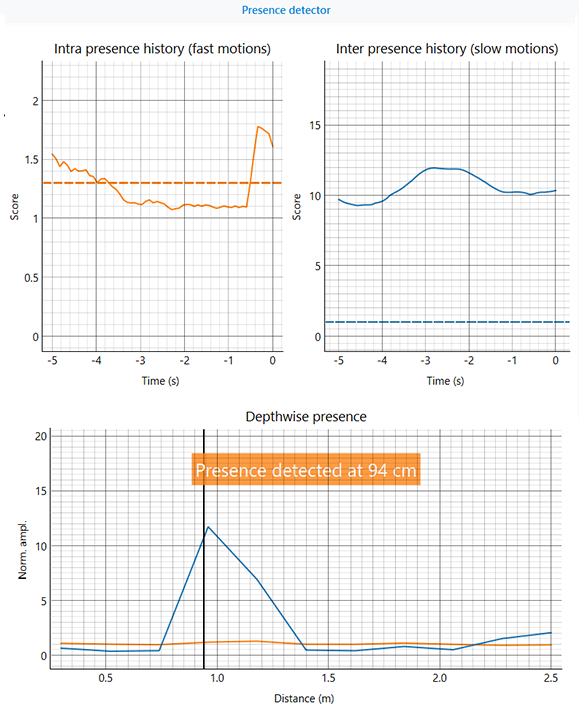 | 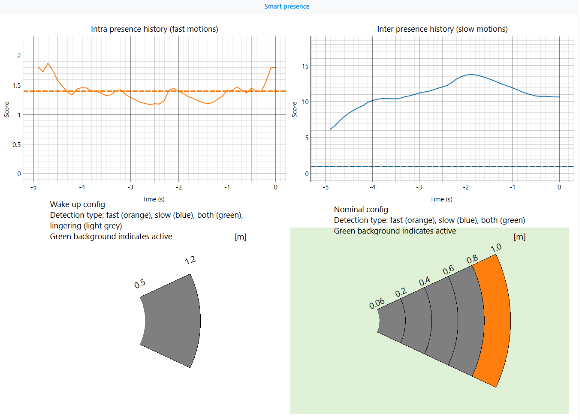 |
Acconeer製品の評価を検討している方へ
Acconeer社製品のラインアップや評価ボード、導入事例については、Acconeer製品紹介ページをご覧ください。用途に応じた製品選定や評価方法については、ネクスティ エレクトロニクスへお問い合わせいただけます。
使用環境に合わせて調整する主要パラメーター
Presence
Detectorには、測定範囲、検出感度、応答性、検出する動きの速さを調整するパラメーターがあります。初期設定のままでも基本動作を確認できますが、検出対象、設置位置、周辺環境、必要な応答時間に応じてカスタマイズできます。
評価開始時にすべてを変更する必要はありません。まずRange
startとRange endで測定範囲を合わせ、その他は初期設定のまま測定します。結果に課題がある場合は、まず測定範囲と設置状態を確認します。そのうえでIntra scoreとInter
scoreを確認し、症状に関係するしきい値(Threshold)、時定数(Time constant)、カットオフ周波数(Cutoff frequency)を1項目ずつ調整します。
測定範囲とフレームに関するパラメーター
Range start:測定開始距離
Range startには、測定範囲の開始距離を設定します。
Profile設定によって、Direct
leakageの影響を考慮した設定や補正が必要です。Profile設定ごとのDirect leakageの影響距離は、別技術コラムの「Acconeer
A121をすぐ評価する方法」を参照してください。
なお、測定距離が広い場合、「Enable automatic subsweep config」を有効にすることを推奨します。
Range end:測定終了距離
Range endには、測定範囲の終了距離を設定します。必要以上に広く設定すると、壁や周辺物体の反射を含みやすくなります。
Frame rate:フレームレート
ミリ波センサーが人感検知を更新する1秒当たりの頻度です。フレームレートを高くすると、人や物が動いた際の変化をより短い時間間隔で捉えるため、検知の応答速度が速くなります。一方、単位時間当たりの測定・更新回数が増えるため、消費電流も増加します。フレーム間・フレーム内の変動処理や、時定数(Time constant)の計算基準などにフレームレートは関係します。
Sweeps per frame:1フレーム当たりのスイープ数
人感検知を実施するために、1回のデータ取得単位(フレーム)の中に何回センサー測定(スイープ)を実行するかを指定し、速い動きの検知やデータの安定性を確保します。スイープ数を増やすことで、ノイズの影響を抑えた信号評価や、位相の標準偏差の算出が可能になり、検出結果の安定化につながります。
ただし、A121の内部バッファー容量の制約により、データ量は次の条件を満たすように設定する必要があります。
Number of points × Sweeps per frame ≤ 4095
Enable automatic subsweep config:自動サブスイープ設定
設定された測定条件に基づき、測定距離領域を複数のサブスイープに分け、各領域の測定条件を自動設定する機能です。
サブスイープ(Subsweep)とは測定距離範囲を細かく分割した小領域のことです。領域ごとにProfileやHWAAS、Step
length、Number of pointsなどを設定できます。近距離では、Direct leakageを回避するためにProfileを小さくしたり、Step
lengthを細かくして距離分解能を高めたりできます。一方、遠距離ではProfileとHWAASを大きく設定することで、S/Nの向上を図れます。
本パラメーターを有効にすることで、サブスイープごとにExploration
Toolが自動でパラメーターを設定します。
Intra detectionとInter detectionの違い
Presence Detectorでは、動きの速さや変化の種類に応じて、Intra detectionとInter detectionの2つの検知処理を使用します。どちらも人の存在を判断するためのスコアを算出しますが、確認しているデータの単位と得意な動きが異なります。
表3 Intra detectionとInter detectionの比較
| 項目 | Intra detection | Inter detection |
|---|---|---|
| 主な検出対象 | 歩行、接近、横切り、手足の動き | 着座中の体動、呼吸など |
| 比較するデータ | 1フレーム内での複数スイープの変化 | 複数フレーム間の変化 |
| 主な調整項目 | Detection threshold、Time constant | Detection threshold、Time constant、Cutoff frequency |
| 評価時に確認する値 | Intra score | Inter score |
Intra detectionは、短時間の中で生じる変化を捉えるため、入室や通過などの速い動きに反応しやすい検知処理です。一方、Inter detectionは、フレーム間の緩やかな変化を確認するため、着座中の体動や呼吸などを捉え、静止に近い状態でも検出状態を維持する用途に適しています。
Intra detectionのパラメーター
Enable intra(fast) motion detection:高速動作検知の有無
速い動きを検知する機能の有効/無効を設定します。
速い動きとは、人がセンサーに向かって歩いてきたり、横を通り過ぎたりする動きを示します。
1フレーム内の複数スイープについて平均値からの偏差を求め、ローパスフィルターで平滑化します。短時間のデータ群で処理できるため、急な動きやジェスチャーなどに素早く反応します。
Intra detection threshold:高速動作検知しきい値
1フレーム内の複数スイープから算出したIntra scoreを「動きあり」と判定するためのしきい値です。歩行、接近、横切り、手足の動きなど比較的速い動きの判定に使用します。
Intra time constant:高速動作変化量の時定数
各距離で算出したIntra変化量を平滑化するパラメーターです。測定範囲内から最終的なIntra scoreを選択する前の処理に作用します。
Intra output time constant:高速動作検知スコアの出力時定数
測定範囲内のIntra変化量から最大値を選択した後、最終的なIntra scoreを平滑化するパラメーターです。
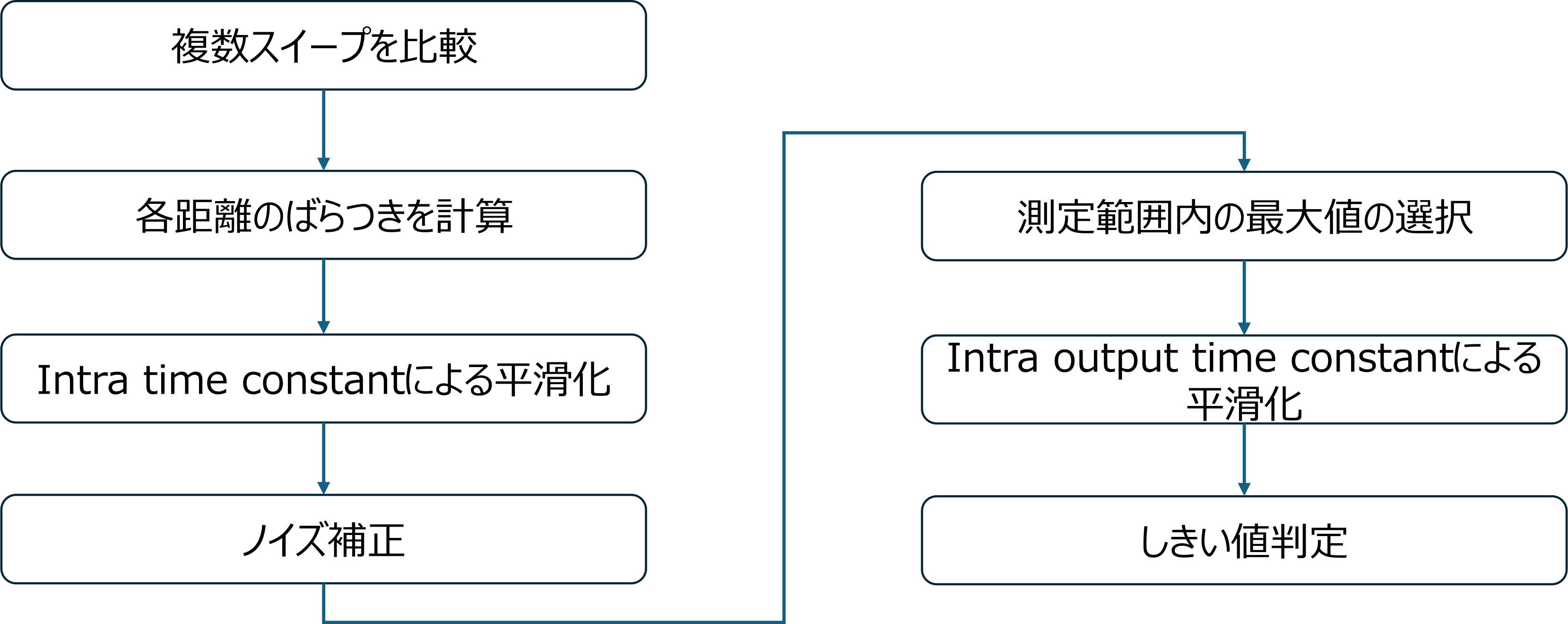
図1 Intra detection処理イメージ
Intra time constantは距離ごとの変化量、Intra output time constantは最終的な出力スコアに作用します。
Inter detectionのパラメーター
Enable inter(slow) motion detection:低速動作検知の有無
遅い動きを検知する機能の有効/無効を設定します。
遅い動きには、非常にゆっくりした動作や、着座中の呼吸・微小な体動などが含まれます。
遅い動きの検知処理の仕組みとしては、1フレーム内の複数のスイープを平均し、各距離ポイントでの反射の代表値を作ります。その値を、変化にすぐ反応するフィルターと、ゆっくり追従するフィルターに通して比較します。人の体動や呼吸などによって反射が少しずつ変わると、2つのフィルターの出力に差が生じます。この差に対してノイズフロアに基づく正規化や時間方向のフィルタリングを行い、算出されたInter
scoreが設定したしきい値を超えると、動きを検出します。
Inter detection threshold:低速動作検知しきい値
複数フレーム間の反射変化から算出したInter scoreを「動きあり」と判定するためのしきい値です。着座中の体動や呼吸に伴う微細な変化など、比較的ゆっくりした動きの判定に使用します。
Inter time constant:低速動作変化量の時定数
各距離で算出したInter変化量を平滑化するパラメーターです。測定範囲内から最終的なInter scoreを選択する前の処理に作用します。
Inter output time constant:低速動作検知スコアの出力時定数
測定範囲内のInter変化量から最大値を選択した後、最終的なInter scoreを平滑化するパラメーターです。
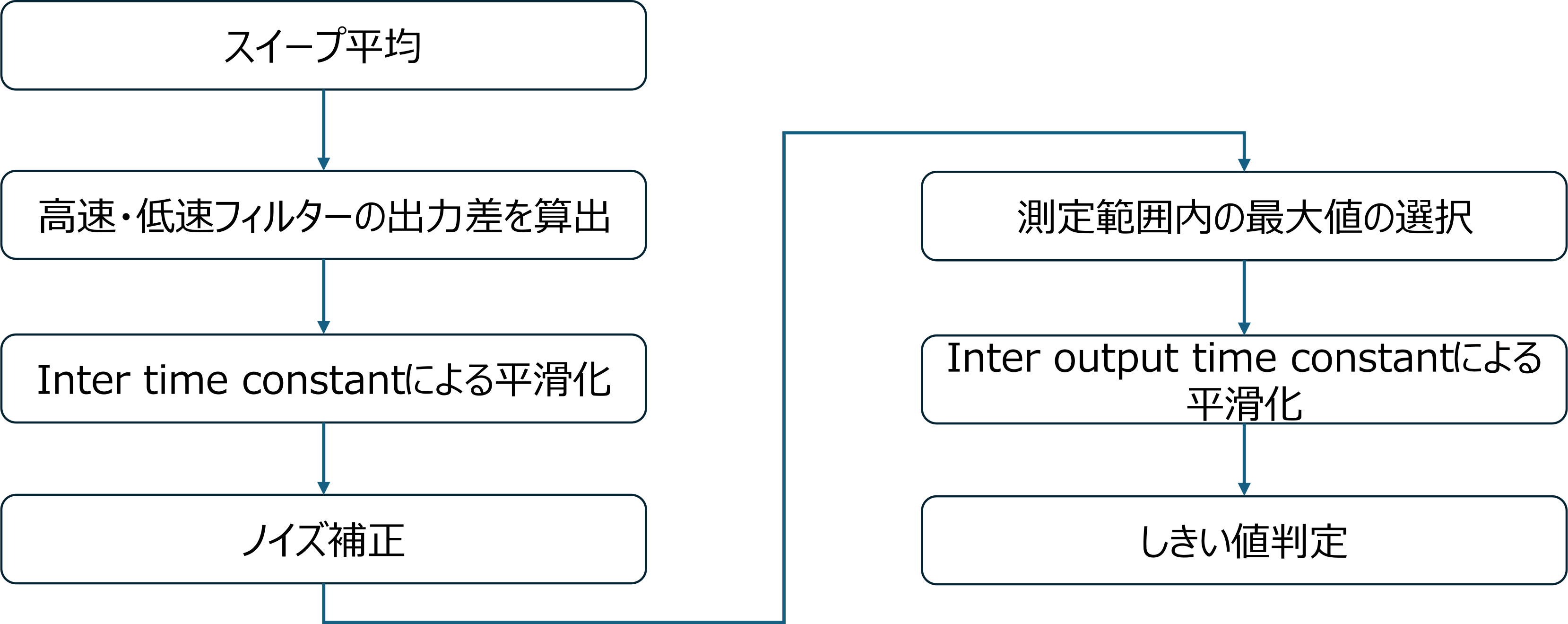
図2 Inter detection処理イメージ
Inter time constantは距離ごとの変化量、Inter output time constantは最終的な出力スコアに作用します。
検出しきい値の設定方法
Intra detection thresholdとInter detection thresholdは、それぞれのスコアを「動きあり」と判定する基準です。まず無人状態でIntra scoreとInter
scoreの変動範囲を確認し、次に想定する人の動作で得られるスコアを確認します。
検出しきい値は、無人時に生じるスコア変動より高く、検出対象の動作によって得られるスコアより低い位置に設定することが基本です。
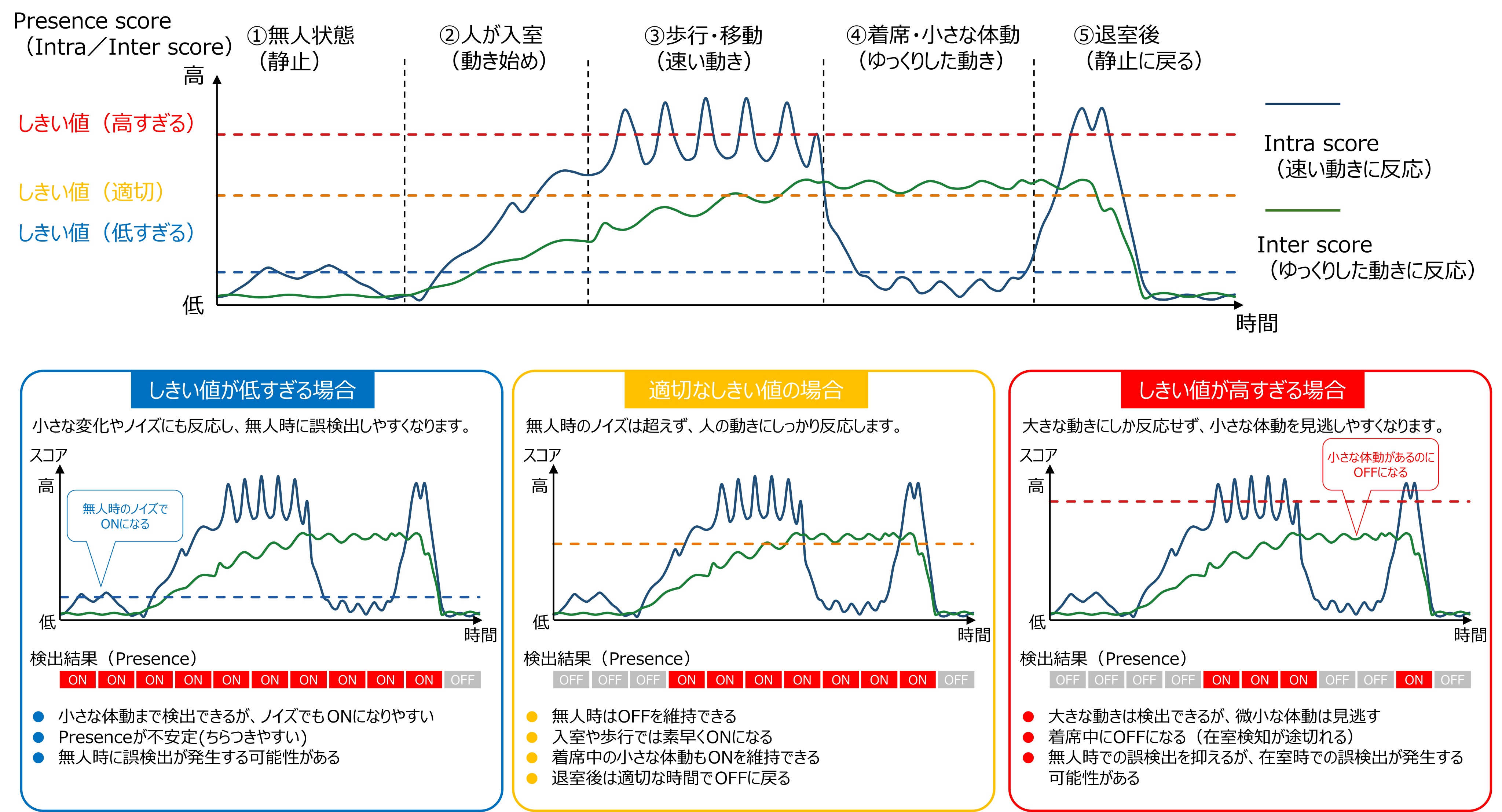
図3 Detection thresholdによる検出感度の違い
しきい値を低くすると小さな動きに反応しやすくなりますが、周辺物の動きや設置部の振動なども検出しやすくなります。反対に、しきい値を高くすると誤検出を抑えやすくなりますが、小さな体動を見逃す可能性があります。実際の使用環境で無人時と有人時の測定を複数回行い、両者を安定して区別できる値を設定します。
時定数の設定方法
Intra/Inter time constantとIntra/Inter output time constantは、作用する処理段階は異なりますが、いずれもスコアの応答速度と安定性を調整するパラメーターです。
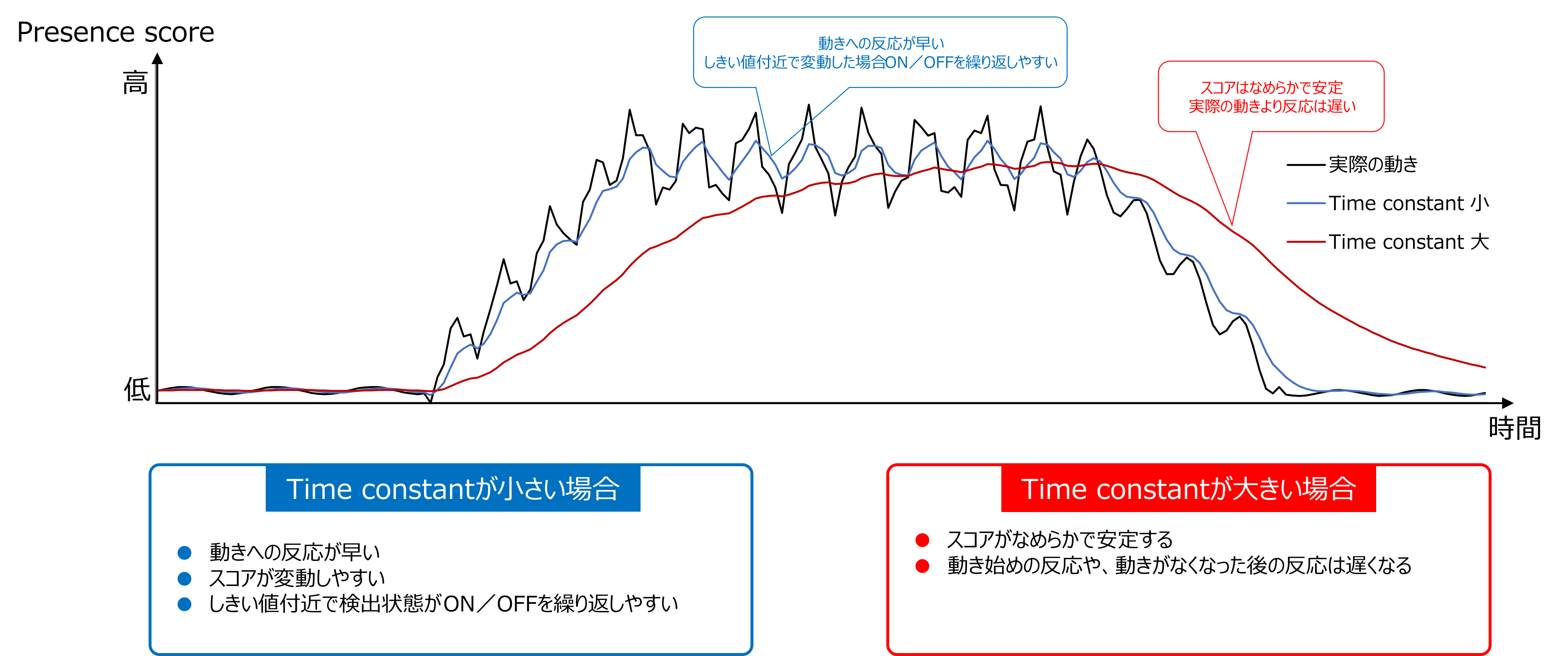
図4 時定数による応答速度と安定性の関係
値を小さくするとスコアの変化へ速く追従しますが、瞬間的な変動の影響を受けやすくなります。値を大きくするとスコアは安定しやすくなりますが、検出の開始や解除が遅くなります。
検出結果が頻繁に切り替わる場合は値を大きくし、反応が遅い場合は値を小さくする方向で調整します。変更による影響を確認できるよう、一度に複数の時定数を変更せず、1項目ずつ調整します。
カットオフ周波数:Inter detectionで扱う動きの速さ
Inter detectionでは、Inter slow cutoff frequencyとInter fast cutoff frequencyによって、検出対象とする動きの速さの範囲を設定します。
Inter
slow cutoff
frequencyは、検出する動きの遅い側の境界を設定します。値を低くすると、呼吸や着座中の微細な体動など、より緩やかな変化を捉えやすくなります。一方で、長時間の環境変化やゆっくりした背景変動の影響も受けやすくなります。
Inter
fast cutoff frequencyは、検出する動きの速い側の境界を設定します。値を高くすると、より速い変化までInter scoreへ反映されます。歩行や接近などの比較的速い動きは、主にIntra
detectionで確認します。
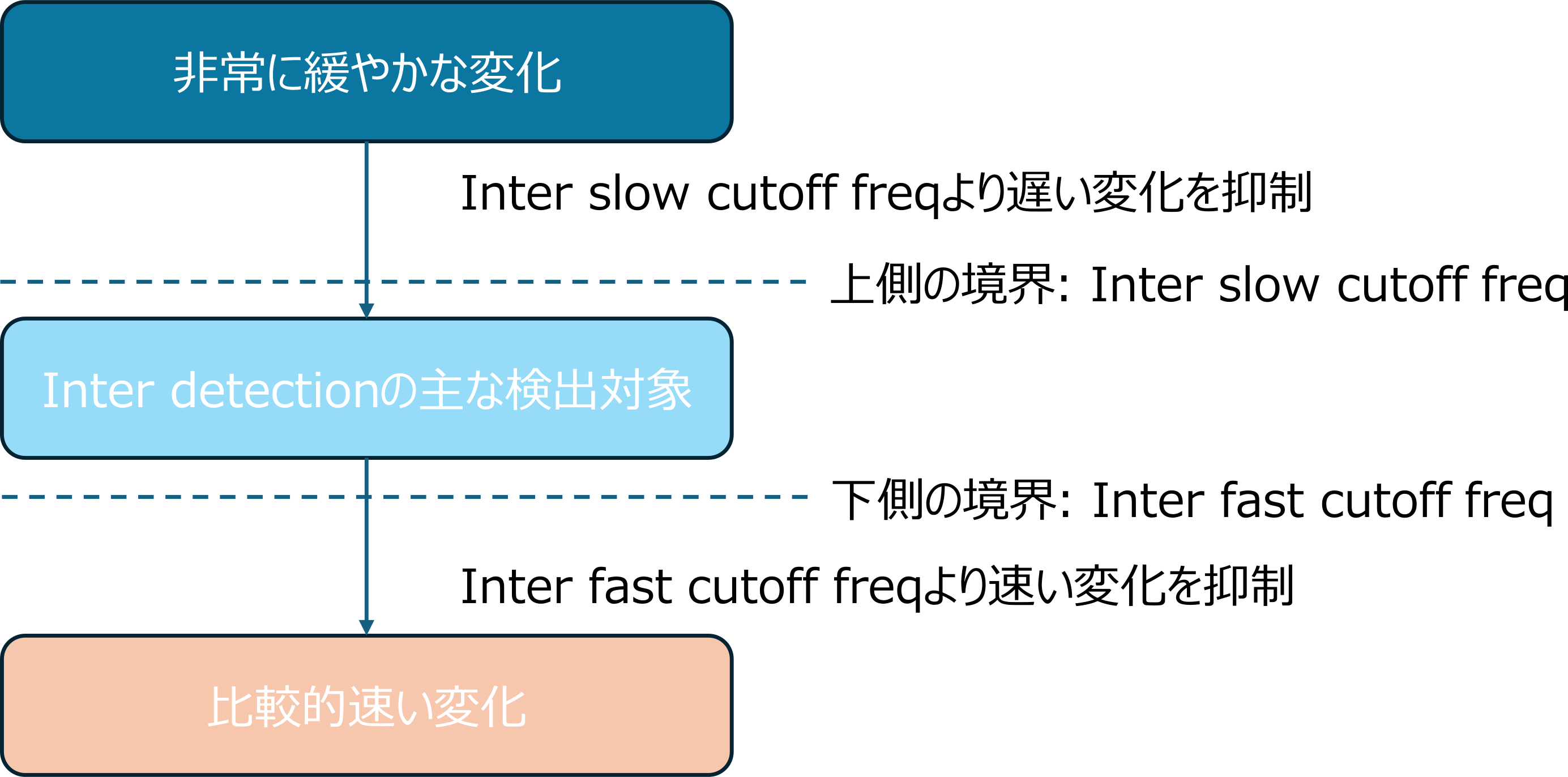
図5 Inter detectionで扱う動きの速さとカットオフ周波数
2つのカットオフ周波数によって、Inter detectionが主に反応する動きの速さの範囲が決まります。設置部の振動や周辺物の動きでもスコアが変化するため、カットオフ周波数だけで誤検出を解消しようとせず、測定範囲や設置状態も確認する必要があります。
Presence Detectorの評価方法
Presence Detectorの評価では、最初に評価条件と測定範囲を決め、その他は初期設定のまま測定を開始します。測定結果を確認しながらIntra score、Inter score、検出しきい値を調整し、期待する結果が得られない場合や判断が難しい場合は、評価データを保存してネクスティ エレクトロニクスへ相談します。パラメーターを確定した後、筐体、固定方法、設置位置を決め、製品組み込み状態で最終確認します。
表4 Presence Detectorの基本評価フロー
| 1 | 評価条件を決める |
|---|---|
| 2 | 測定範囲を設定して測定を開始する |
| 3 | Intra score/Inter scoreと検出しきい値を調整する |
| 4 | 評価データを保存し、ネクスティ エレクトロニクスへ相談する |
| 5 | 各パラメーターを確定する(確定できない場合はステップ4を繰り返す) |
| 6 | 筐体、固定方法、設置位置を確定する |
| 7 | 製品組み込み状態で最終確認する |
1. 評価条件
はじめに、Presence Detectorで検出する対象動作と合否判定の基準を決めます。検出対象となる人の動作、センサーの設置位置と向き、検出距離、必要な応答時間などを整理します。例えば、「人が入室したら素早く検出したい」「着席中の小さな体動でも滞在状態を維持したい」など、用途によって重視する性能は異なります。評価条件を事前に決めておくことで、測定結果やパラメーター変更の効果を判断しやすくなります。
主な確認項目
- 検出する動作:歩行、横切り、着席、離席など
- センサーの設置位置、高さ、向き
- 検出する距離と範囲
- 検出開始までに許容できる時間
- 退室後、非検出になるまでに許容できる時間
2. 測定範囲を設定して測定を開始する
Range startとRange
endで用途に必要な測定範囲を設定し、その他は初期設定または自動設定のまま測定を開始します。測定範囲を必要以上に広くすると、壁や周辺物体の反射を検出する可能性があるため、必要な範囲に限定します。
入室、歩行、横切り、着座、静止に近い状態、離席、退室の順に測定し、Presence判定、Intra
score、Inter score、検出距離を記録します。正面方向だけでなく、横方向や検出範囲の端でも確認します。
Range startとRange
endの詳細は、「測定範囲とフレームに関するパラメーター」を参照してください。
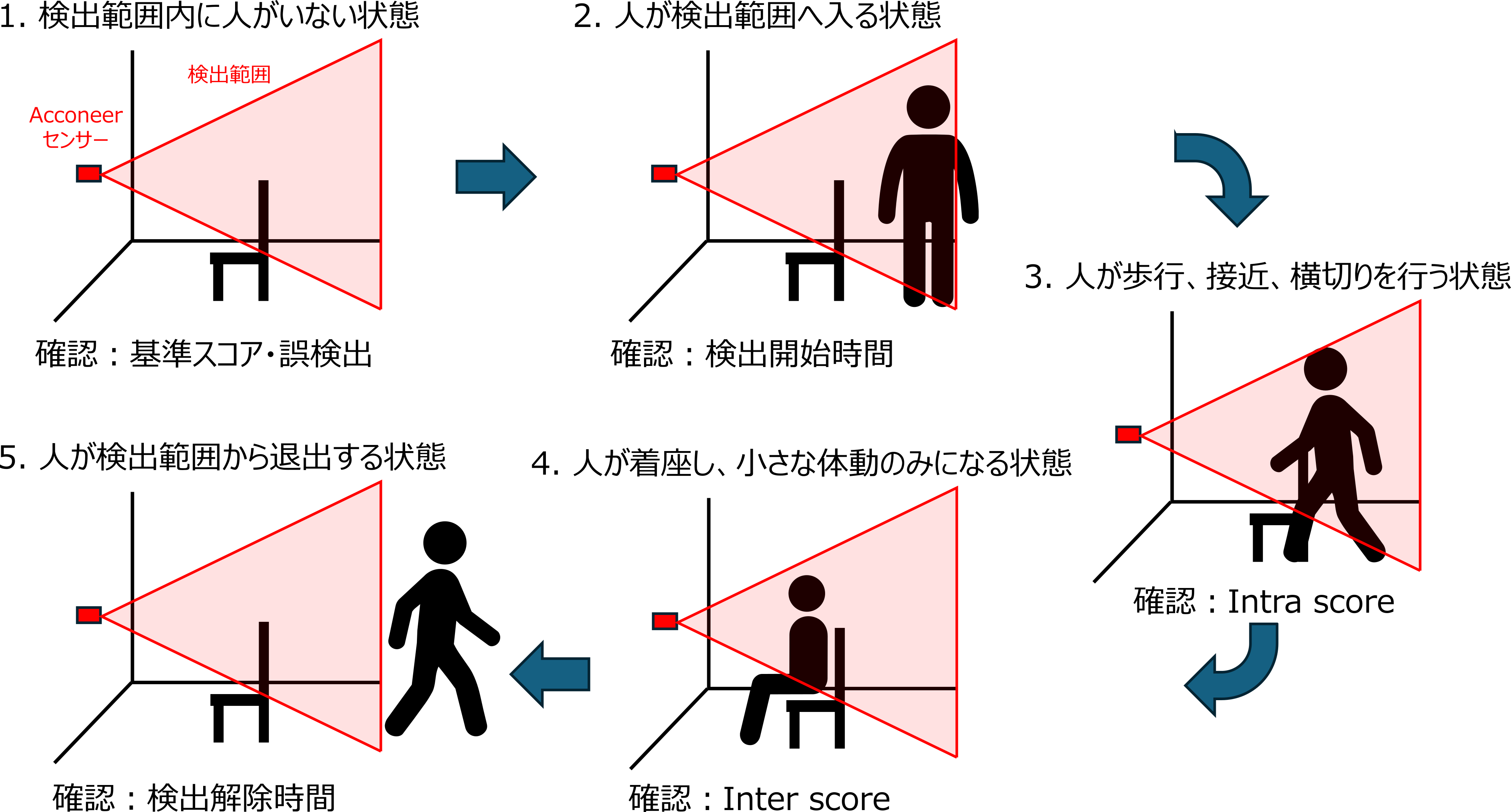
図6 初期設定で確認する人の動き
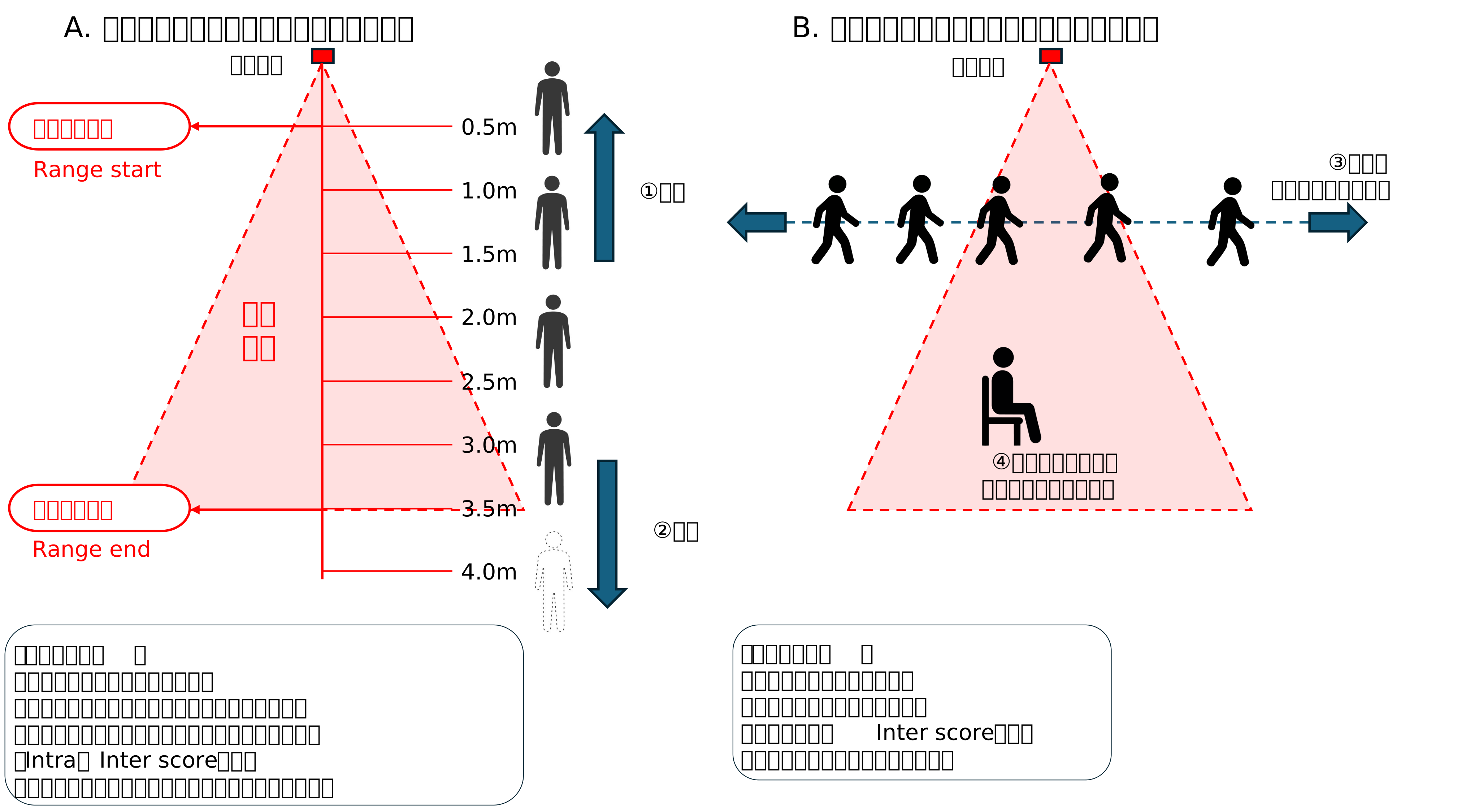
図7 検出距離・範囲の評価方法
ここで取得した結果を、以降のパラメーター調整前後を比較するための基準データとします。
3. Intra score/Inter scoreと検出しきい値を調整する
測定結果から、どの動作に対してIntra scoreまたはInter scoreが反応しているかを確認します。期待する検出結果が得られない場合は、対象動作に応じてIntra detection thresholdまたはInter detection thresholdを調整します。
表5 評価動作と確認するPresence score
| 評価する状態 | 主に確認するスコア | 確認内容 |
|---|---|---|
| 入室、歩行、接近 | Intra score | 速い動きを素早く検出できるか |
| 着席中の体動 | Inter score | ゆっくりした動きを検出できるか |
| 静止に近い状態 | Inter score | 検出状態を維持できるか |
| 退室後 | Intra/Inter score | 適切な時間でスコアが低下するか |
4. 評価データを保存し、ネクスティ エレクトロニクスへ相談する
期待する結果が得られない場合や調整方針を判断できない場合は、Exploration Toolで測定データをHDF5形式(.h5)で保存します。あわせて、期待する動作と評価条件を示した設置イメージ図、測定環境が分かる写真や動画を共有してください。共有いただいた情報を基に、期待する動作に向けたパラメーターや設置位置を検討します。
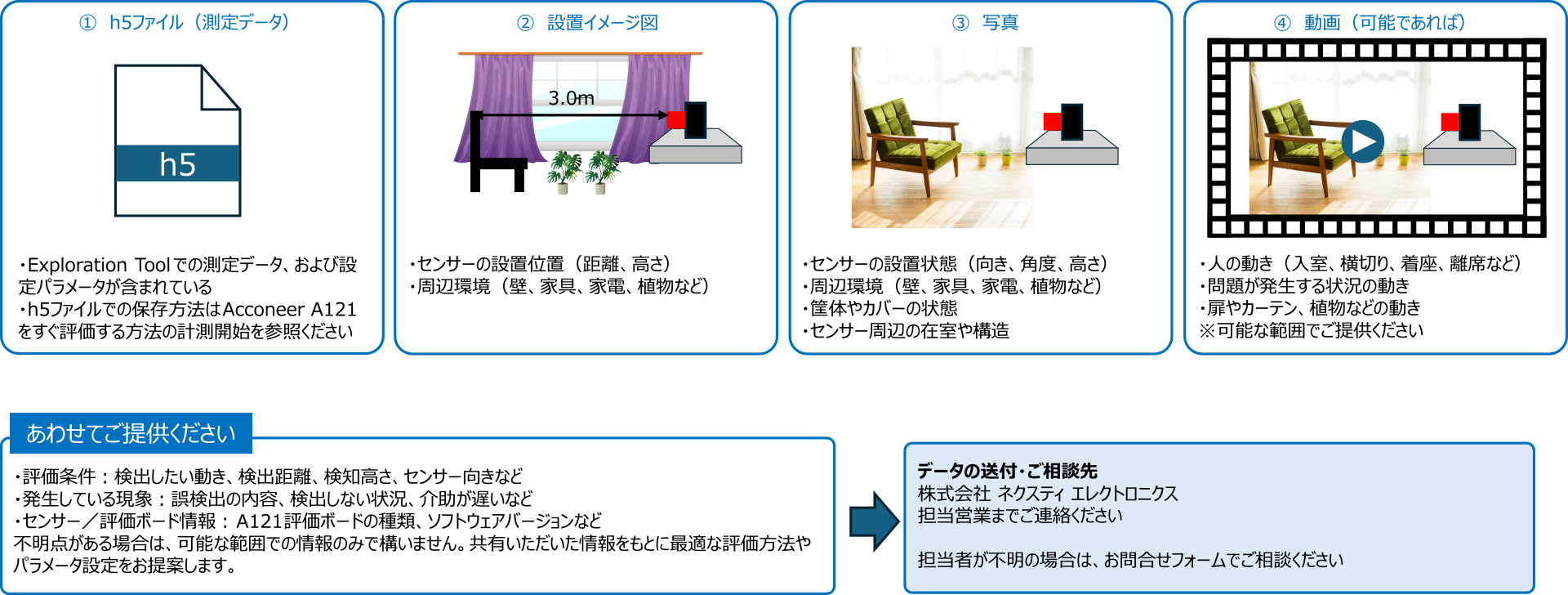
図8 相談時に共有する評価情報
- .h5ファイルの保存方法については、関連記事「Acconeer A121をすぐ評価する方法」の「計測開始」を参照してください。
5. 各パラメーターを確定する
測定結果と相談内容を基に、Range start、Range end、検出しきい値、時定数、カットオフ周波数などを確定します。期待する結果が得られない場合はステップ4へ戻り、追加データと変更内容を保存して再度相談します。
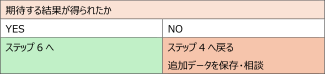
図9 パラメーター確定の判定と戻り先
6. 筐体、固定方法、設置位置を確定する
評価用パラメーターを確定した後、筐体、固定方法、設置高さ、向き、周辺物体との位置関係を決めます。
ミリ波センサーでも、扉やカーテン、植物、周辺機器の動作、設置部の振動を人の動きとして捉える場合があります。誤検出が確認された場合は、パラメーターを変更する前に固定方法、設置位置、測定範囲などを見直します。
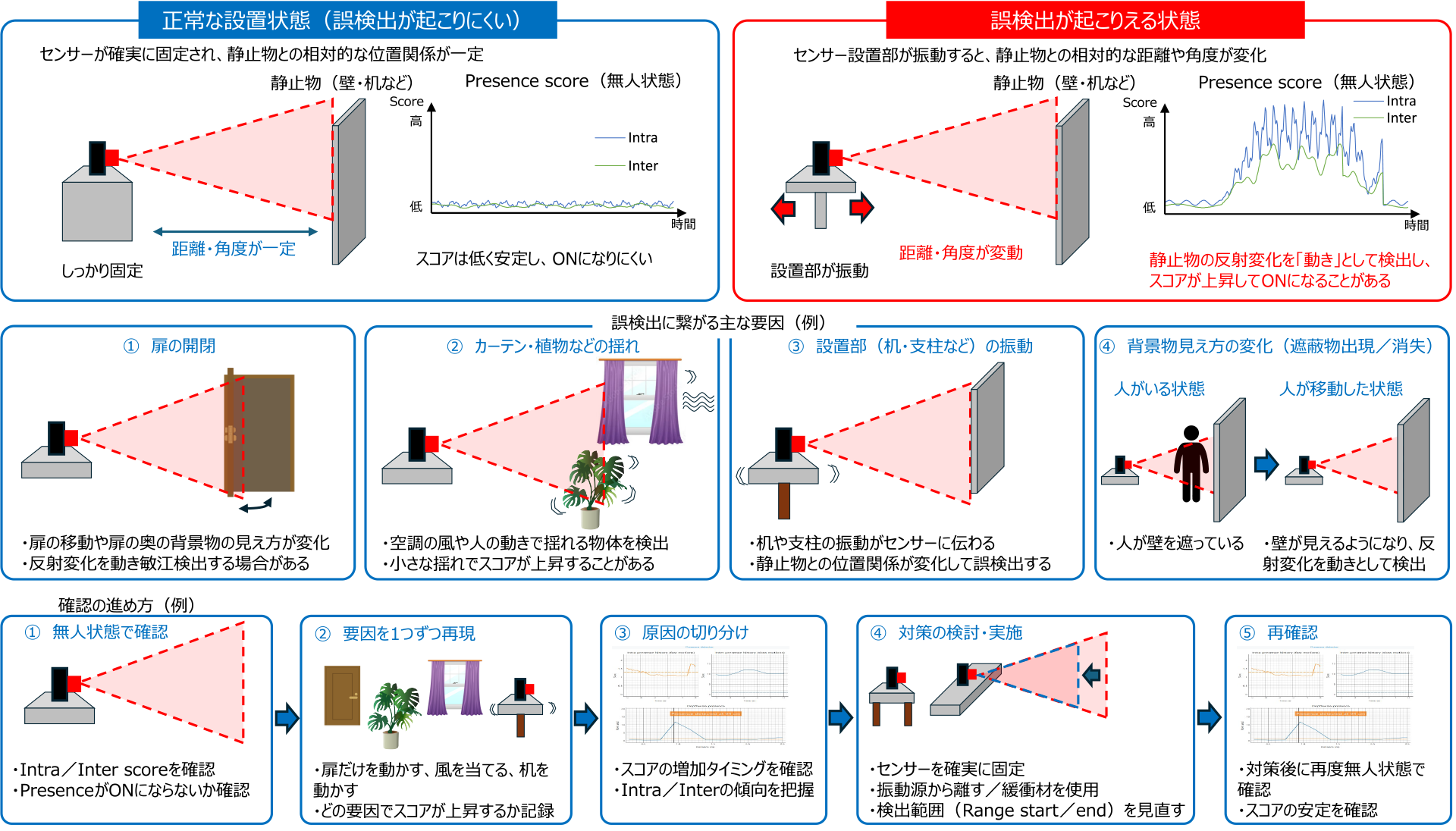
図10 誤検出要因と確認手順
誤検出だけでなく、想定する人の動作を検出できない「検出抜け」についても確認します。特に、センサーに対して正面方向の動きと横方向の動き、検出範囲の端、着座中の静止に近い状態では、スコアの現れ方が異なる場合があります。各条件でIntra scoreとInter scoreを確認し、検出状態が維持できるかを評価します。
7. 製品組み込み状態で最終確認する
確定した筐体、固定方法、設置位置でセンサーを製品へ組み込み、ステップ1で定めた評価条件に沿って最終確認します。検出距離、Intra score、Inter
score、応答時間、誤検出、検出抜けを確認し、結果を記録します。
問題が確認された場合は、まず筐体、固定方法、設置位置、測定範囲を見直します。パラメーターの再調整が必要な場合は、変更内容と評価データを保存し、ステップ4から再確認します。
| 検出距離 | Intra score | Inter score | 応答時間 | 誤検出 | 検出抜け |
|---|---|---|---|---|---|
| □確認 | □確認 | □確認 | □確認 | □確認 | □確認 |
図11 製品組み込み状態での最終確認項目
まとめ
本記事では、Acconeer A121による人感検知について、基本機能であるPresence Detectorと、その応用であるSmart Presence、主要パラメーター、評価手順を解説しました。
Presence
Detectorの評価では、最初から複数のパラメーターを変更せず、必要な測定範囲を設定して基準データを取得することが重要です。その後、無人時と有人時のスコアを確認し、症状に関係する項目だけを1つずつ調整します。最終的な性能は筐体や設置条件でも変わるため、製品組み込み状態で確認してください。
ネクスティ
エレクトロニクスでは、Acconeer社製品の選定、初期設定、評価方法、設置条件、取得したHDF5形式(.h5)の測定データの確認を支援しています。評価で判断が難しい場合は、設置イメージ図や測定環境の写真・動画とあわせてお問い合わせください。
関連情報
RF(Radio Frequency:無線周波数)技術コラム
【ミリ波センサー】Acconeer A121をすぐ評価する方法 -Exploration Toolのインストールから計測開始まで解説-