Wi-Fiの通信トラブル解決に、高価な専用スニッファ機材や複雑な設定で苦労していませんか? 「接続が不安定」「特定の端末だけ速度が出ない」といった現場の課題を解決するには、目に見えない電波の状態を可視化する「Air Log(空中パケット)」の解析が不可欠です。通常は高額な専用機材が必要ですが、実はMacBookとWiresharkを組み合わせることで、11axなどの最新規格にも対応した高度な解析環境を誰でも構築できます。
本記事では、最小限のコストでプロフェッショナルなWi-Fi解析を開始するための具体的な手順と、効率的なデバッグを実現するフィルタ・統計情報の活用術を徹底解説します。
背景:なぜ「MacBook + Wireshark」を選ぶのか
Wi-Fiの解析や評価を行う際、専用の「Wi-Fi sniffer」機材を使用するのが一般的です。しかし、市販の専用機材は導入コストが高く、加えて継続的なライセンス費用が発生するケースも少なくありません。
実際の解析現場で最初に直面する課題のひとつが、「モニターモード(Sniffer)で無線フレームを生のまま取得できるか」という点です。この可否は無線チップの性能だけで決まるものではなく、OSのドライバーモデルやベンダのサポート方針に大きく左右されます。とくにWindows環境では、モニターモードが公式に提供されない構成も多く、解析作業の立ち上げに手間がかかることがあります。
一方macOSは、無線解析用途を一定程度想定した仕組みが整っており、条件次第ではOS標準の機能を用いてSniffer運用に入りやすいという特徴があります。さらにMacBookは、最新のWi-Fi規格に早期対応するチップを採用する傾向があるため、専用機材のハードウェアアップデートを待たずに新規格環境での解析を開始できる点も、実務上のメリットと言えます。
もちろん、公式な保証やメーカーサポートが求められる場面では専用機材が不可欠です。しかし、開発初期段階や現場での迅速なトラブルシューティングにおいては、MacBookとWiresharkを組み合わせた解析手法は、現実的かつ有力な選択肢となります。本技術コラムでは、この構成を用いた効率的なWi-Fi解析について整理していきます。
準備:使用機器と解析の基本コンセプト
解析に必要な環境は以下の通りです。
- 使用機器:MacBook
- 使用ソフトウェア:Wireshark
Wi-Fi解析(Airlog解析)において最も重要な点は、「オープン環境下でのキャプチャ」であるという事実を理解することです。目的の通信だけでなく、周囲に存在する無数のアクセスポイントや他者のデバイスのパケットもすべてキャプチャされてしまいます。この膨大なノイズの中から、いかにして「目的の通信」だけを効率よく抜き出し、分析しやすい状態を作るかが解析の成否を分けます。
実践1:膨大なデータから真実を抽出する「フィルタ活用術」
Wiresharkの画面上部にあるフィルタ欄を使いこなすことで、特定のパケットだけを表示させます。
実践1.1 パケットの種類(Type/Subtype)によるフィルタ
Wi-Fi通信は、接続要求(Association Request)や管理信号(Beacon)、確認応答(Ack)など、様々な役割を持つパケットで構成されています。これらは以下の書式でフィルタリング可能です。
以下、Wireshark画面:赤いラインにフィルタを設定します。
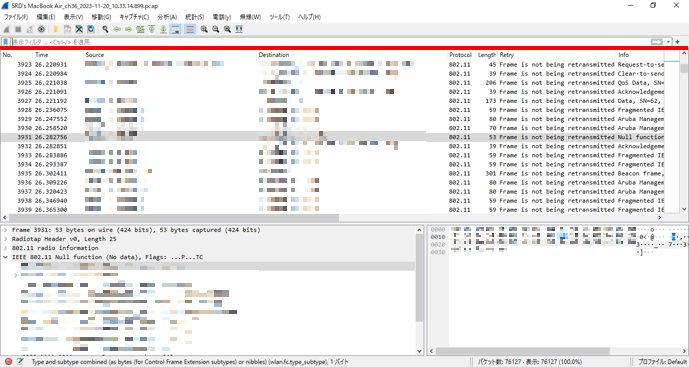
Wireshark画面
- 基本書式: wlan.fc.type_subtype == [パケット数値]
- 主なパケットの数値例:
◦ 0x0000:Association Request(接続要求)
◦ 0x0001:Association Response(接続応答)
◦ 0x0008:Beacon(基地局の存在通知)
◦ 0x001d:Ack(受信確認)
◦ 0x001c:CTS(送信許可)
◦ 0x0028:QoS Data
また、論理演算子(||:OR、&&:AND)を用いることで、複数のパケットを同時に抽出できます。
例: Association RequestとResponseを両方表示したい場合 wlan.fc.type_subtype == 0x0000 || wlan.fc.type_subtype == 0x0001
実践1.2 MACアドレスによるフィルタ
特定のデバイス(DUT:Device Under Test/解析対象機器)の通信に絞り込むには、以下の書式を使用します。
- 送信元指定(ta: Transmitter address): wlan.ta == [MACアドレス]
- 受信先指定(ra: Receiver address): wlan.ra == [MACアドレス]
Wireshark記載の該当パケットをクリックし、「IEEE 802.11 Association Response, Flags」の項目内の「Transmitter address」に記載されているMACアドレスを、上記書式にて記述します。
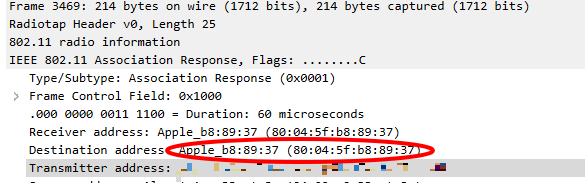
Wireshark画面
Wiresharkには、MACアドレスのメーカーコードを自動判別し、「Apple_b8:89:37」のように変換して表示する機能が備わっており、デバイスの特定を容易にします。
実践1.3 複雑な複合フィルタの例
iPhoneと解析対象機器(DUT:Device Under Test)のやり取りを、BeaconやAck、CTSまで含めて一括で抽出する実践的なフィルタ式は以下の通りです。
(wlan.ta == [iPhoneのMAC] && wlan.ra == [DUTのMAC]) ||
(wlan.ra == [iPhoneのMAC] && wlan.ta == [DUTのMAC]) ||
(wlan.ta == [DUTのMAC] && wlan.fc.type_subtype == 0x0008) ||
((wlan.fc.type_subtype == 0x001d || wlan.fc.type_subtype == 0x001c) &&
(wlan.ra == [iPhoneのMAC] || wlan.ra == [DUTのMAC]))
実践2:視認性を劇的に向上させる「色付けルール」の設定
大量のテキストが流れる画面では、重要なイベントを見落とすリスクがあります。Wiresharkの「色付けルール」機能を活用しましょう。
1.「表示」→「色付けルール」をクリック。
2.「+」ボタンで新規ルールを追加し、「名前」を入力(例:Retry、Beaconなど)。
3.「フィルタ」欄に前述の書式(例:wlan.fc.type_subtype == 0x0008)を記入。
4.「背景色」を選択することで、該当するパケットが指定した色で強調表示されます。
これにより、再送(Retry)パケットを赤く表示させるなど、異常箇所を視覚的に瞬時に特定することが可能になります。
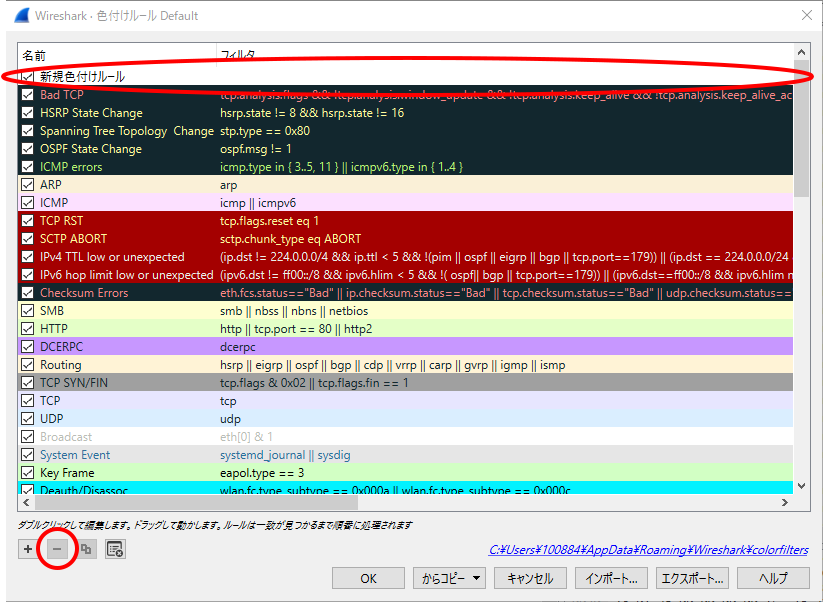
Wireshark画面
実践3:統計情報(入出力グラフ)による挙動推測と原因特定
パケットを1つずつ追う前に、まずは全体の傾向を俯瞰することが重要です。「統計」機能を使用します。
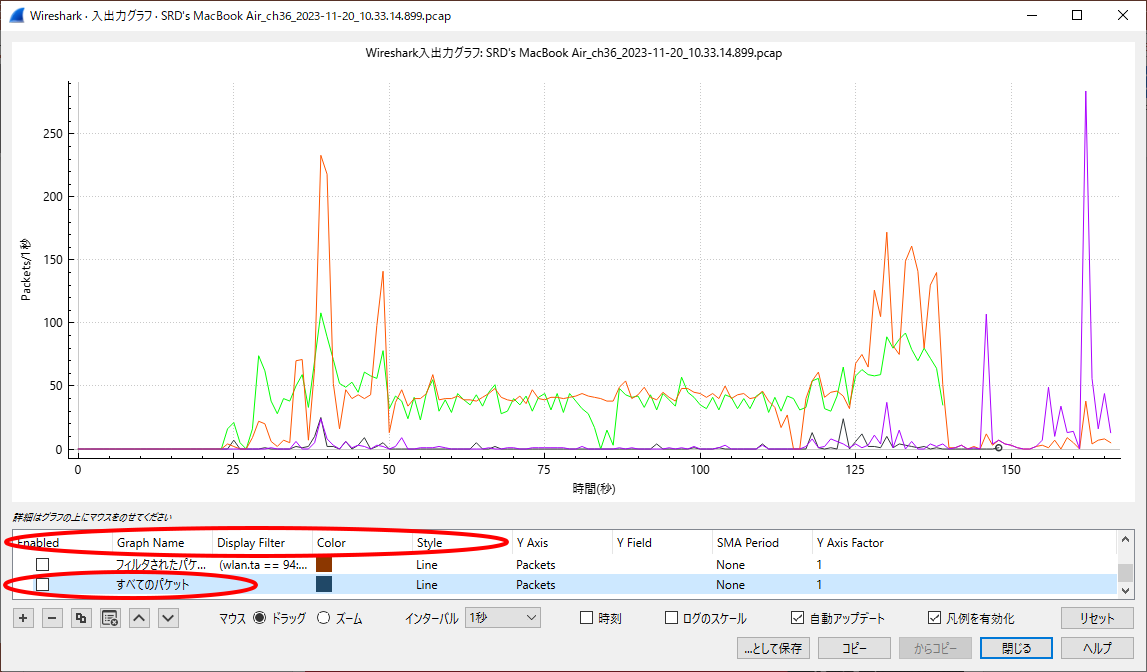
1.「統計」メニューから「入出力グラフ」を選択。
2.「+」ボタンで新規項目を追加。
3.「Graph Name」に任意の名前、「Display Filter」に解析対象のMACアドレスやパケット種別を記入。
4.「Enabled」にチェックを入れると、時間軸でのパケット数推移がグラフ化されます。
【解析のポイント:どこに注目すべきか?】 グラフ上でパケット数が急激に途絶えたり、異常な落ち込みを見せている箇所を特定します。その周辺のパケットを詳細に解析し、以下の挙動に注目することで、問題の原因を推測します。
- Retryフラグ:再送が頻発していないか?
- Beaconの数:基地局からの信号が急激に減少していないか?
- RTS/CTSやNullパケット:通信の制御権がどこで止まっているか?
Wireshark画面
まとめ:効率的なWi-Fiデバッグの3ステップ
本手法を用いた効率的な解析フローは以下の通りです。
1.抽出: 複雑なフィルタ式を活用し、ノイズを排除して必要な通信だけを抜き出す。
2.可視化: 色付けルールを適用し、再送や接続エラーを視覚的に判別可能にする。
3.推測: 統計グラフから通信の断絶箇所を特定し、パケット単位の挙動(Beacon数やRetryフラグ等)から、どちらの機器の動作に問題があるかを絞り込む。
専用機材に頼らずとも、手元のMacBookとWiresharkを使いこなすことで、Wi-Fi解析の精度は飛躍的に向上します。
Wi-Fi解析後のアクションとして、“無線区間が原因”と切り分けられたら、次は設計要素に落とし込みます。
例えば再送が多いなら受信感度やアンテナ配置、混雑が疑わしければチャネル設計やバンド選択、ローミングで詰まるならAP側設定やクライアントのローミング挙動が論点になります。チップ/モジュール選定では、ターゲット規格だけでなく、評価段階で必要なログ取得性やデバッグのしやすさも“開発コスト”として効いてきます。
関連情報・製品紹介
MacBook specification
MacBook Pro:
MacBook Air:
WireShark:
MAC address調査:
お問い合わせ
関連技術コラム
関連製品情報
Qualcomm Automotive Connectivity Solution
Qualcommは、4G/5G、C-V2X、Wi-Fi、Bluetoothを活用した車載インフォテイメント向けの接続ソリューションを提供します。
- Qualcomm Technologies, Inc.
- NEXT Mobility
- ICT・インダストリアル
- スマートファクトリー・ロボティクス

コネクテッドインテリジェントエッジ(Connected Intelligent Edge)を実現する Qualcomm IoT Application Processors
QualcommのIoT Application Processorsは、AIや5Gを活用し、ロボティクスやスマートカメラなどの多様なIoTソリューションを提供します。
- Qualcomm Technologies, Inc.
- NEXT Mobility
- ICT・インダストリアル
- スマートファクトリー・ロボティクス