


- NXP Semiconductors N.V.
- NEXT Mobility
本書は、NXP の車載向け評価ボード FRDM-A-S32K312 の開発環境を構築する手順をまとめたものです。
前半では、開発環境および関連パッケージのインストール方法を説明します。後半では、Application Code
Hubからサンプルコードを取得し、評価ボード上で実際に動作させるまでの手順を紹介します。
※FRDM:NXP が提供する評価ボードの名称で、「フリーダム」と読みます。
本手順の概要
FRDM Automotive では、Automotive Software Package Manager を通じて、対象ボードに必要なソフトウェア一式(S32 Design Studio、RTD、通信スタックなど)を「バンドル」としてまとめて入手できます。
- NXPアカウントを取得済みであること
- 対象ボード: FRDM-A-S32K312
FRDM-A-S32K312概要
FRDM-A-S32K312 は、NXPの車載向けマイコン S32K312(Arm Cortex-M7、120 MHz、Program Flash 2 MB、172ピンHDQFP)を搭載した評価ボードです。CANトランシーバ(TJA1463)、LINトランシーバ(TJA1022)、およびシステムベーシスチップ(SBC:FS26)を実装しています。
オンボードデバッガ(K26)を搭載しているため、USB Type-CケーブルとPCのみでプログラムの書き込みやデバッグを行うことができます。また、10ピンのArm Cortexデバッグコネクタを備えており、外部デバッガを接続してデバッグすることも可能です。
このほか、外部電源入力用のDCジャック、動作確認用のRGB
LED、2個のユーザープッシュボタン、およびRESETボタンを搭載しています。さらに、Arduinoヘッダー互換のピン配置に対応しており、各種拡張ボードを接続して評価することができます。
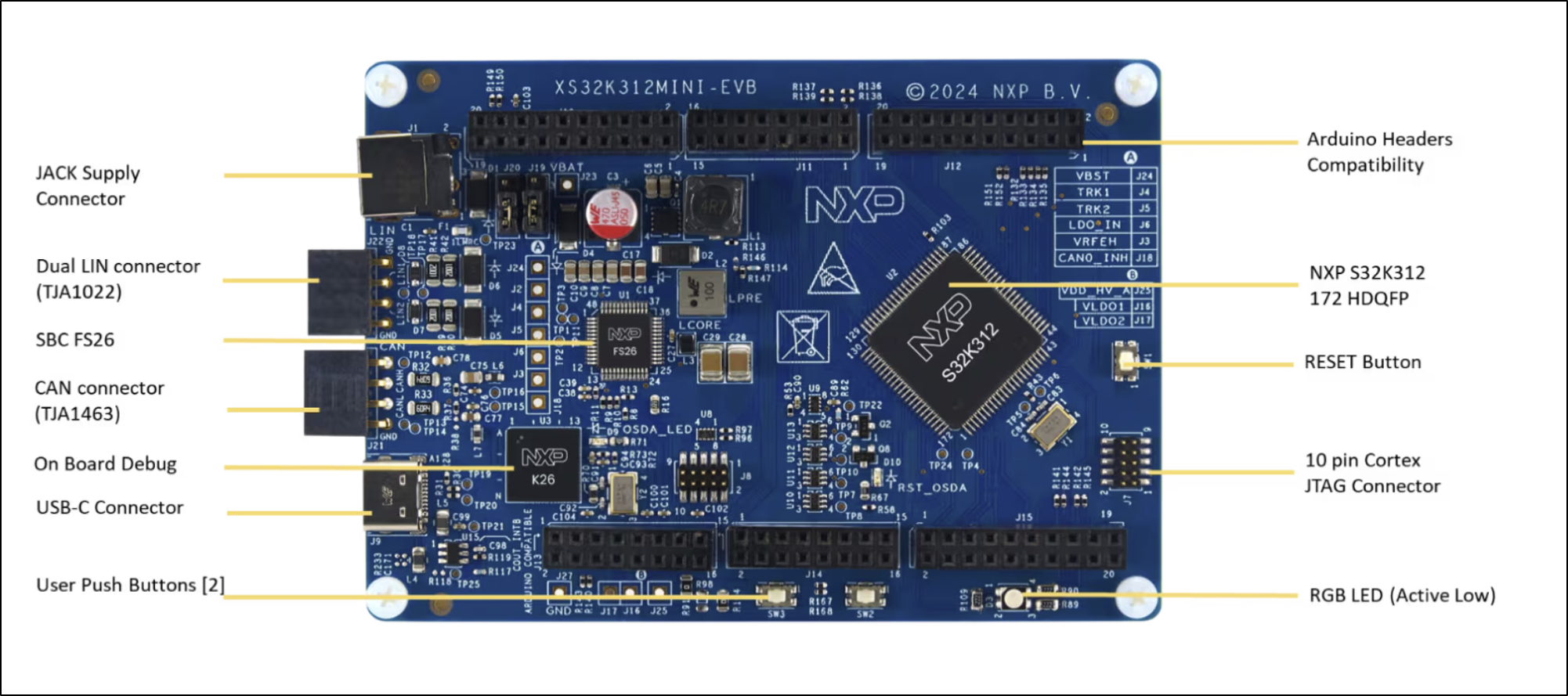
図1 FRDM-A-S32K312
NXPスタート・ガイドとサインイン
スタート・ガイドページを開く
NXP サイトの「 汎用車載向け FRDM S32K312 開発ボードのスタート・ガイド」ページを開きます。「1.
パッケージの内容」などの手順に沿って進み、「2.1 ソフトウェアのインストール」のページのS32K3 FRDM Automation Bundleのリンクから Automotive Software
Package Manager へ移動します(未サインインの場合はサインイン画面が表示されます)。
Automotive Software Package Managerは、インストールするソフトウェアバンドルを生成するためのWebツールです。
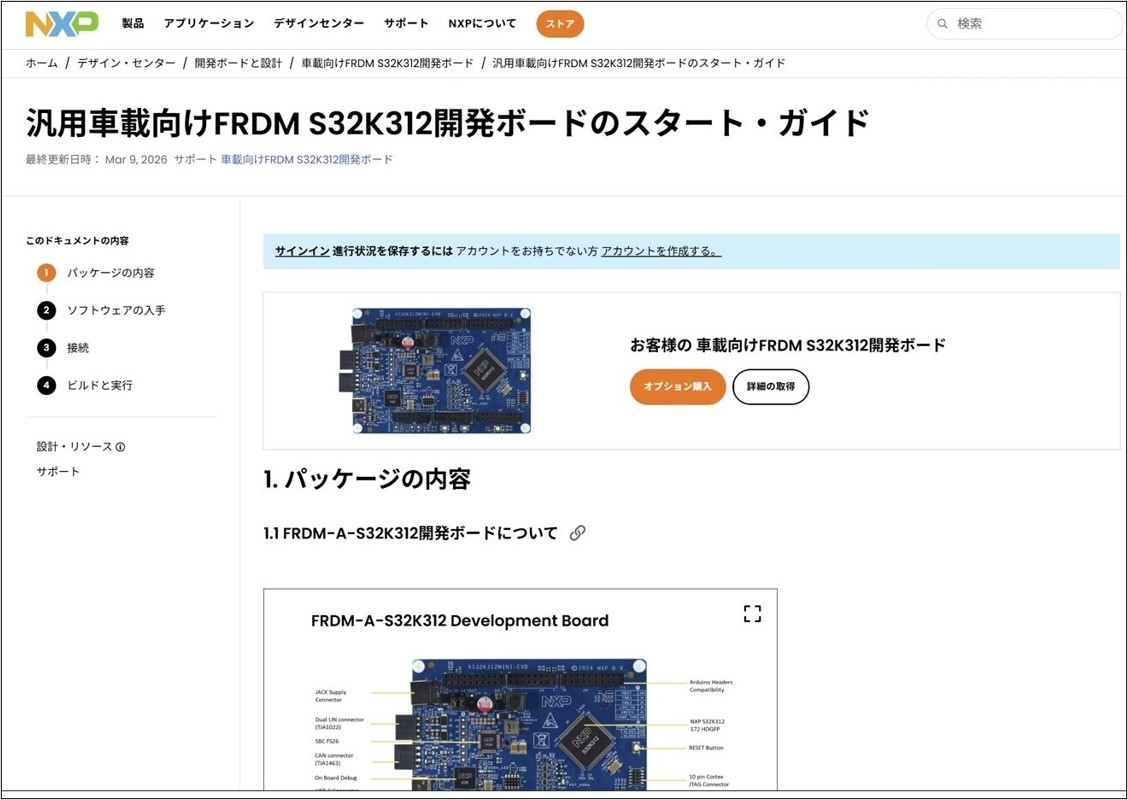
図2 FRDM S32K312 スタート・ガイドページ
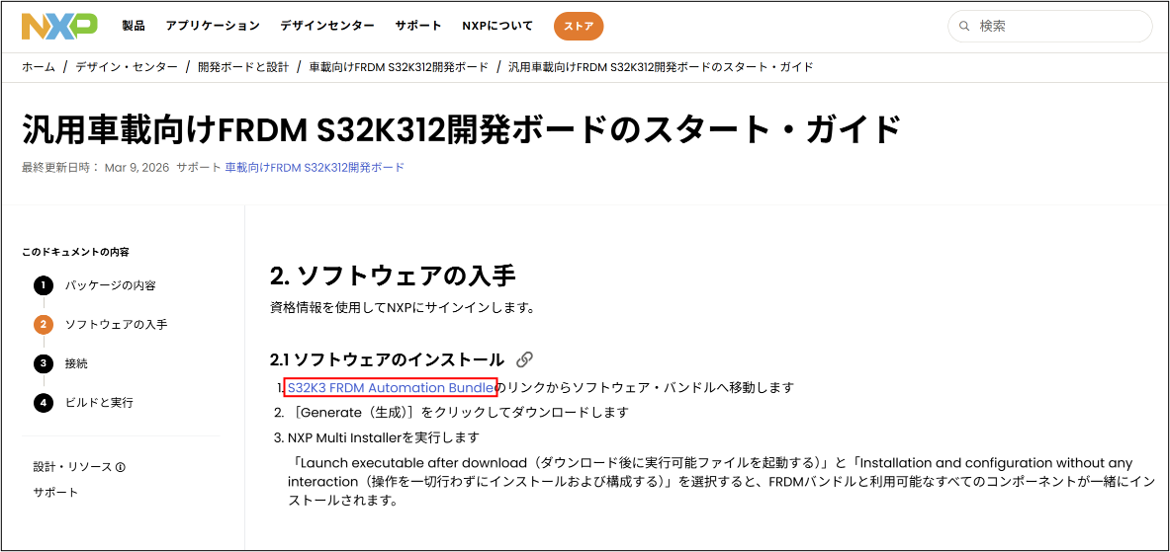
図3 ソフトウェアの入手画面
メールアドレスを入力する
「Sign in to your NXP account」画面で、登録済みのメールアドレスを入力し「CONTINUE」をクリックします。
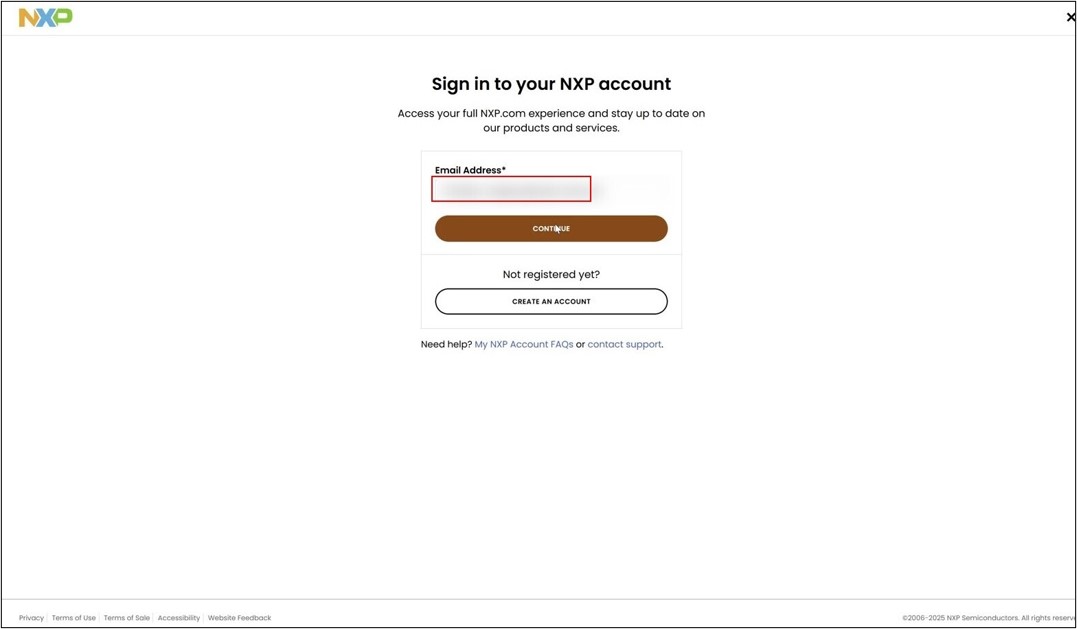
図4 サインイン画面(メールアドレス入力)
パスワードを入力する
パスワードを入力し、「SIGN IN」をクリックします。必要に応じて「Keep me signed in」のチェックを設定します(共用 PC ではチェックを外してください)。
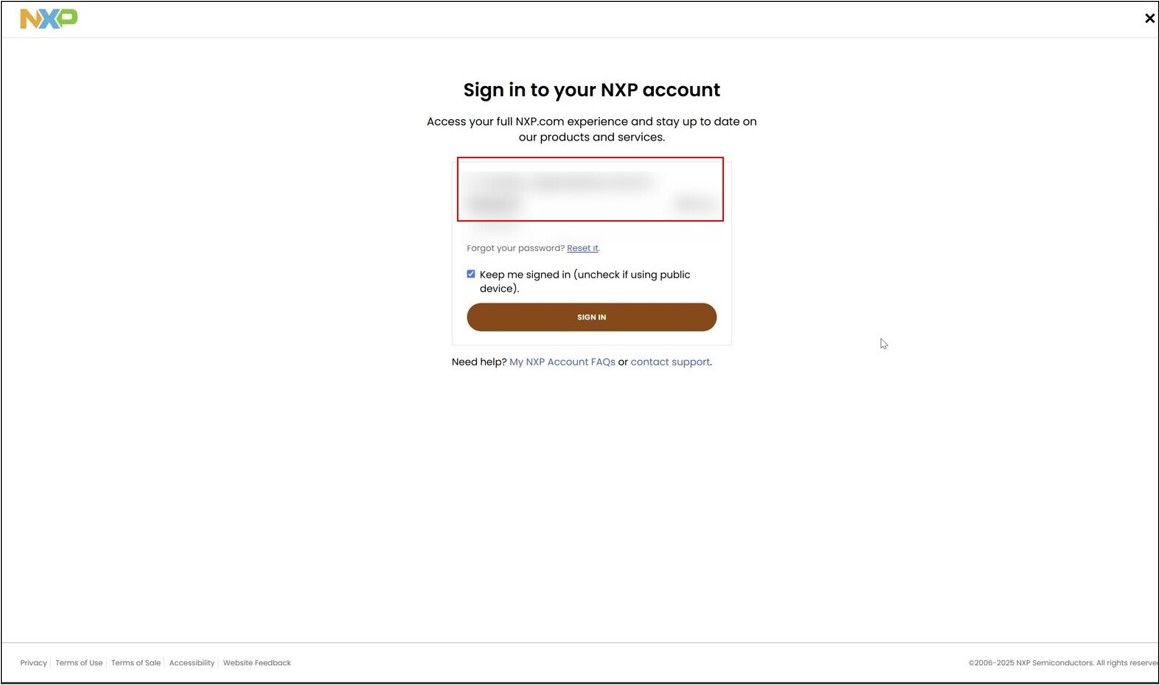
図5 パスワード入力画面
ワンタイムパスワードコードを入力する
スマートフォンの認証アプリ(Authenticator)に表示されるワンタイムパスワードコードを「Verification Code」に入力し、「VERIFY」をクリックします。
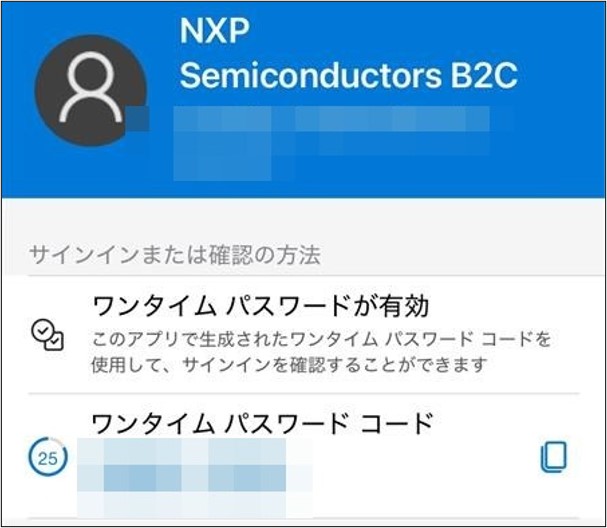
図6 認証アプリに表示されるワンタイムパスワード
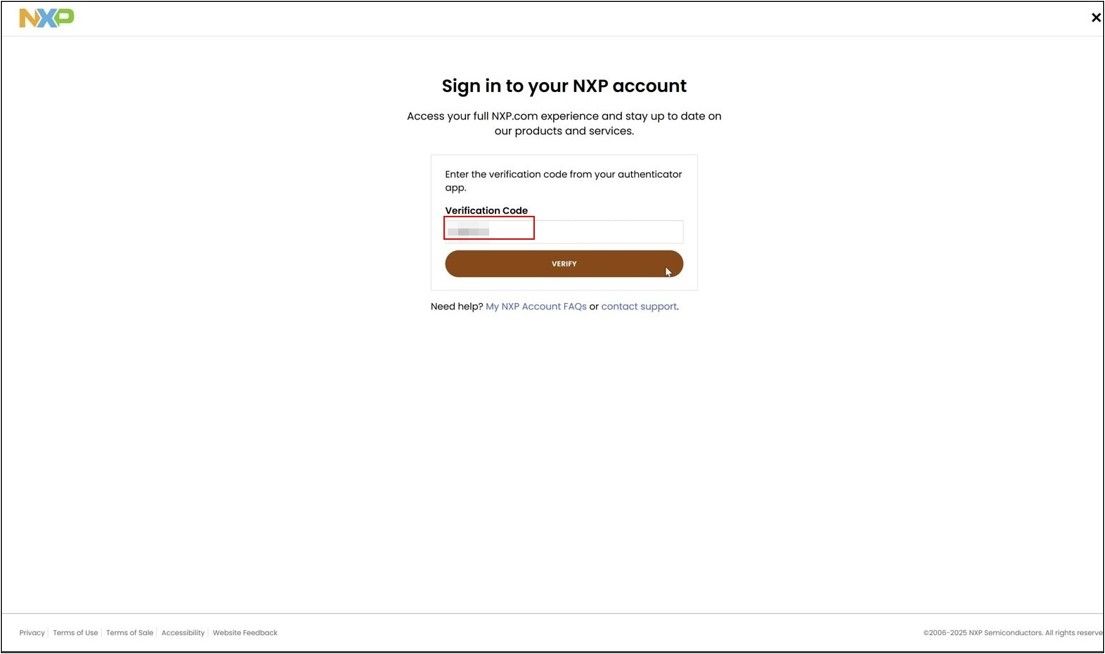
図7 ワンタイムパスワードコードの入力
※エラーが表示された場合は、再度ワンタイムパスワードを入力してください。
※ワンタイムパスワードコードは30秒ごとに更新されます。最新のコードを入力してください。
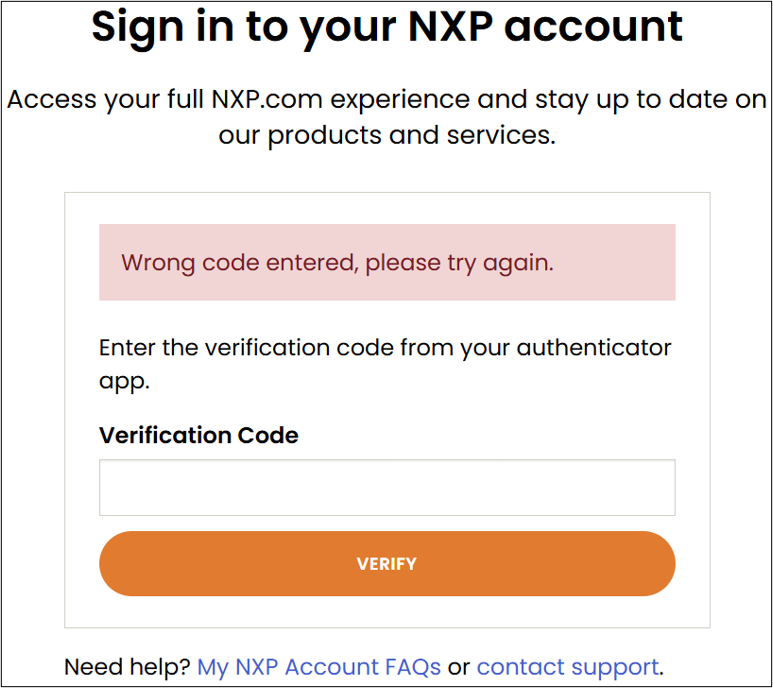
図8 エラーが出たときは
サインインで困ったときは?
NXPアカウント作成方法、サインインできない場合のトラブルシューティング、多要素認証など“ My NXPアカウントに関するFAQ”に役立つ情報がありますのでご参照ください。
バンドルの生成(Automotive Software Package Manager)
サインイン後、Automotive Software Package Manager が開きます。
※「Please wait while your
session is being created.」と表示された場合は、セッションの作成が完了するまでしばらく待ちます。
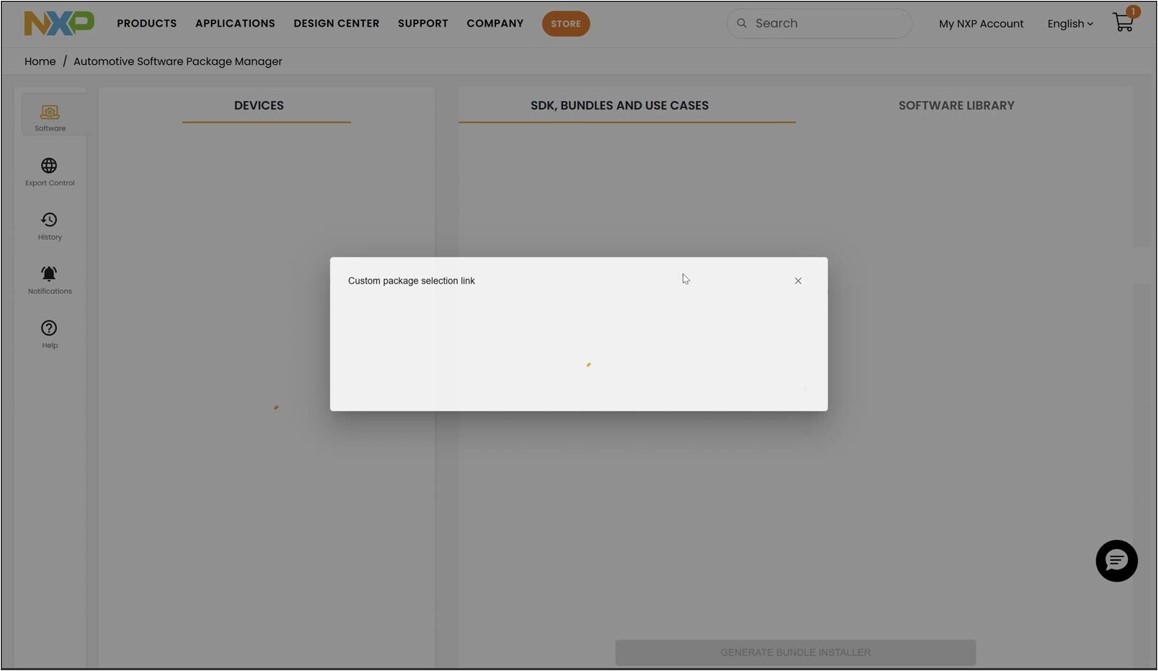
図9 セッション作成中の表示
デバイスとバンドルを選択する
左側の DEVICES で General-Purpose MCUs > S32K3 にチェックを入れます。
右側の SDK, BUNDLES AND USE CASES で「FRDM
Automotive Board Installation Package」にチェックを入れ、画面下部の「GENERATE BUNDLE INSTALLER」をクリックします。
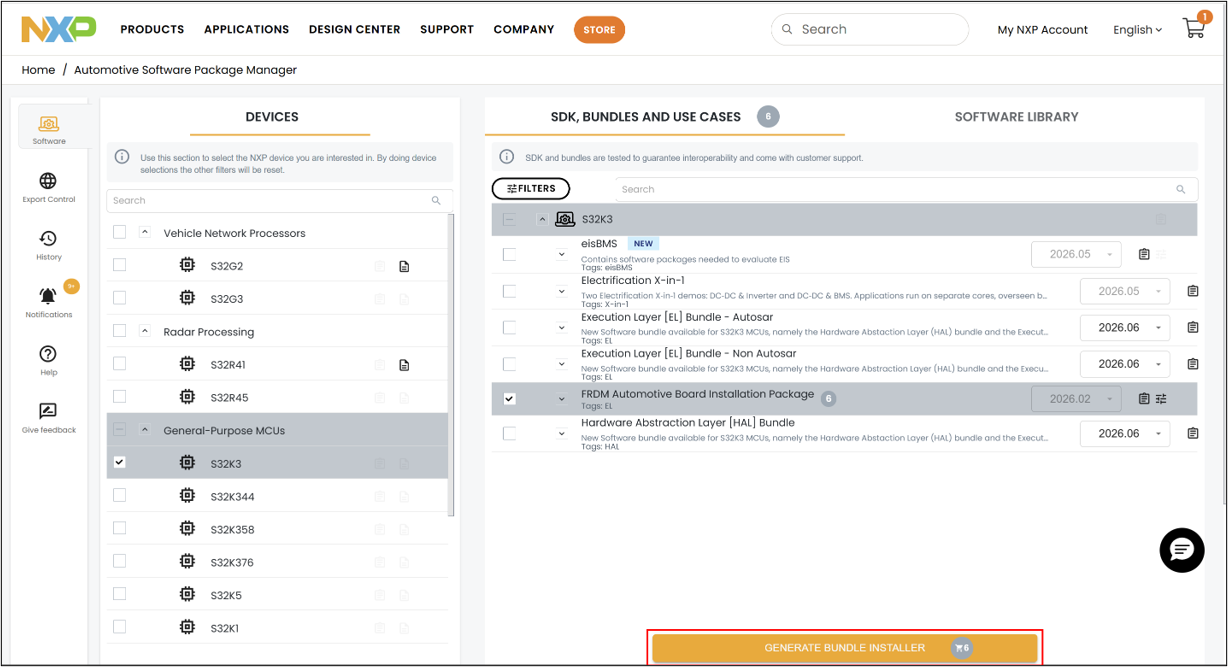
図10 S32K3 と FRDM Automotive Board Installation Package の選択
パッケージ内容を確認する
「Review package selection」でバンドルに追加するパッケージを確認・選択します。本例では Real-Time Drivers 7.0.0 QLP03 と S32 Design Studio and Configuration Tools 3.6.5 を選択し、「NEXT」をクリックします(FreeMASTER、LIN Stack、FreeRTOS、TCP/IP Stack なども選択可能です)。
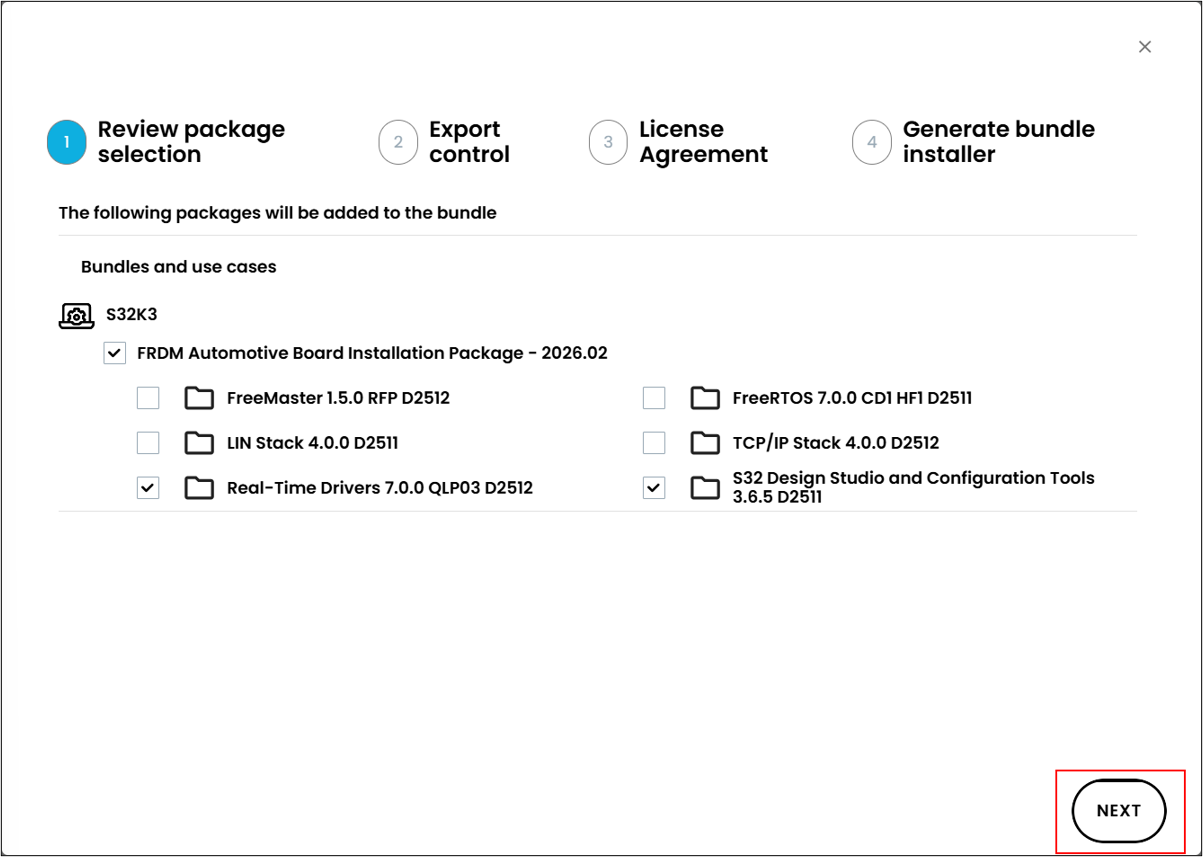
図11 パッケージ選択の確認(Review package selection)
輸出管理情報を入力する
「Export control」の Export Compliance Project Inquiry フォームで、製品・プロジェクトの種別(例: Automotive)と用途(例: 車載 ECU の開発・評価)を入力し、「SUBMIT EXPORT CONTROL」をクリックします。
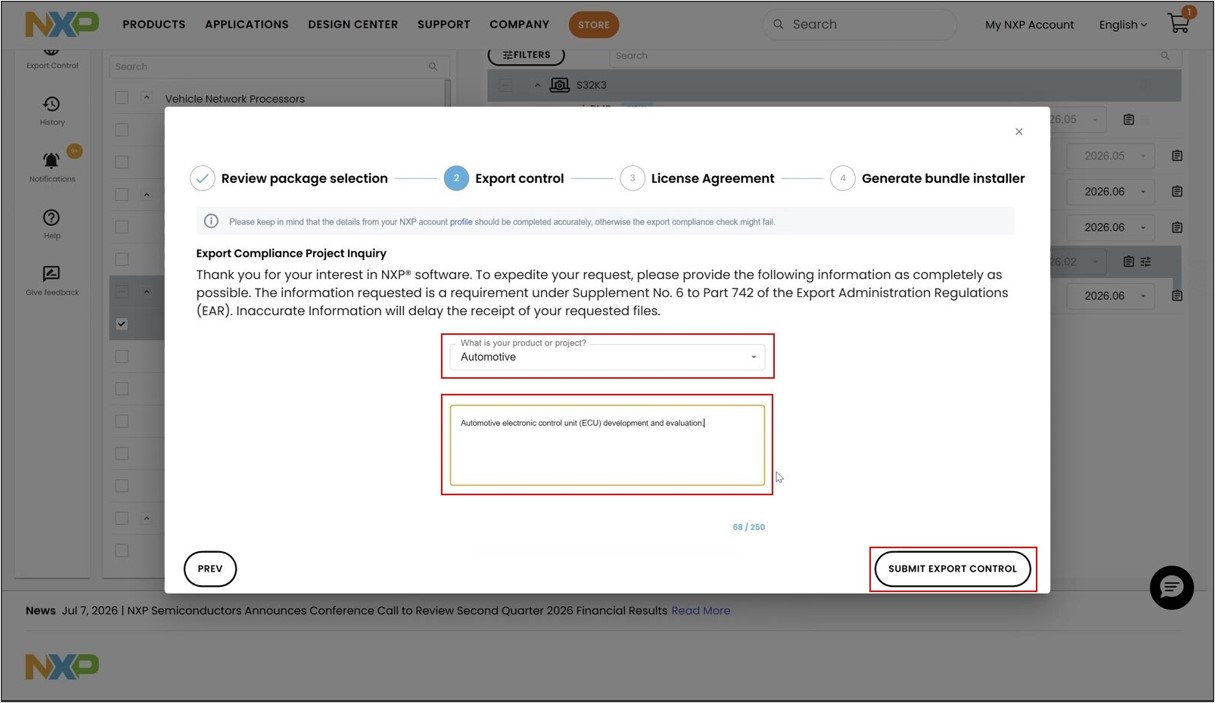
図12 Export Compliance Project Inquiry の入力
輸出管理チェックの通過を確認する
「The following packages have passed export control checks.」と表示され、選択したパッケージ(Real-Time Drivers 7.0.0 QLP03、S32 Design Studio and Configuration Tools 3.6.5)が一覧されたら「NEXT」をクリックします。
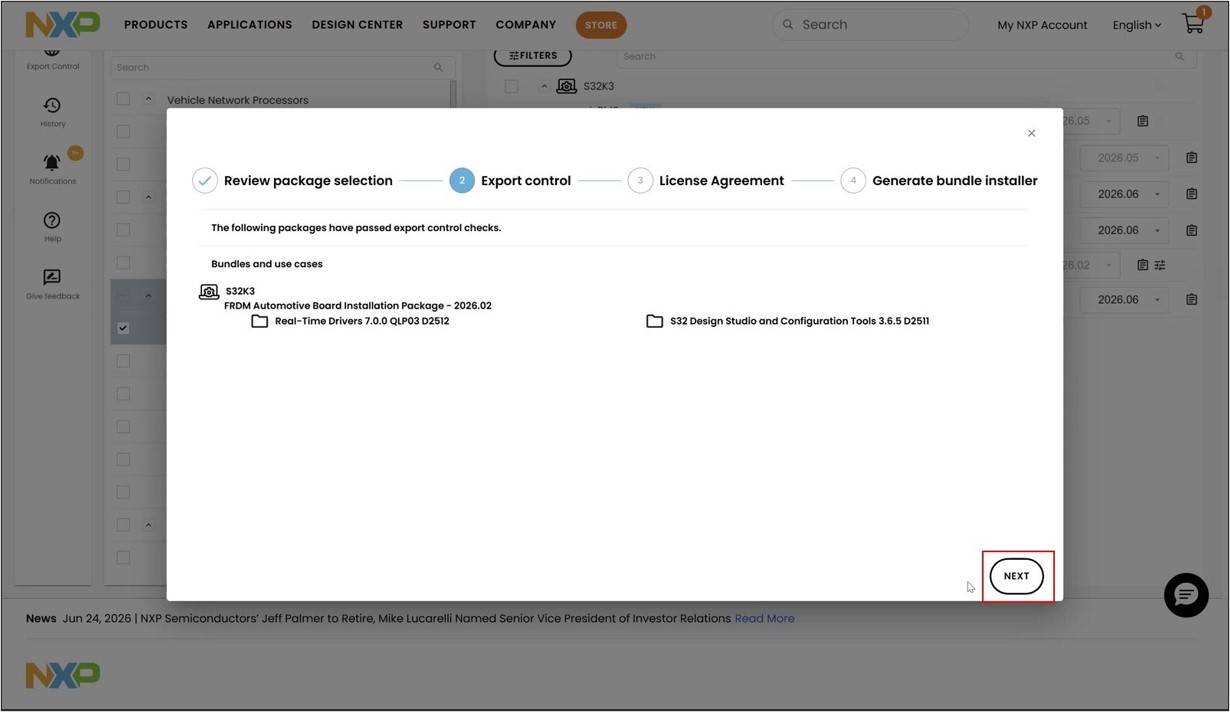
図13 輸出管理チェックの通過確認(Export control)
ライセンスに同意する
「License Agreement」で内容を最後まで確認し、ページ下部の「I ACCEPT THE TERMS OF THE LICENSE AGREEMENT」をクリックします(※最後までスクロールしないとクリックできません)。
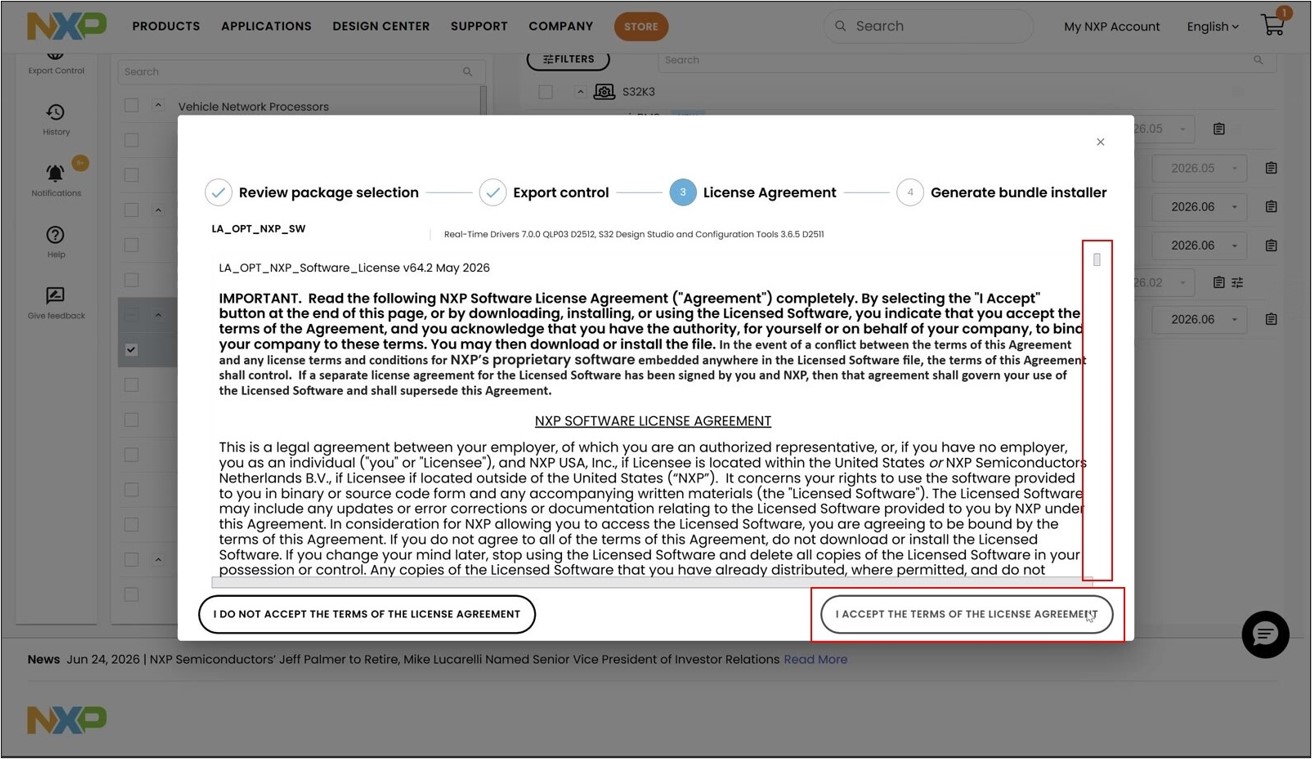
図14 バンドル生成のライセンス条項に同意する(License Agreement)
「Generate bundle installer」で「DONE」をクリックします。
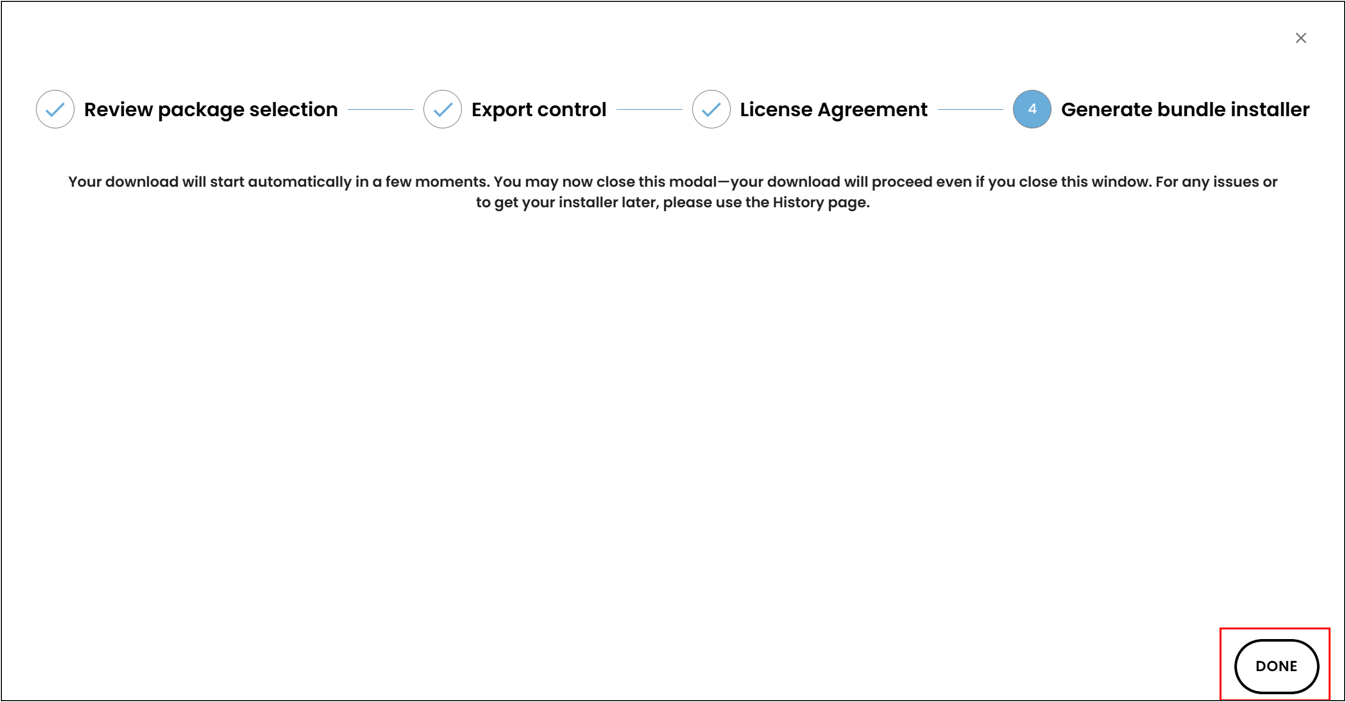
図15 Generate bundle installer 画面
バンドルの生成を待つ
画面左下に「Your bundle is being created. This may take a few moments. You'll be notified when it's ready.」と表示されます。準備ができるとダウンロードが自動的に開始されます。
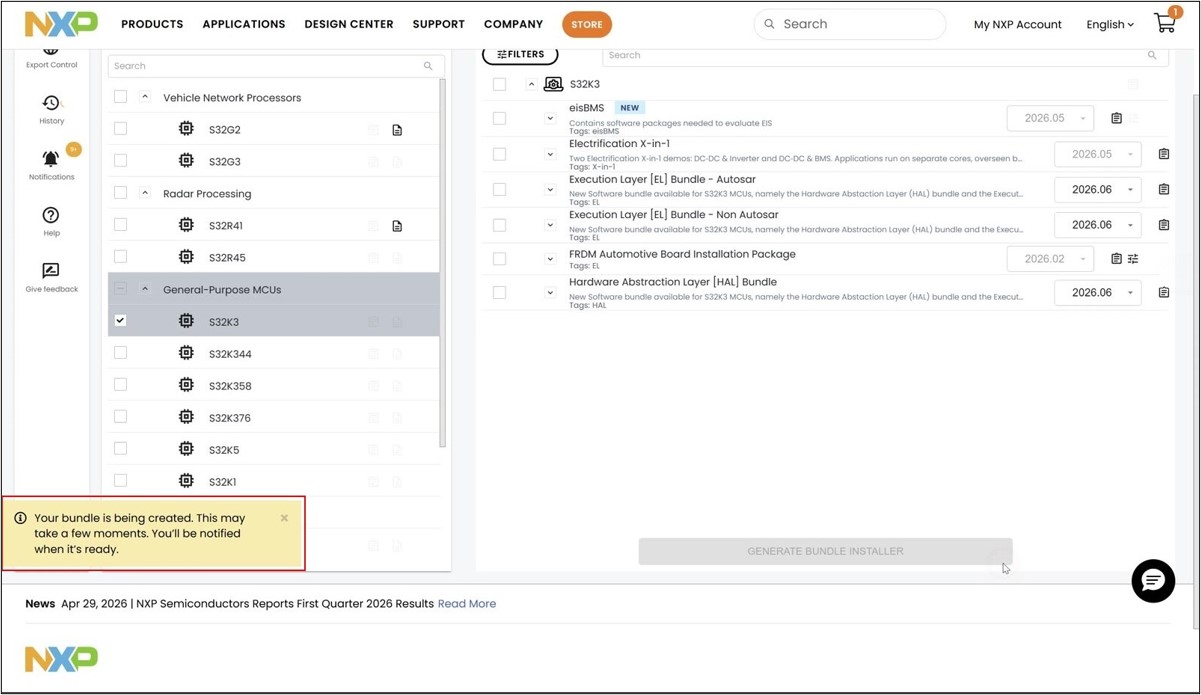
図16 バンドル生成中の表示
ダウンロードされたファイルを確認する
しばらくすると「NXP_Multi_Installer_ XX.XX.XX.XXXXXX _setup.exe」と 「NXP_Multi_Installer_ XX.XX.XX.XXXXXX
_User_Manual.pdf」 が「ダウンロード」フォルダに保存されます。
※ファイル名のXX.XX.XX.XXXXXX部分はダウンロードした日時になります。
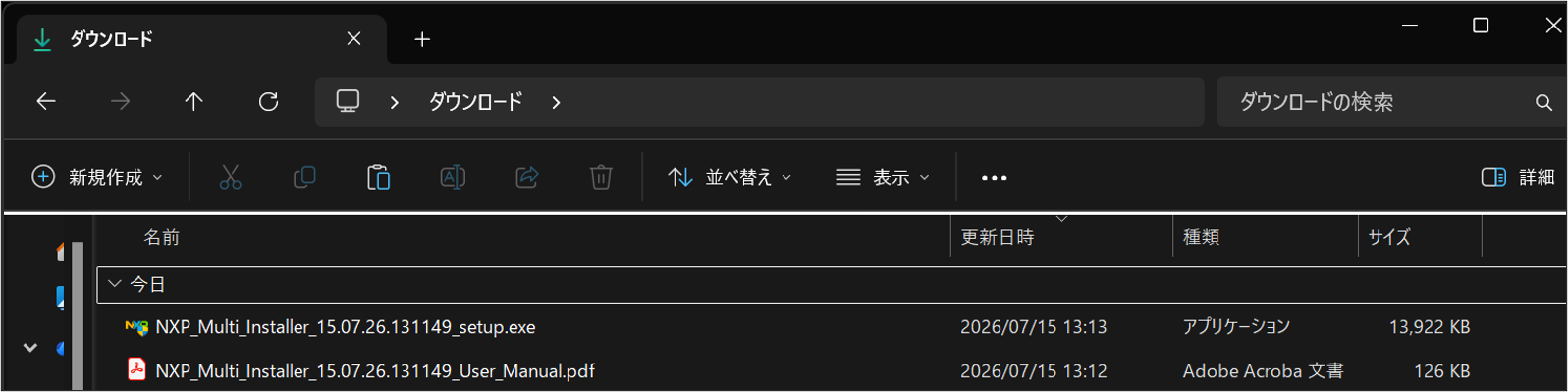
図17 ダウンロードフォルダ
※ダウンロードが自動的に始まらない場合は、画面左下の「If your download does not start automatically, please click here to download it manually.」のリンクをクリックします。
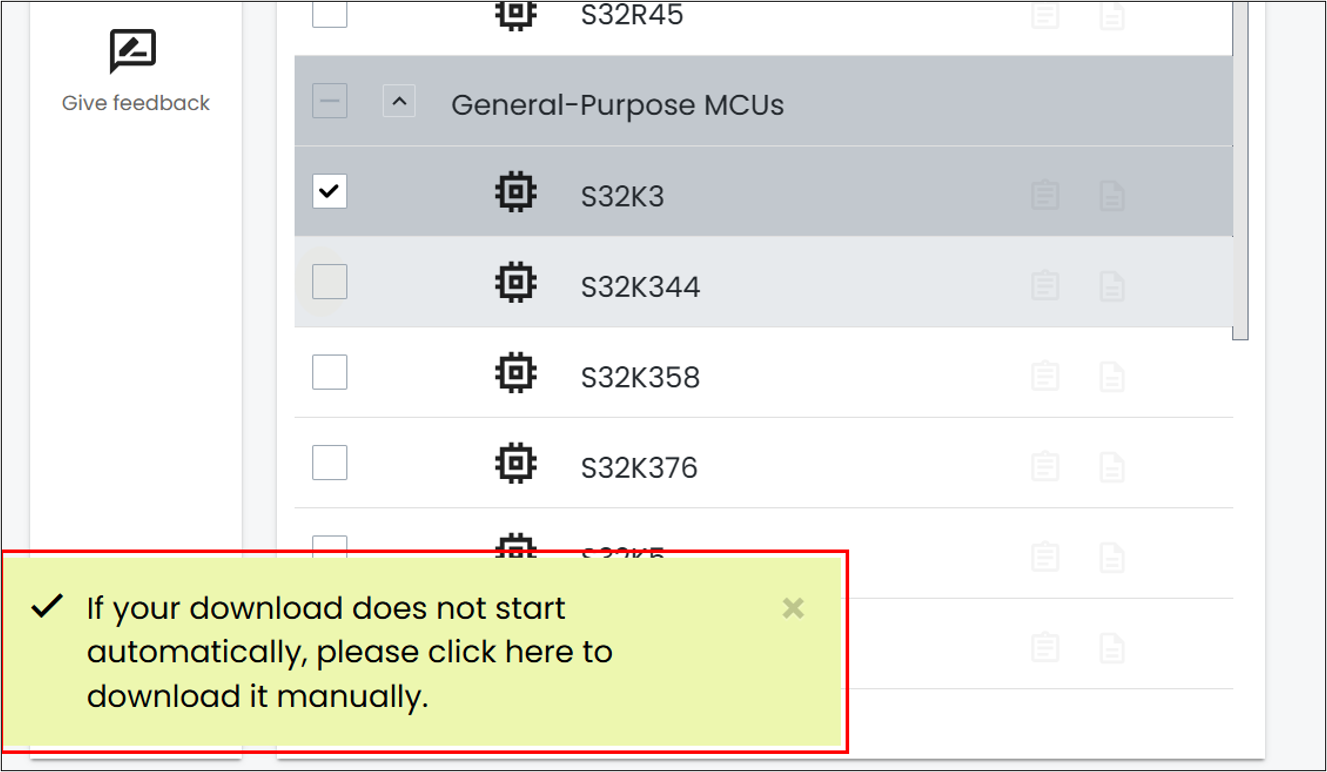
図18 ダウンロードが自動的に始まらない場合
NXP Multi Installer によるダウンロードとインストール
NXP Multi Installerとは
NXP Multi Installer は、Automotive Software Package Managerで生成したソフトウェアバンドルを用いて、Real-Time Drivers(RTD)などの必要なソフトウェアをインストールするためのツールです。
セットアップウィザードを起動する
ダウンロードした NXP_Multi_Installer_XX.XX.XX.XXXXXX_setup.exe を実行すると、「Welcome to the NXP Multi Installer
Setup Wizard」が表示されます。「Next >」をクリックします。
※ウィザードに表示されるとおり、バンドル内のダウンロードリンクには有効期限(約 2 時間)があります。期限を超えた場合は Package
Manager でバンドルを再生成してください。
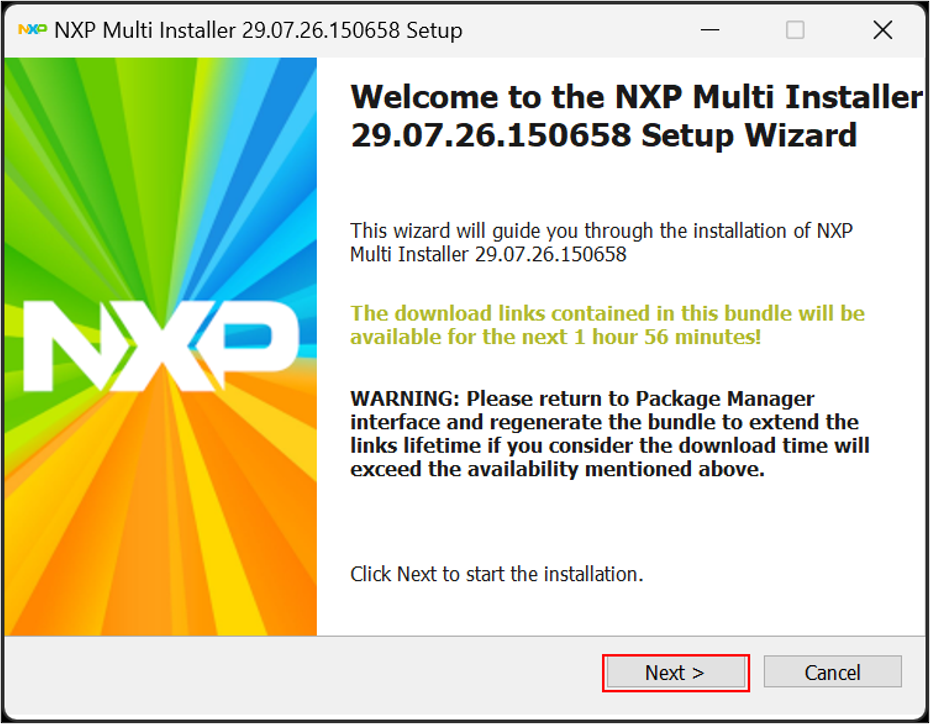
図19 セットアップウィザードの開始(NXP Multi Installer Setup Wizard)
License Agreement(LA_OPT_NXP_Software_License)を確認し、「I Agree」をクリックします。
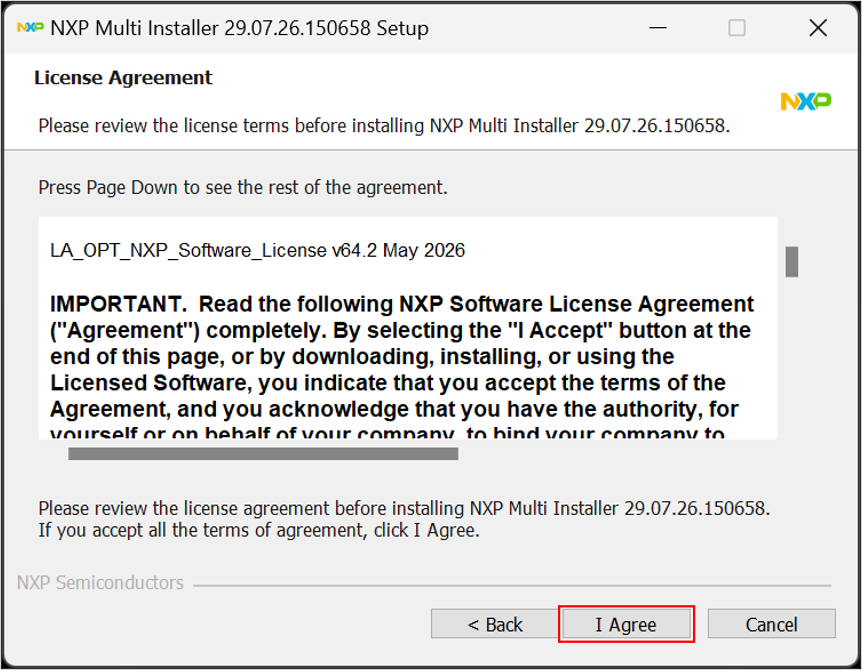
図20 インストーラーのライセンス条項に同意する(License Agreement)
「Choose Components」画面では、インストールする構成を選択します。「Select the type of install」で「Full」を選び、S32K3 → Bundles 配下の「Real-Time Drivers」「S32 Design Studio and Configuration Tools」にチェックが入っていることを確認して「Next >」をクリックします。
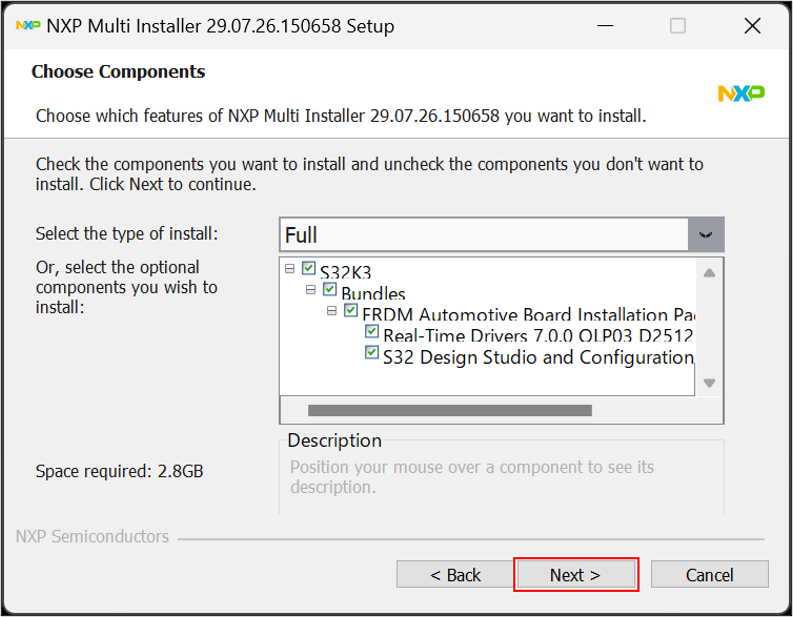
図21 インストール構成の選択(Choose Components)
「Choose Download Location」画面では、パッケージのダウンロード先フォルダを指定します。既定のフォルダで問題なければそのまま、変更する場合は「Browse...」で選択し、「Next >」をクリックします。
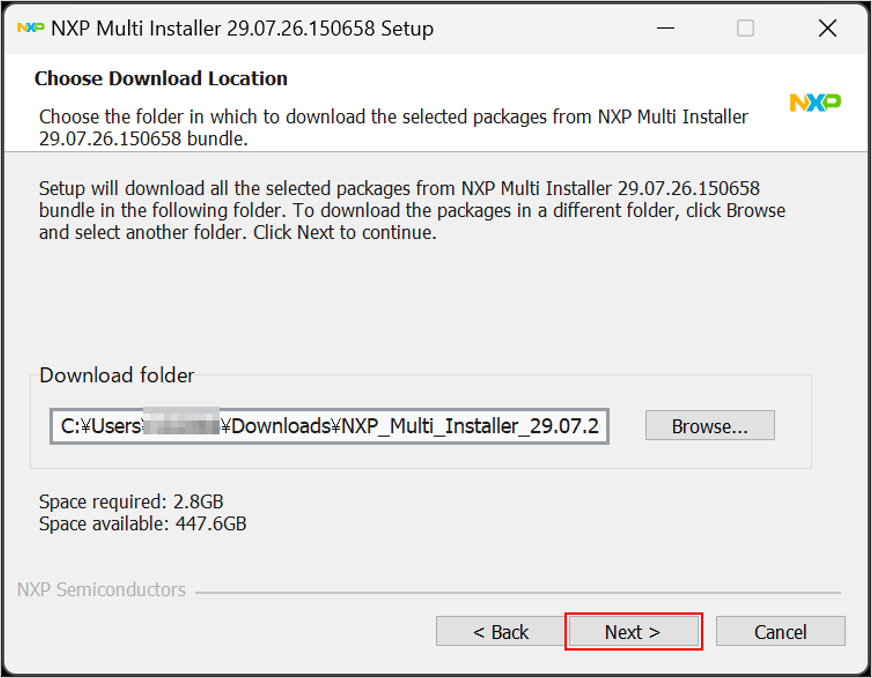
図22 ダウンロード先フォルダの指定(Choose Download Location)
「Ready to Download the Packages」画面で「Download」をクリックします。ダウンロード後に実行ファイルを自動起動したい場合は「Launch executable files after download」にチェックを入れます。今回はチェックを入れます。
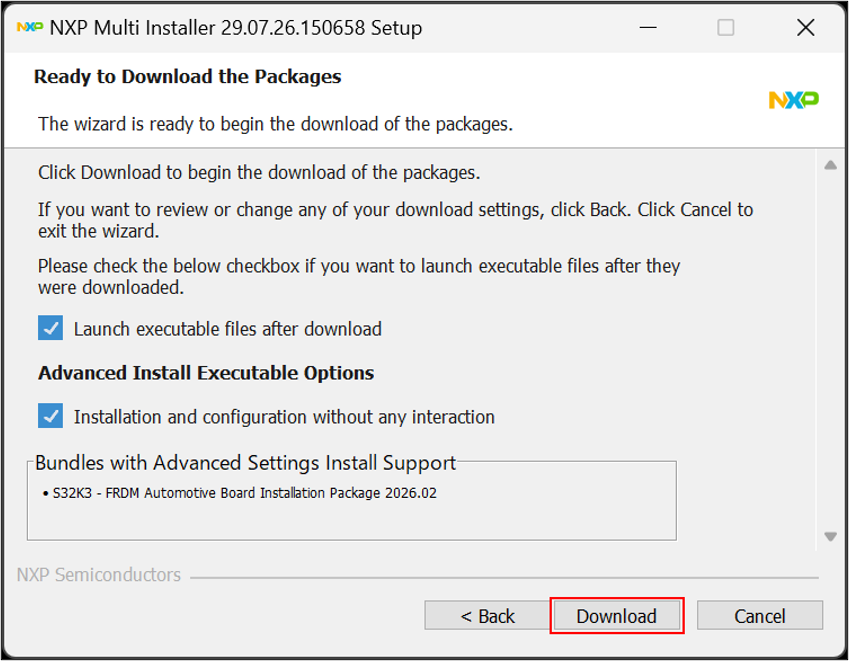
図23 ダウンロード開始の確認(Ready to Download the Packages)
各パッケージ(S32 Design Studio 3.6.5 本体、Real-Time Drivers(RTD))のダウンロードと、インストールが自動で実行されます。
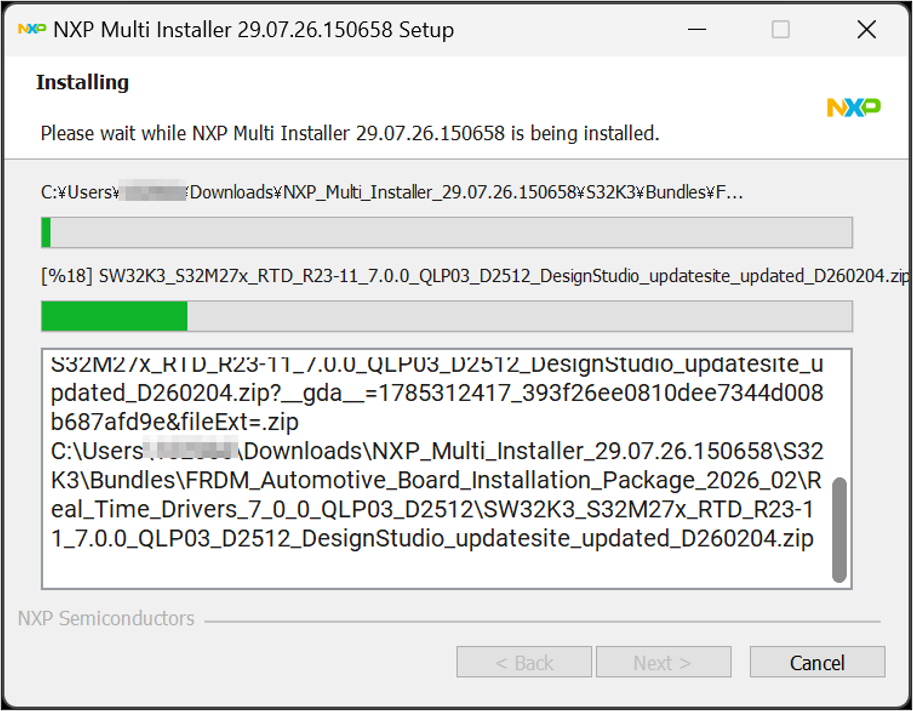
図24 パッケージのダウンロードとインストール中(Installing)
Advanced Configuration では、まず S32 Design Studio 本体がインストールされます。
※完了まで時間がかかります。
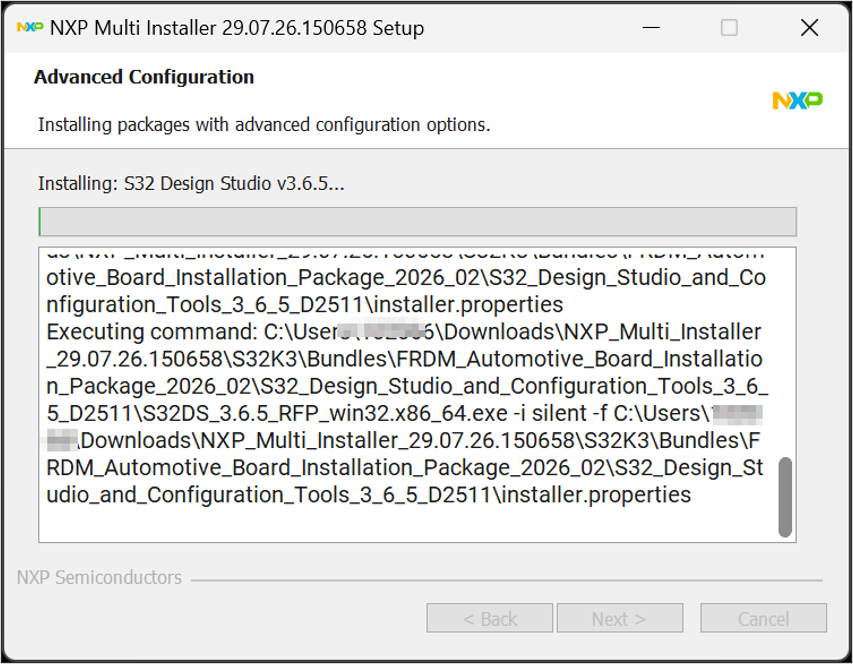
図25 S32 Design Studioのインストール
続いて Real-Time Drivers(RTD)v7.0.0 がインストールされます。
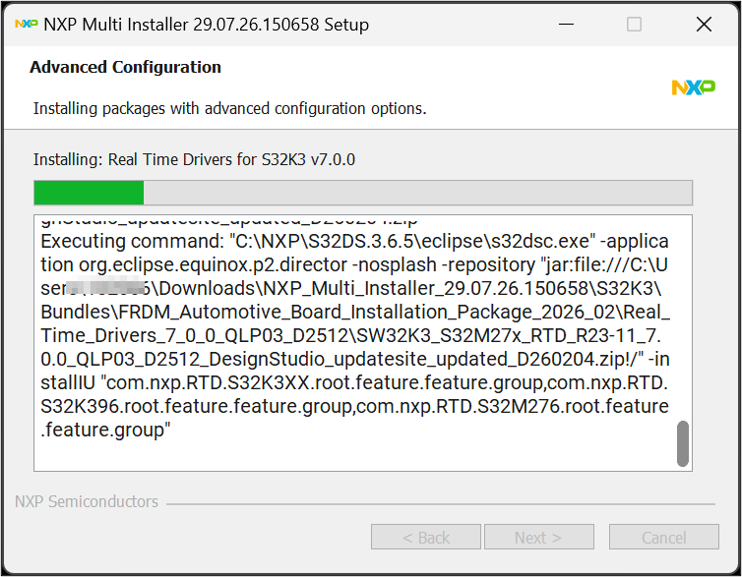
図26 Real-Time Drivers(RTD)のインストール
「Advanced Configuration」画面に Completed と表示されたら「Next >」をクリックします。
※ログに [FAILED] が含まれますが、FreeMASTERは今回ダウンロードしていないためこのまま次に進みます。
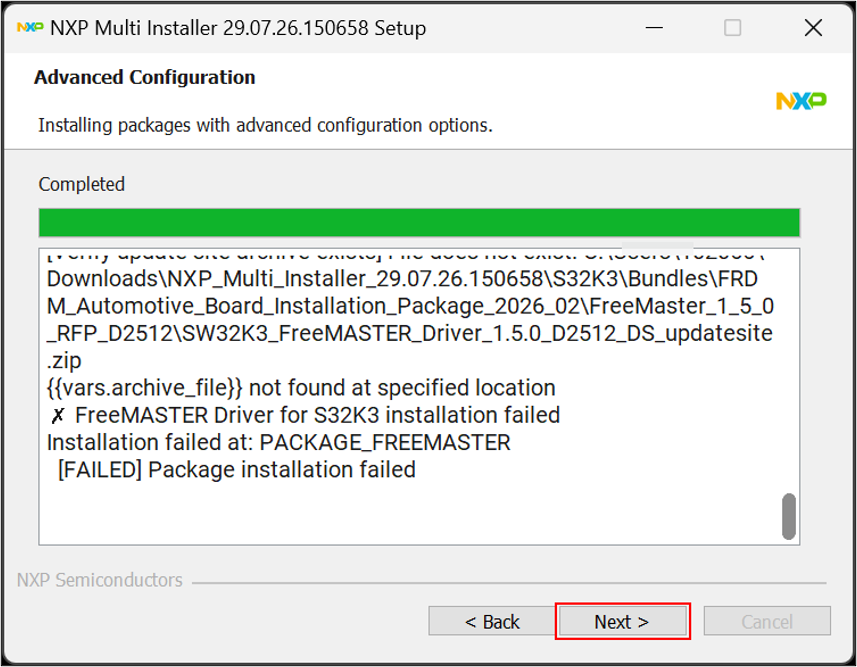
図27 Advanced Configuration(完了)
「Download Complete」画面で「Download of the packages completed successfully.」と表示された後、「Next >」でウィザードを終了します。
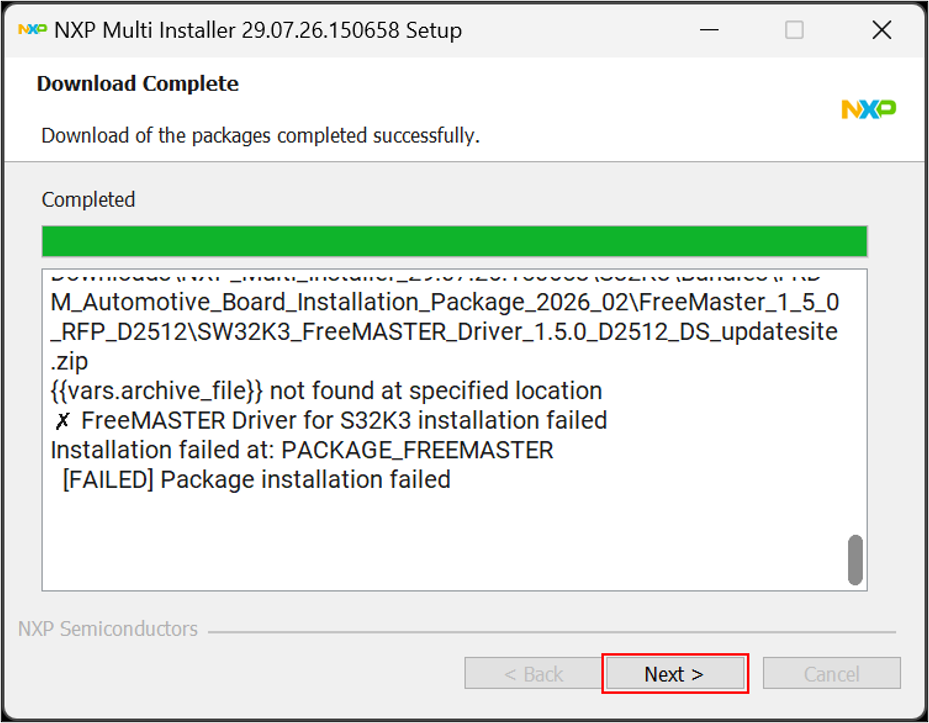
図28 ダウンロード完了の確認(Download Complete)
「Completing the NXP Multi Installer Setup Wizard」画面で「Finish」をクリックし、ウィザードを終了します。
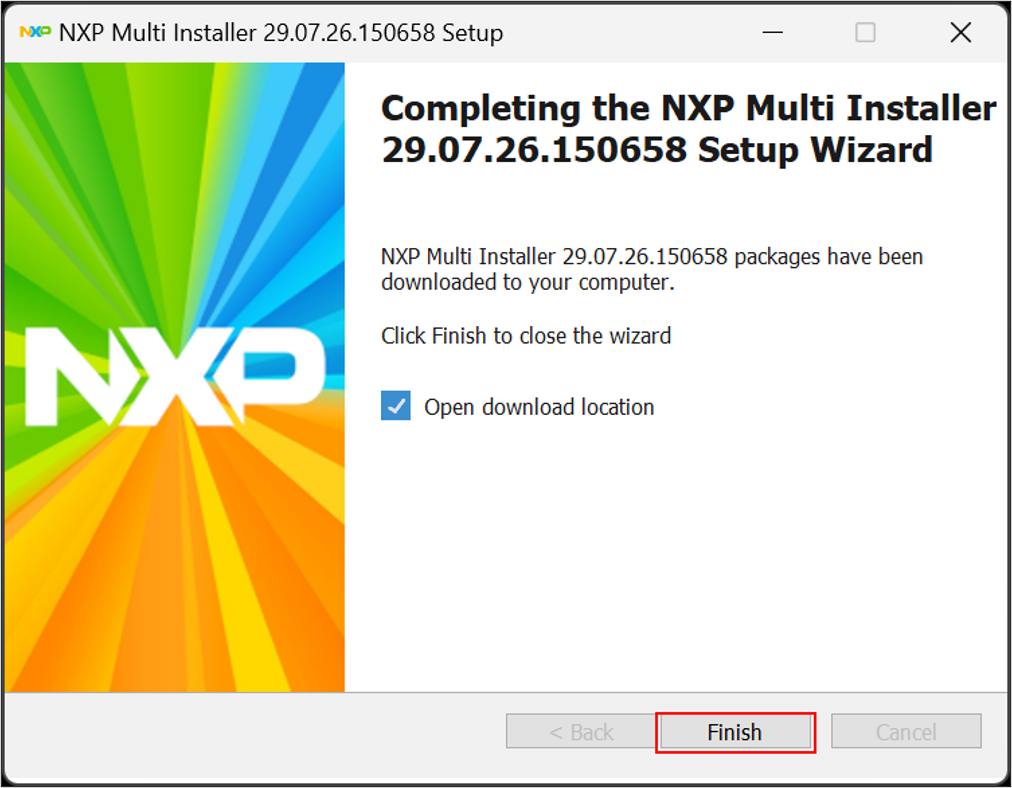
図29 正常終了
注意事項
-
※バンドルのダウンロードリンクは、生成から一定時間(約 2 時間)で失効します。時間を置いてインストールする場合は、Package Manager の History ページからバンドルを再生成してください。
S32 Design Studio の起動と初期設定
S32 Design Studio を起動する
スタートメニューから「S32 Design Studio」を検索して起動します。
「Select a directory as workspace」でワークスペース(設定やプロジェクトの保存先)を指定し、「Launch」をクリックします。常に同じ場所を使う場合は「Use this as the default and do not ask again」にチェックを入れます。
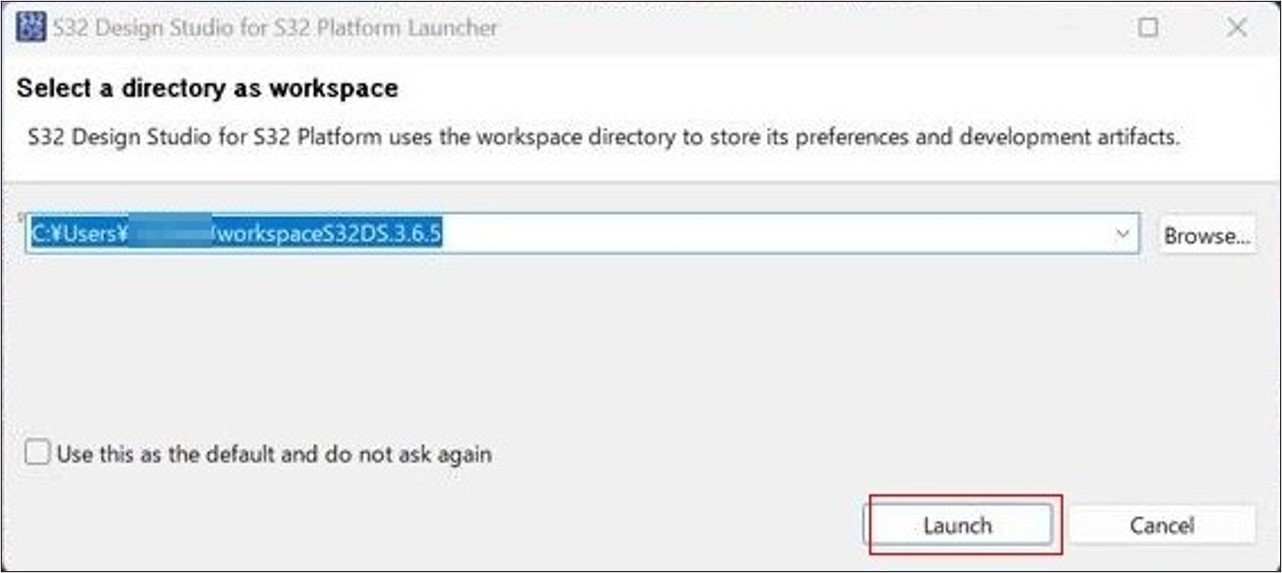
図30 ワークスペースの選択
注意事項
- ワークスペースのパスには日本語(全角文字)を含めないでください。
- ワークスペースはできるだけ短いパスに配置してください(目安としてパス長200文字未満)。
- OneDriveやGoogle Driveなどのクラウドストレージ配下ではなく、ローカルドライブ上のフォルダを使用してください。
- ネットワークドライブやバックグラウンド同期が実行されるフォルダでは、ビルドエラーやプロジェクト破損の原因となる場合があります。
推奨例
C:\Users\(ユーザー名)\workspaceS32DS.3.6.5
S32 Design Studio が起動し、「WELCOME TO S32 DESIGN STUDIO IDE」画面が表示されます。
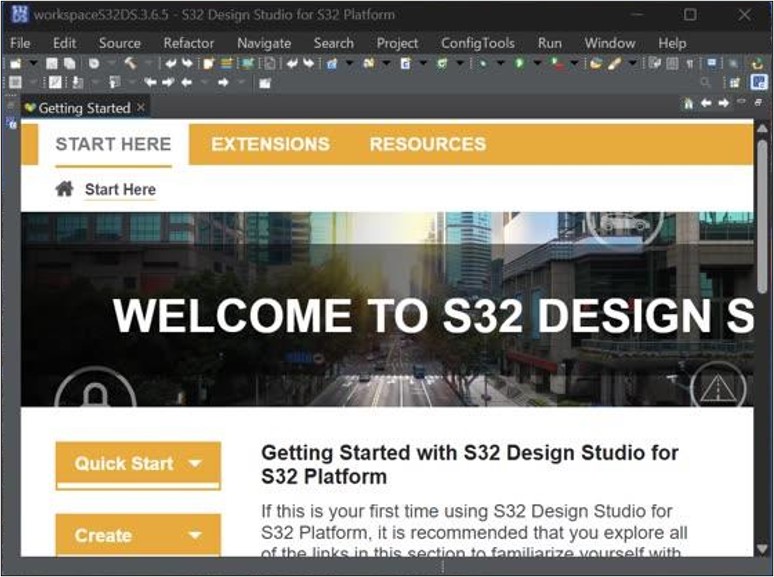
図31 S32 Design Studio IDE の初回起動
「S32DS Extensions and Updates」が表示された場合は、「Cancel」をクリックして閉じます。
※「S32DS Extensions and Updates」は、S32 Design
Studioに追加機能やソフトウェアパッケージ(RTD、プラグインなど)をインストールしたり、更新したりするための機能です。
本手順では、必要なパッケージはあらかじめNXP Multi Installerでインストール済みのため、この画面から追加インストールを行う必要はありません。
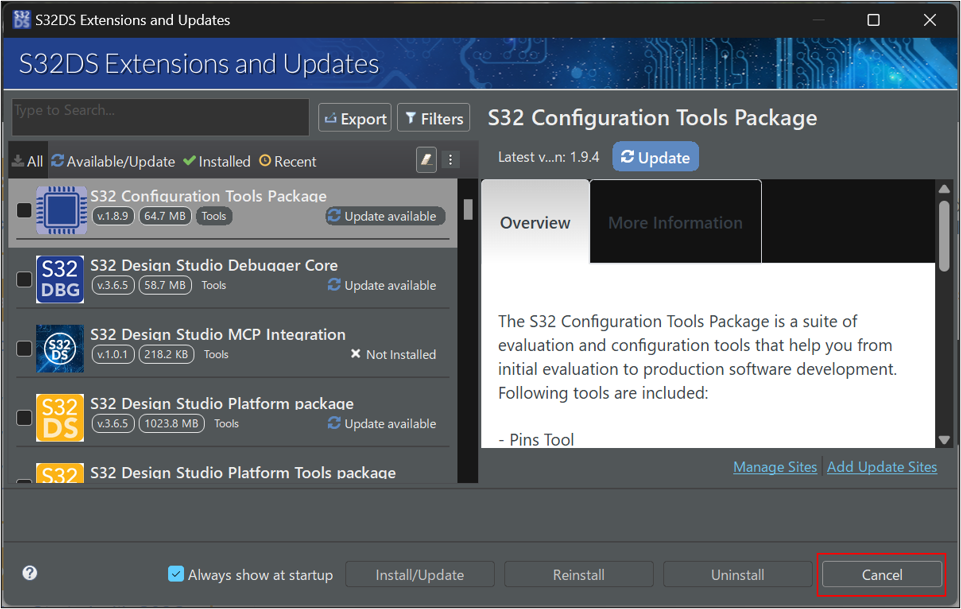
図32 S32DS Extensions and Updates(Cancel で閉じる)
Getting Started の右の×をクリックします。
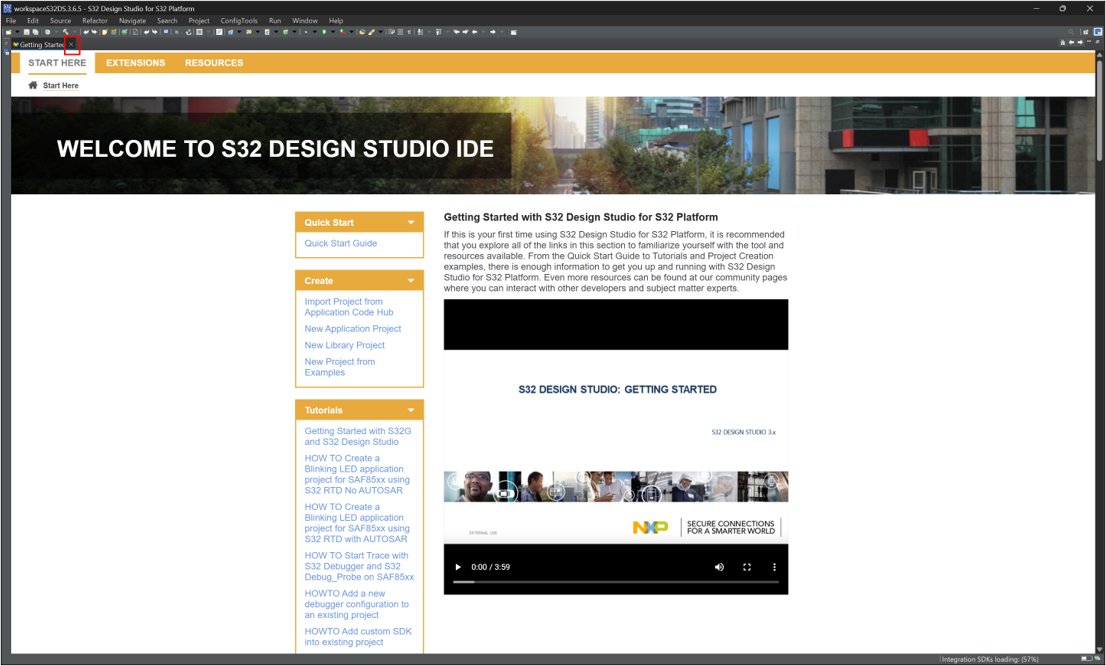
図33 Getting Started タブを閉じる
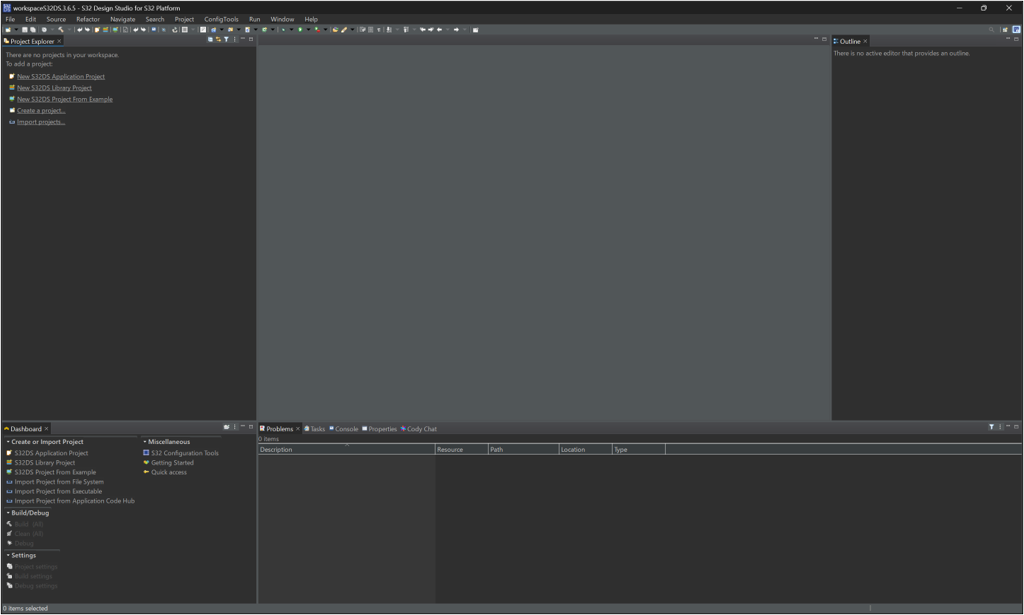
図34 S32 Design Studio IDE のメイン画面
接続方法
ここで S32K312 開発ボードとパソコンを接続します。USB-C ケーブルは同梱されているもの、または、PD 対応のケーブルを使用してください。以降の手順は、 汎用車載向けFRDM S32K312開発ボードのスタート・ガイドの「3. 接続」を抜粋したものです。
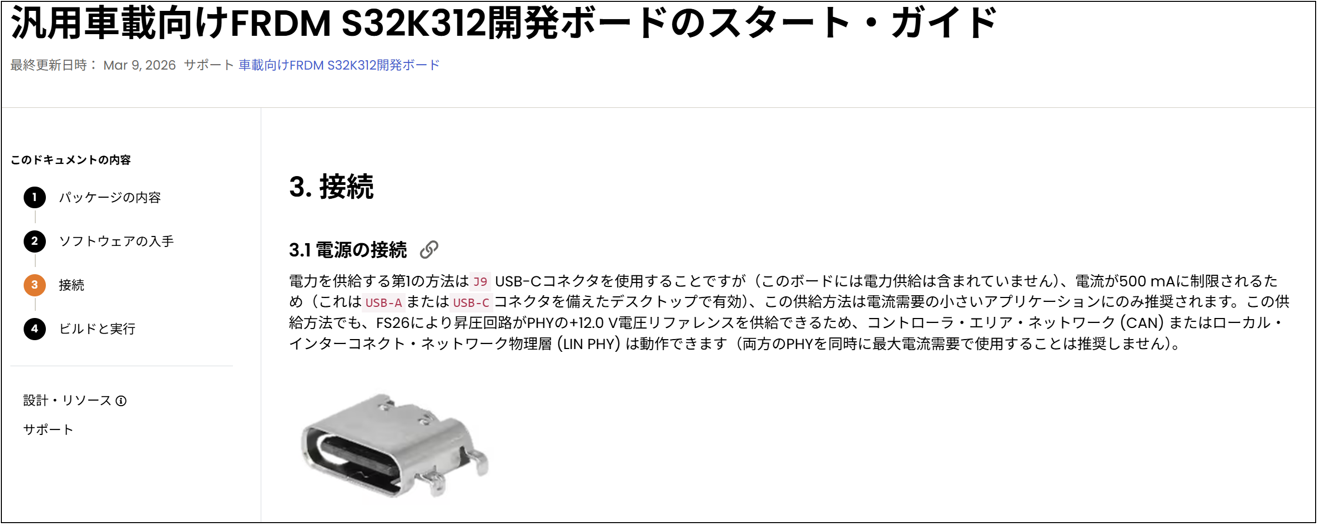
図35 接続
給電は、ボード上の J9 USB-C コネクタから行います。USB-C コネクタ(J9)から給電するため、ジャンパ J19 および J20 が 1-2 の位置にあることを確認します。
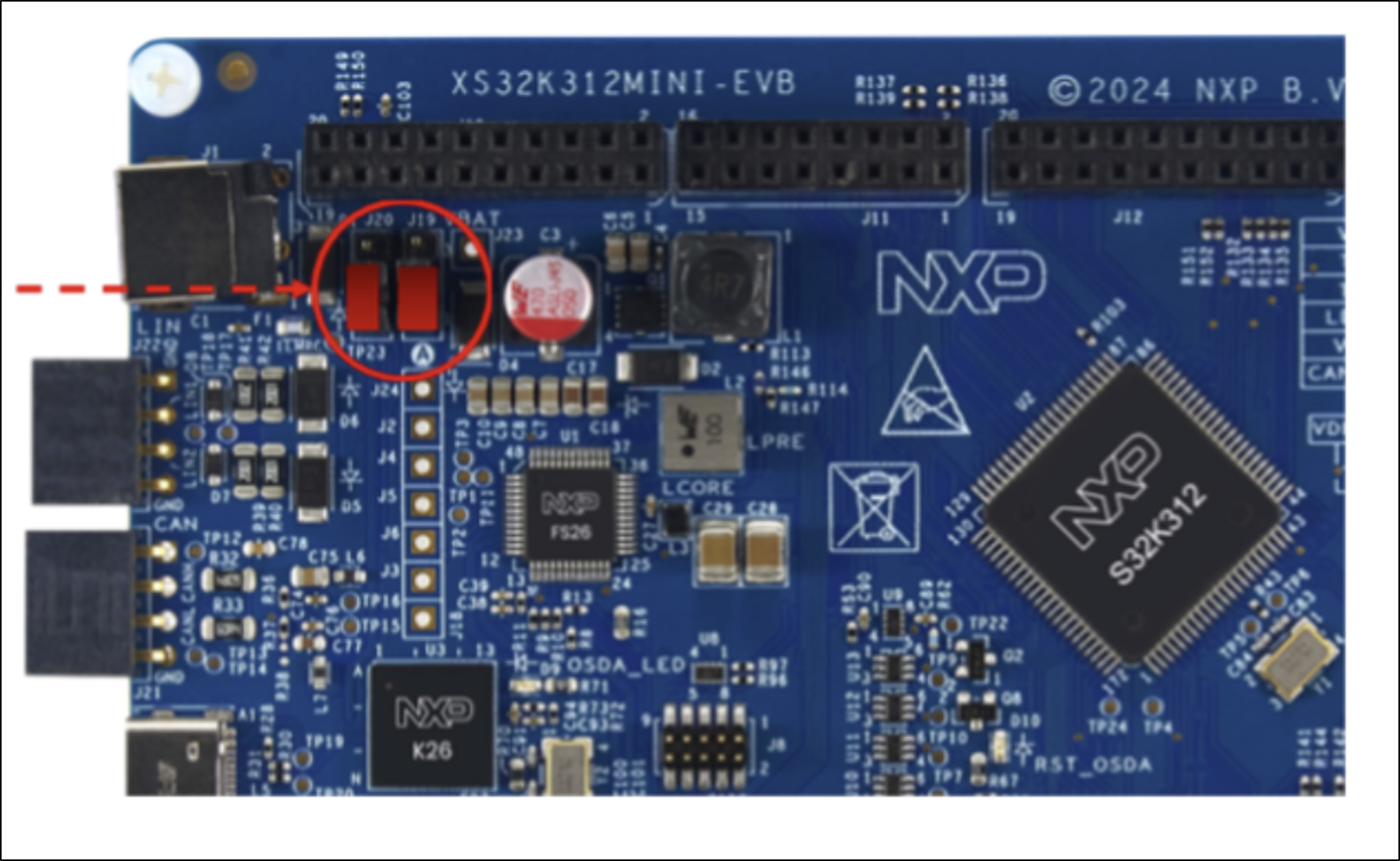
図36 ジャンパ設定
ジャンパ設定を確認したら、USB-C 端子を J9 コネクタに差し込みます。オンボードの S32K3 デバッガを使用してデバッグする場合も、同じ J9 コネクタに USB-C ケーブルを接続します。
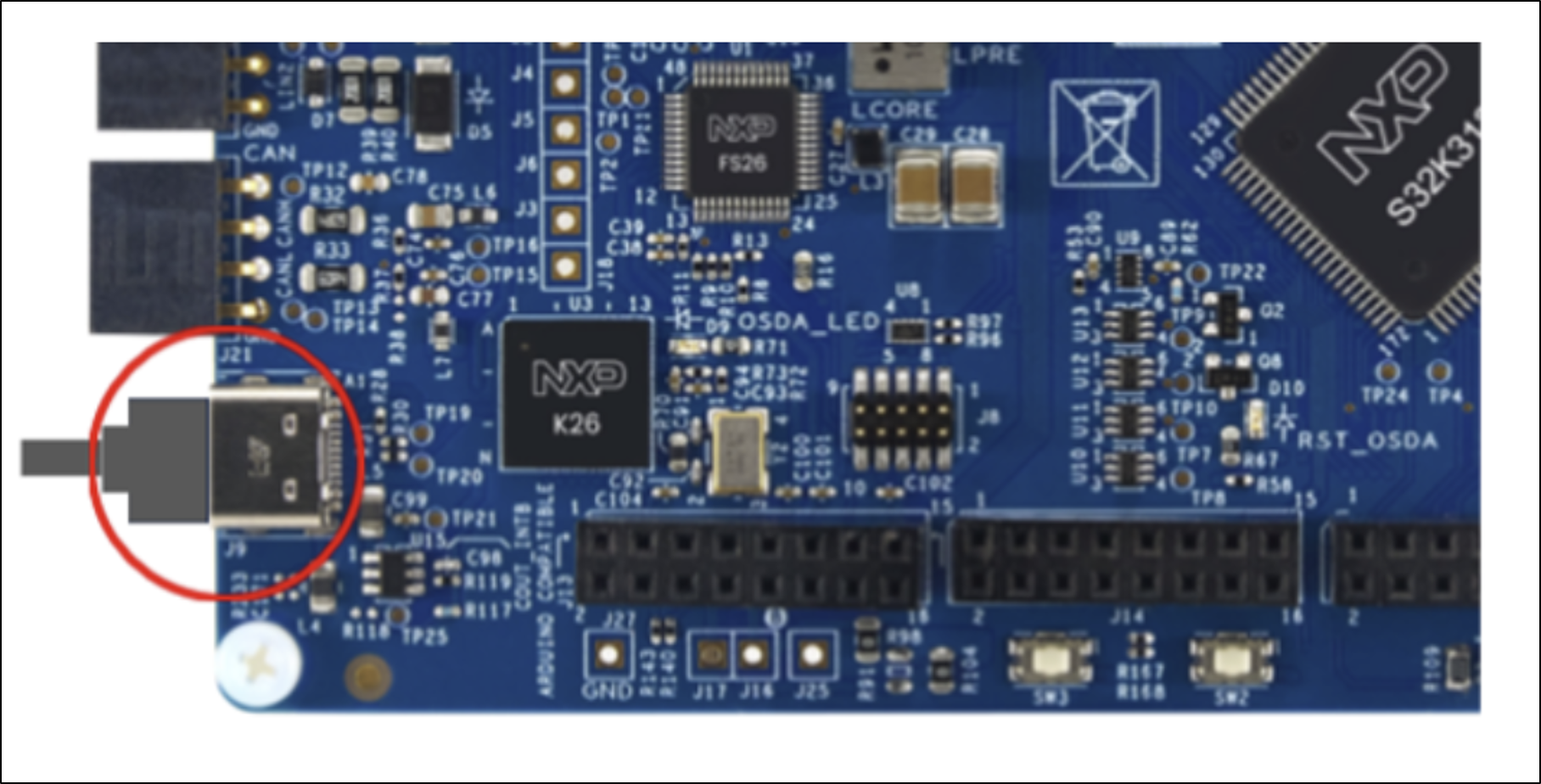
図37 USBコネクタ
PC と USB-C ケーブルを接続した状態です。ボードに給電されると、赤色LED(D9:オンボード・デバッガ OpenSDA のステータス表示)が点灯し、給電とデバッガの準備ができたことを示します。
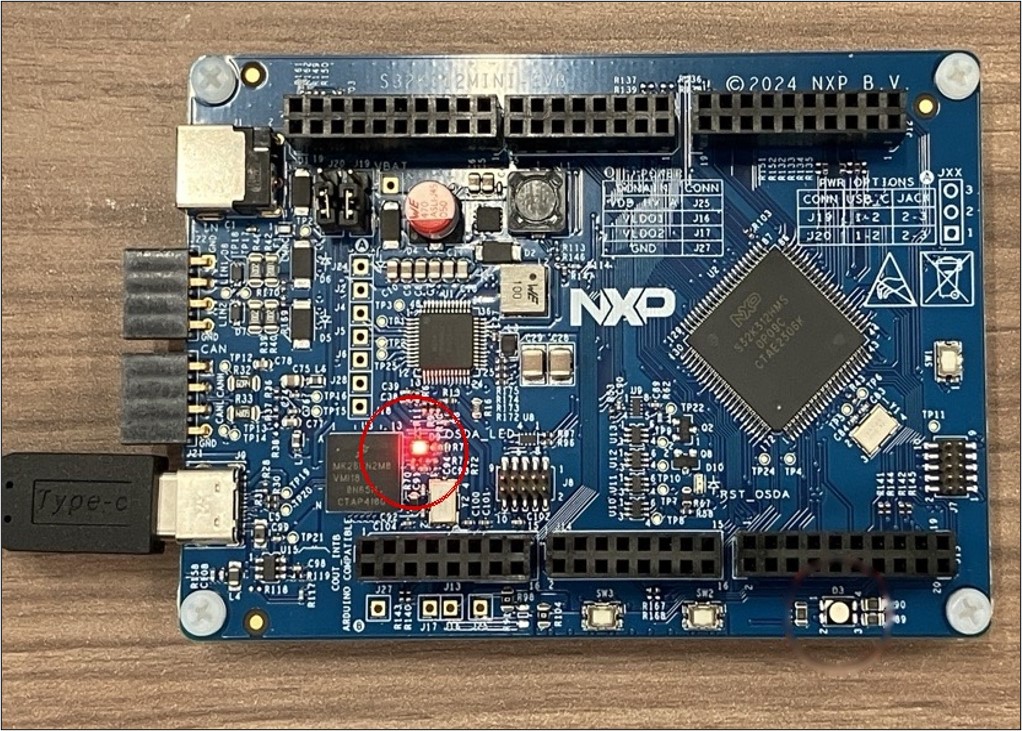
図38 USBコネクタ接続後
Application Code Hub からのサンプルコード入手
S32 Design Studio から Application Code Hub を開く
Application Code Hub(ACH)は、NXPが提供するサンプルコード集です。マイコンや評価ボード向けのサンプルプロジェクトを取得し、機能評価やアプリケーション開発に活用できます。
S32 Design Studio を起動した直後の画面です。左下の「Dashboard」パネルからプロジェクトをインポートします。
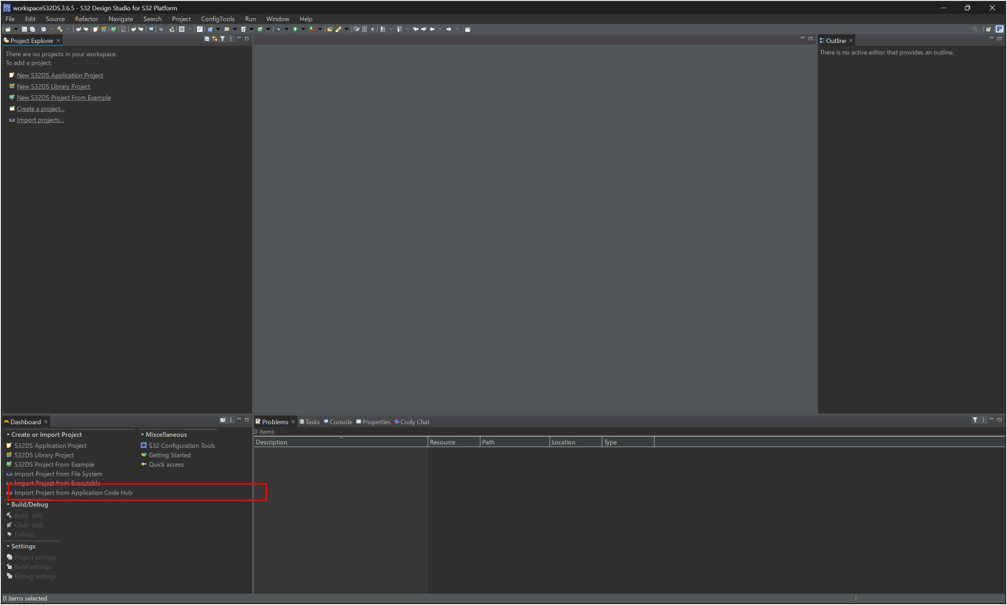
図39 S32 Design Studio の画面(左下が Dashboard)
上図の左下 Dashboard を拡大したものが図40です。「Create or Import Project」の「Import Project from Application Code Hub」を選択します。
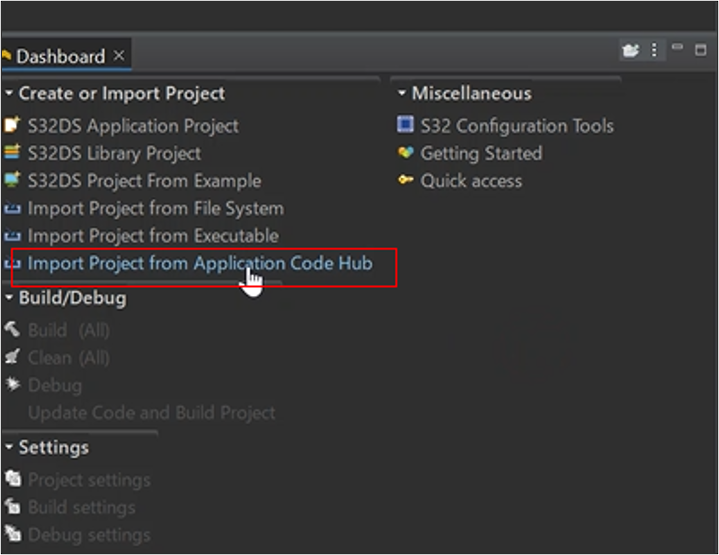
図40 Import Project from Application Code Hub の選択(Dashboard)
サンプルコードを検索する
Device Families に S32K、Toolchains に S32 Design Studio IDE を指定し、「S32K312」で検索します。一覧から「Controlling LEDs with GPIO」を選択します。
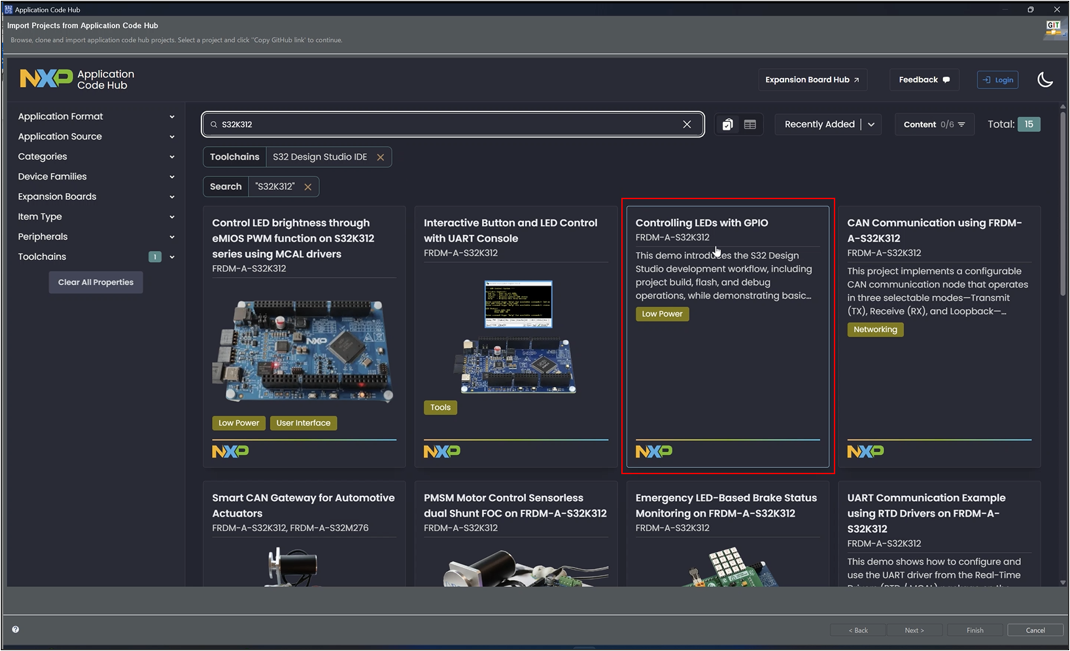
図41 Application Code Hub のプロジェクト一覧(S32K312 検索)
サンプルコードの内容を確認する
「Controlling LEDs with GPIO」の説明が表示されます。対象ボード(FRDM-A-S32K312)、カテゴリ、使用ペリフェラル(SIUL2 / Clock)、ツールチェーン(S32 Design Studio IDE)などが記載されていますので、その内容を確認します。
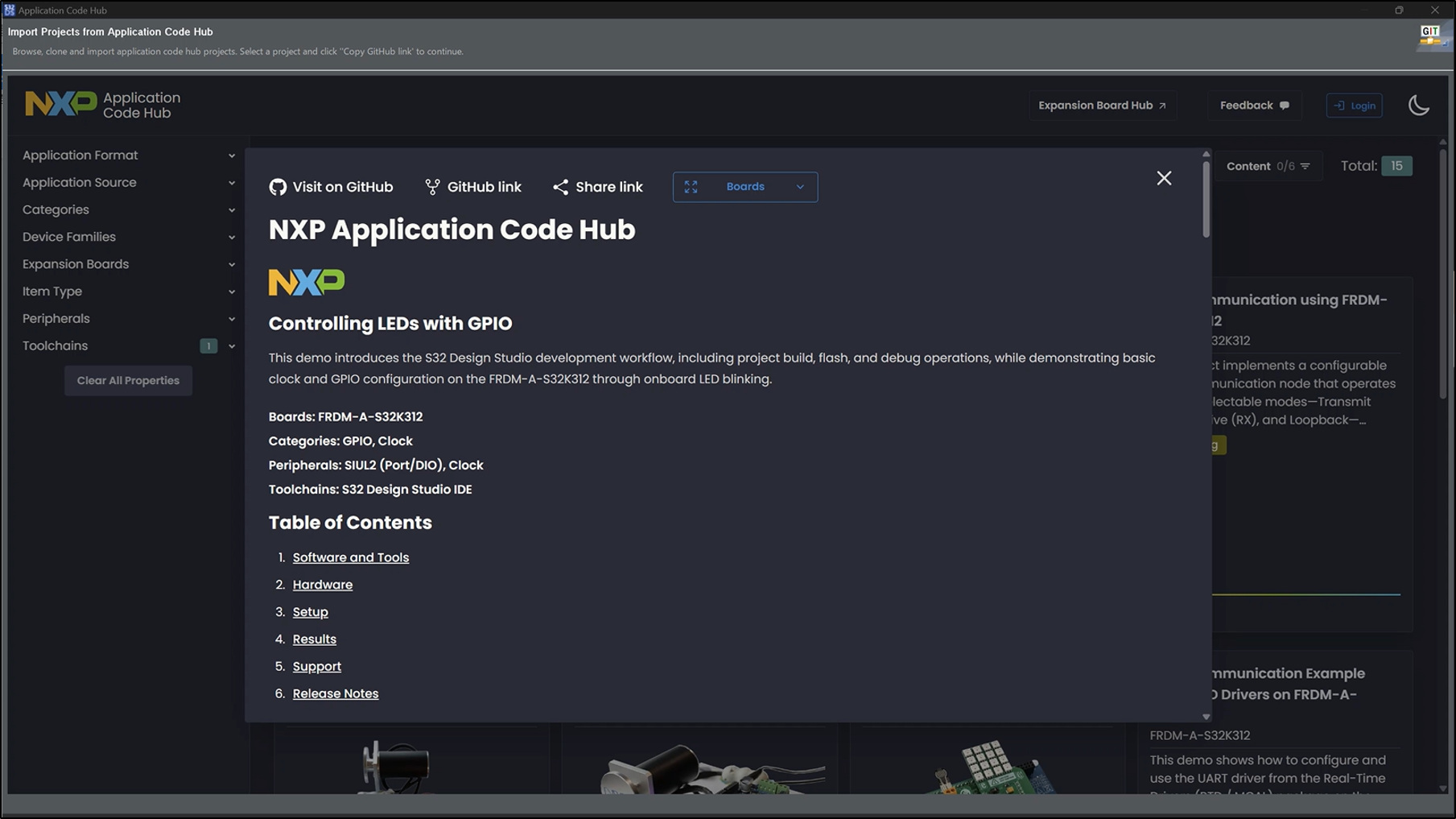
図42 「Controlling LEDs with GPIO」プロジェクトの詳細
取り込むプロジェクト「Controlling LEDs with GPIO」の内容を確認しましたら、「GitHub link」をクリックした後、「Next >」をクリックしてクローンを開始します。
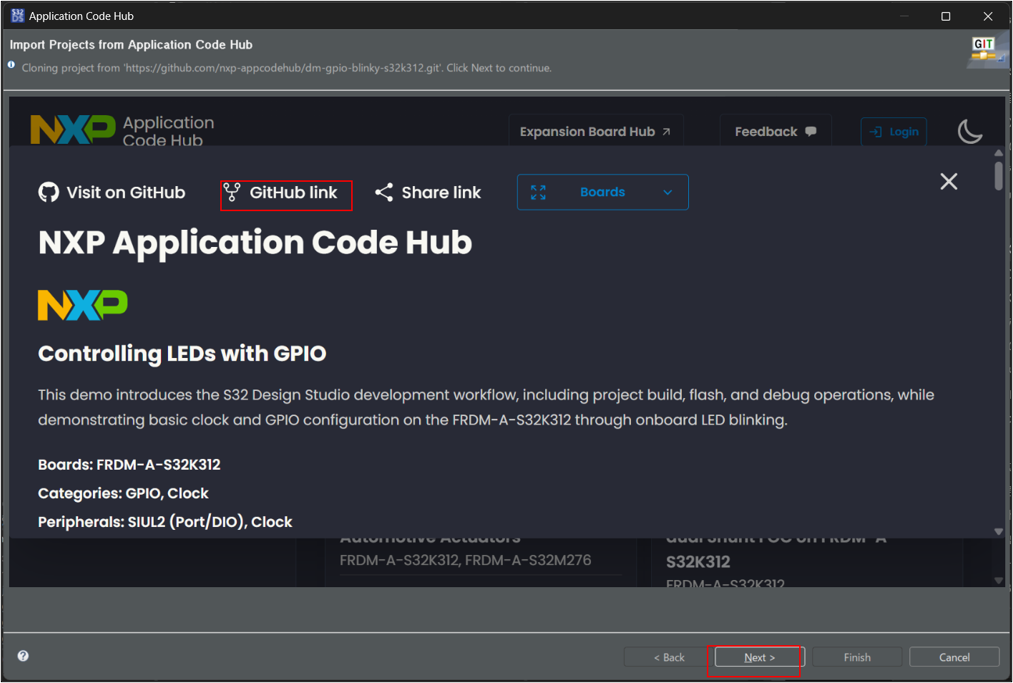
図43 プロジェクトのクローン開始
S32 Design Studio へのプロジェクトのインポート
Eclipse プロジェクトとしてインポートする
インポートウィザードは、特に指定がない画面ではデフォルトのまま「Next >」で進めます。「Import existing Eclipse projects」を選択して「Next >」で進み、リポジトリ内のプロジェクト(Controlling LEDs with GPIO)を選択して、最後に「Finish」をクリックします。
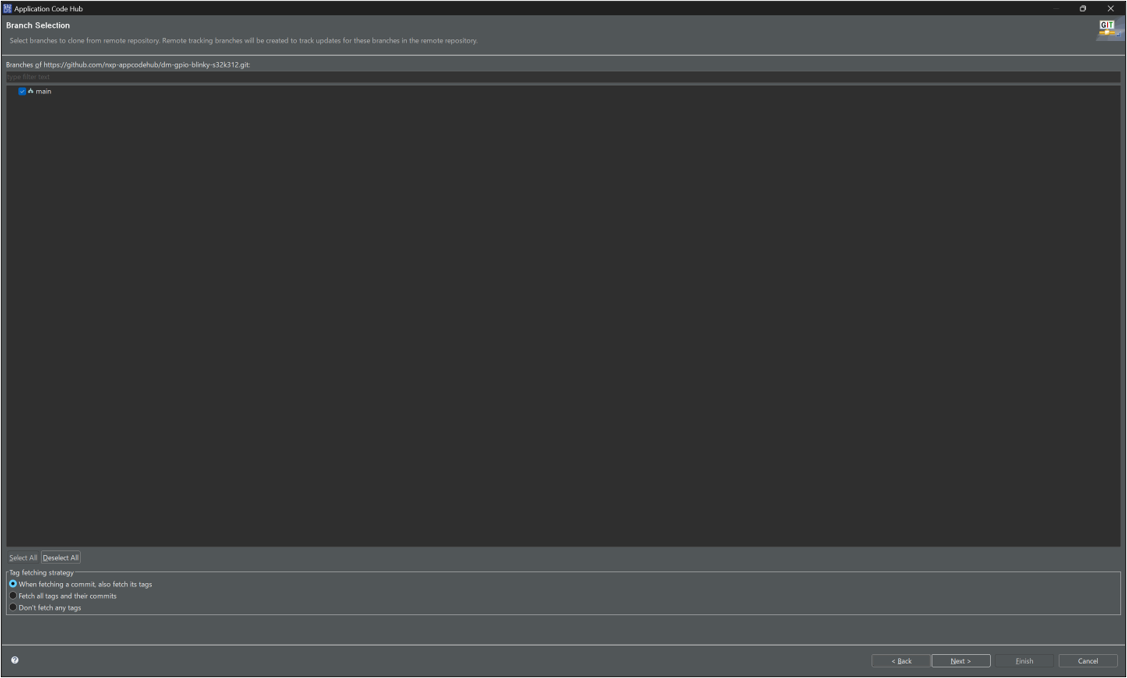
図44 クローンするブランチの選択(Branch Selection)
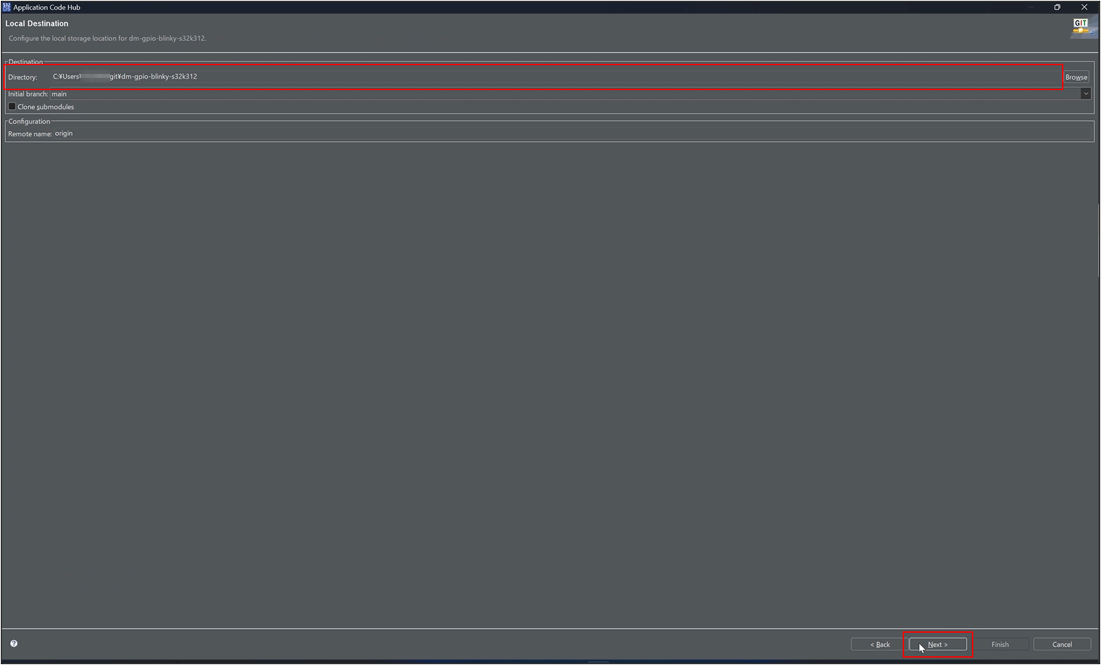
図45 クローン先(Local Destination)の指定
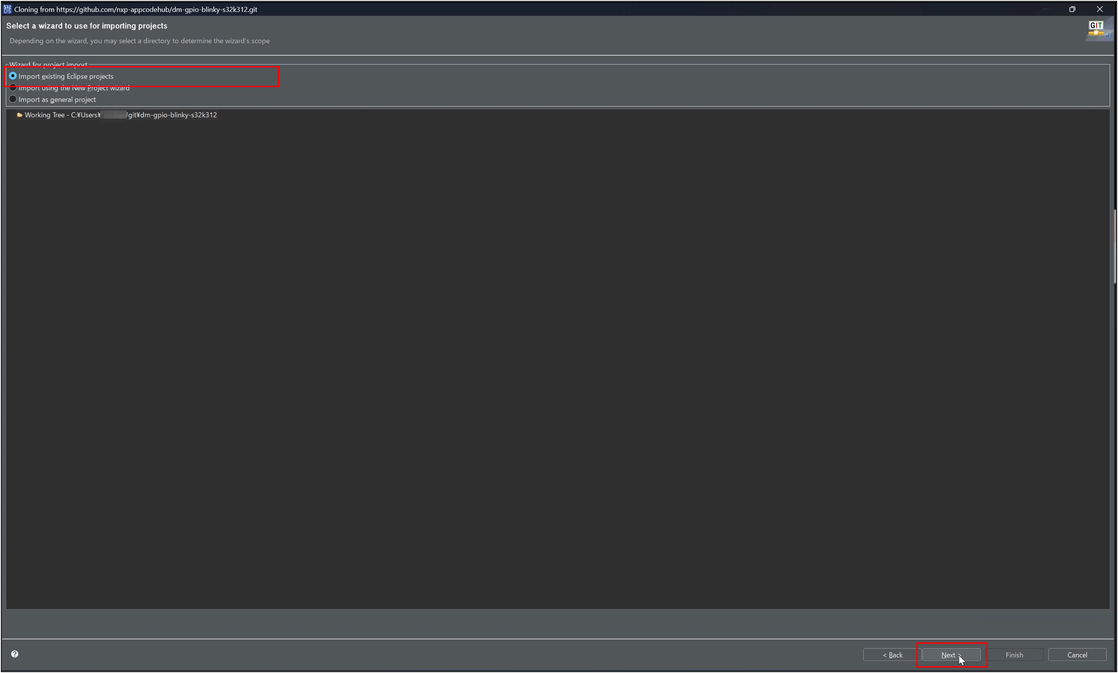
図46 インポートウィザードの選択(Import existing Eclipse projects)
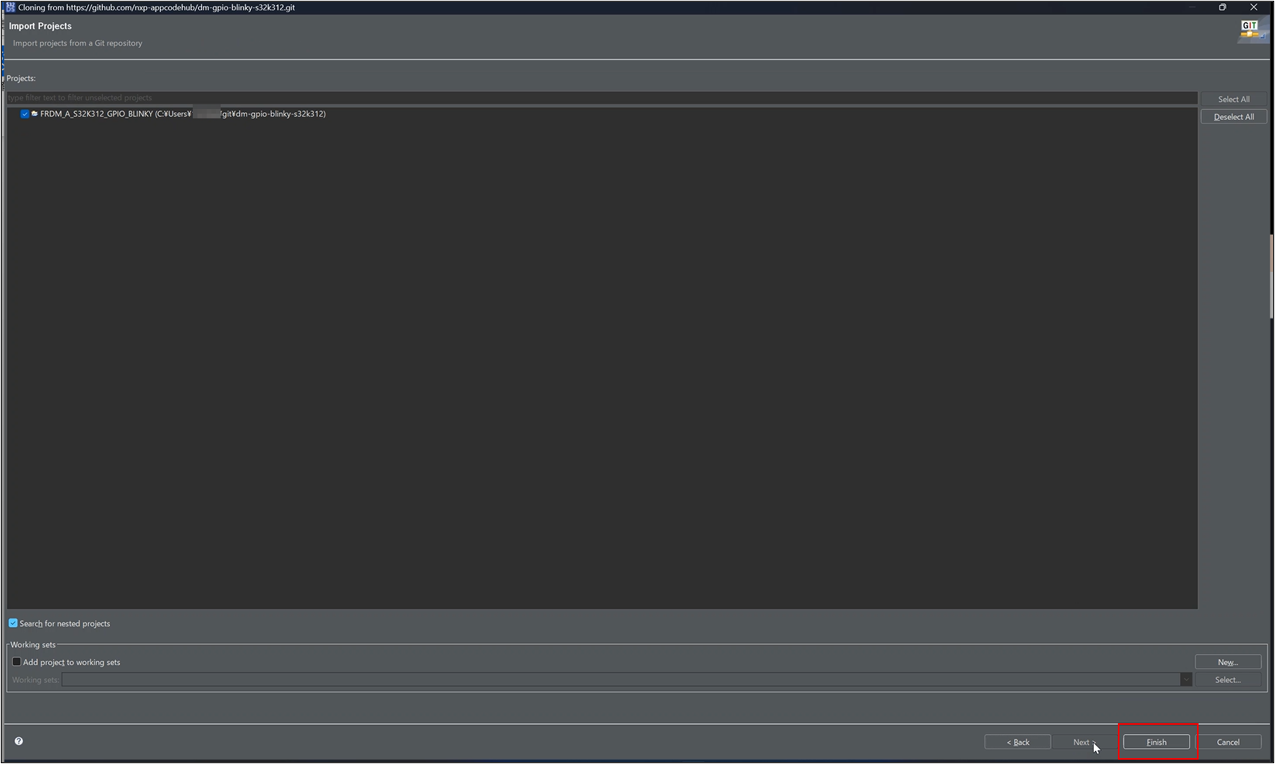
図47 インポートするプロジェクトの確認と完了(Finish)
左側のProject Explorerにプロジェクトが追加されます。
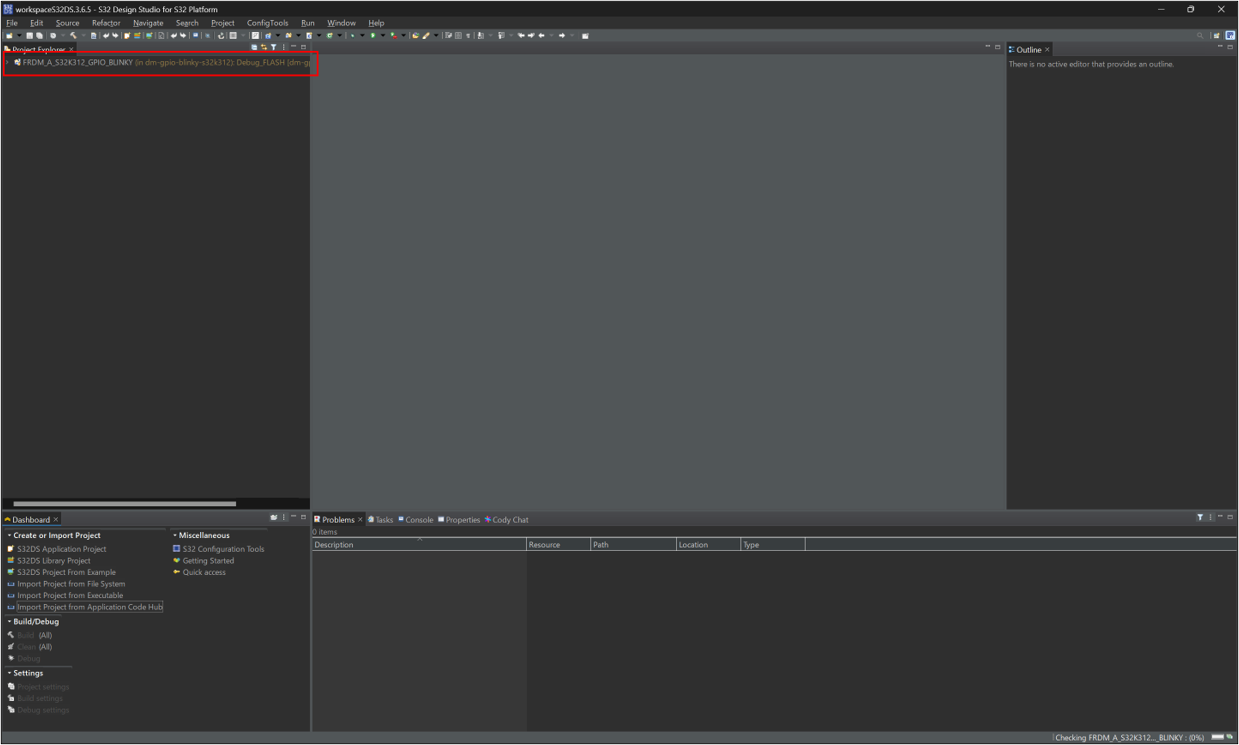
図48 Project Explorer に追加されたプロジェクト
補足: ブラウザから内容を確認する
同じ内容はブラウザからも確認できます。NXP のスタート・ガイド「4. ビルドと実行」から Application Code Hub(mcuxpresso.nxp.com/appcodehub)にアクセスし、Device Families や Toolchains で絞り込んで検索します。
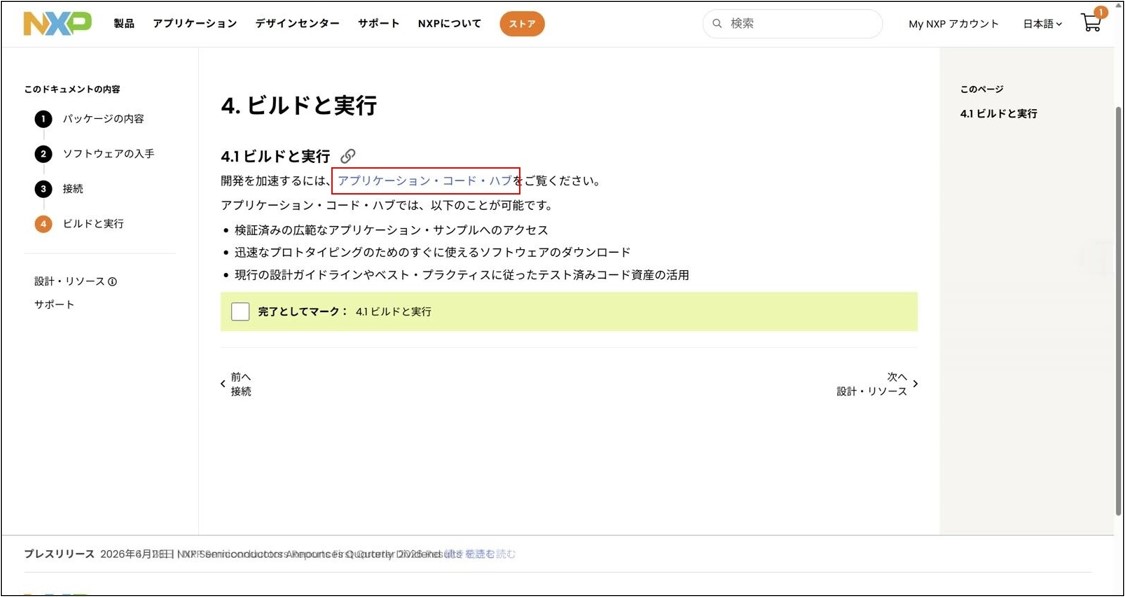
図49 Getting Started「4. ビルドと実行」
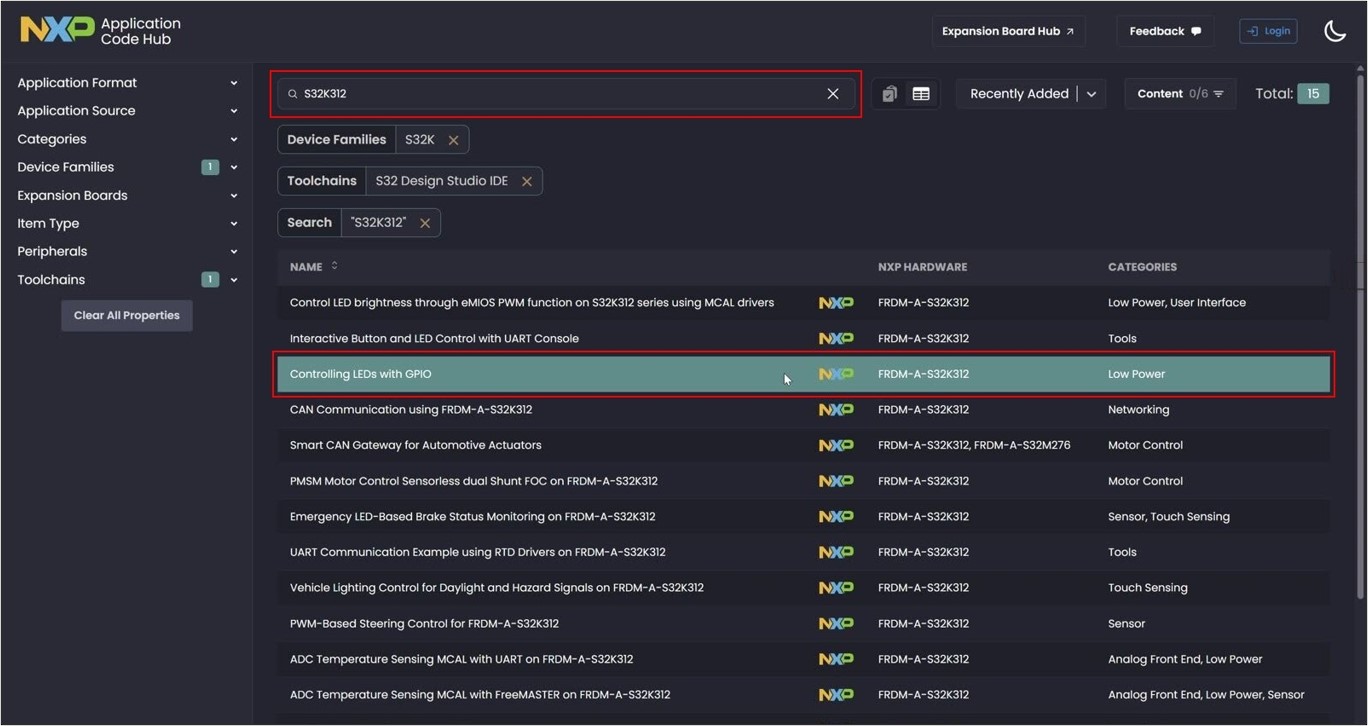
図50 Application Code Hub でのサンプルコード検索(ブラウザ)
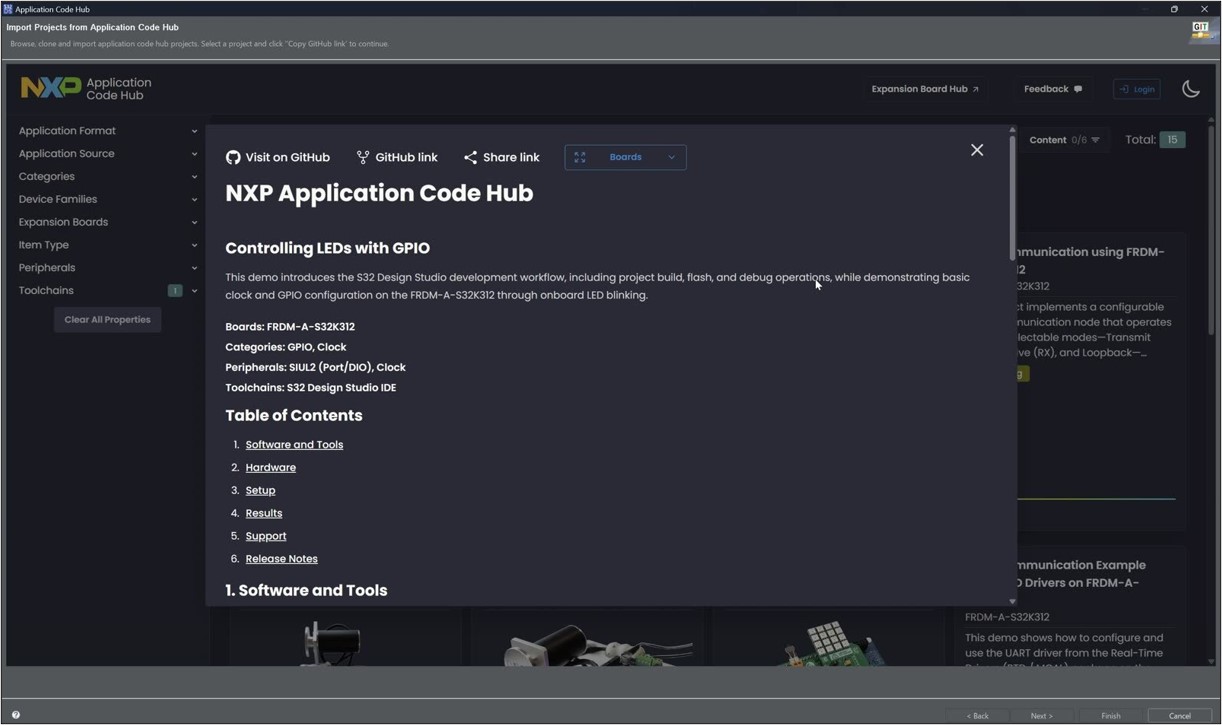
図51 サンプルコード(Controlling LEDs with GPIO)の説明(ブラウザ)
コード生成とビルド
コードを更新してプロジェクトをビルドする
Project Explorer でプロジェクトを右クリックし、「Update Code and Build Project」を選択します。これにより構成(Pins / Clocks / Peripherals)の生成とソースコードの更新が行われ、アクティブな構成(例: Debug_FLASH)でビルドが実行されます。
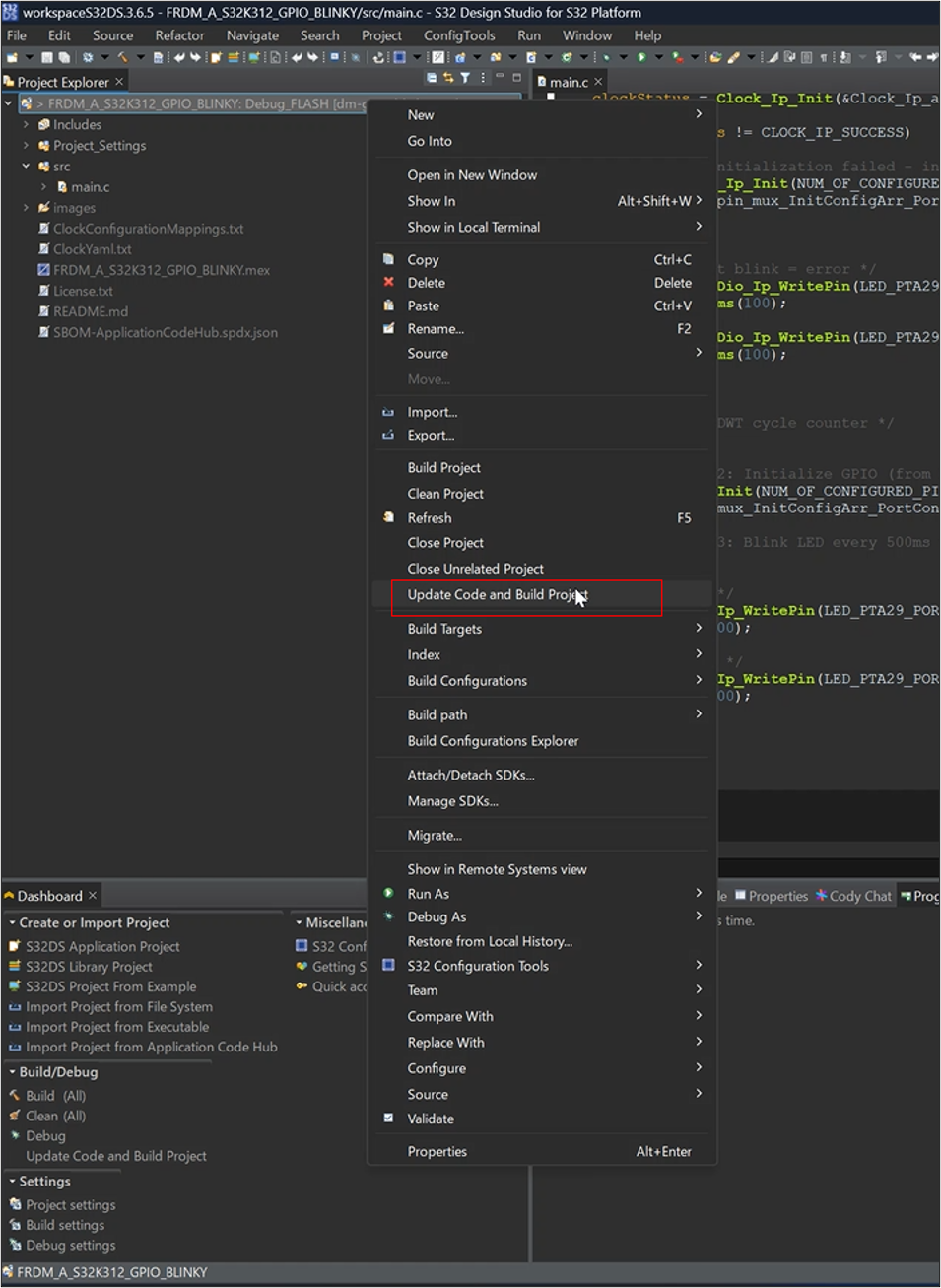
図52 Update Code and Build Project(右クリックメニュー)
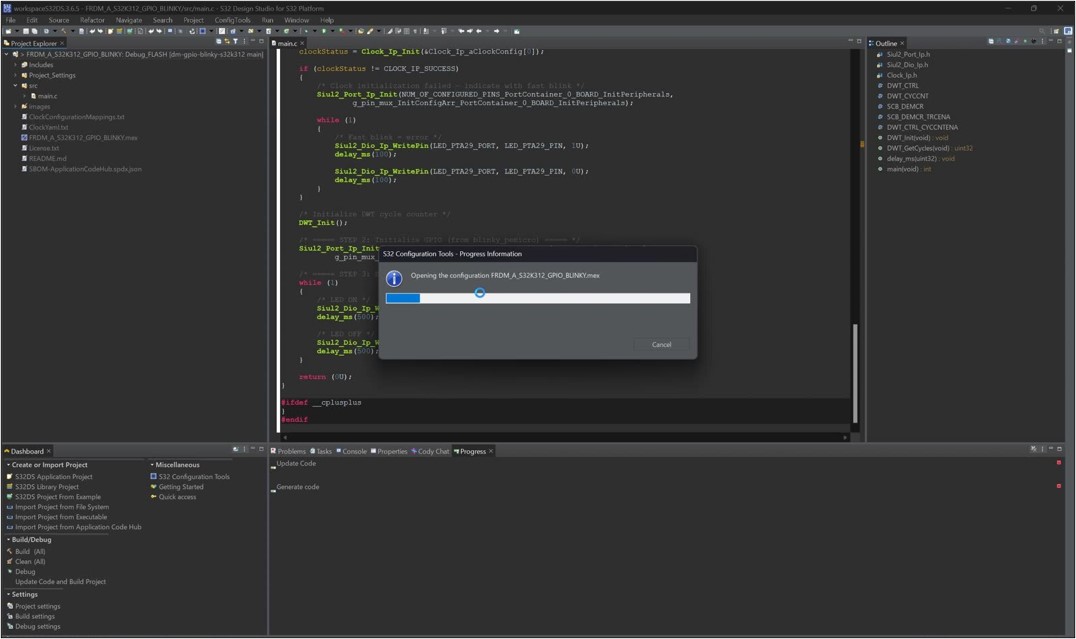
図53 構成(Configuration)の生成中
Console に「Build Finished. 0 errors」等が表示されればビルド成功です。
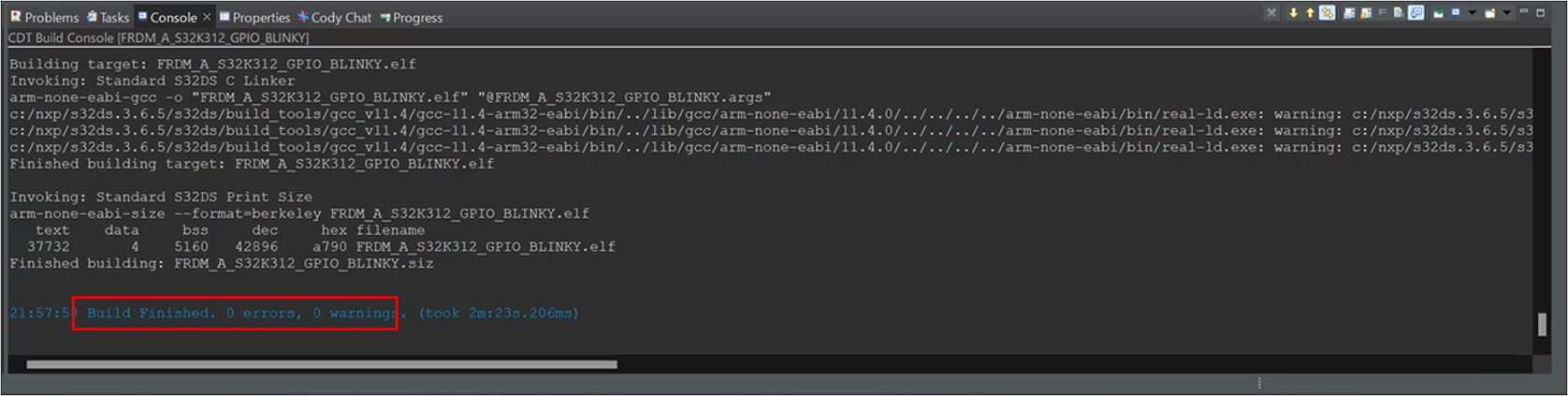
図54 ビルド完了(Console:0 errors, 0 warnings)
ビルドエラーで困ったときは
ビルドが 0 errors で完了しない場合は、次の点を確認してください。代表的な原因と対処を挙げます。
-
① RTD(Real-Time Drivers)が未インストールまたはバージョン違い プロジェクトが参照する RTD のバージョンと、S32 Design Studio にインストール済みの RTD が一致していないと、コード生成やビルドでエラーになります。Automotive Software Package ManagerでRTDの選択を行いインストールしてください。
-
② 生成コード・ファイル不足(Update Code 未実行) コンフィグレーション生成前にビルドすると、生成されるはずのヘッダ/ソース(例:StandardTypes.h)が見つからず、No such file or directory で失敗します。プロジェクトを右クリックして「Update Code and Build Project」(図52)を実行し、コード生成を完了させてからビルドしてください。*
*参考: NXP Community「S32K344 Build fail: Missing Include Paths (Std_Types.h) with RTD 7.0.0」
フラッシュ書き込みとデバッグ実行
デバッグ構成を開く
メニューの「Run」→「Debug Configurations」を開きます。本プロジェクト用のデバッグ構成(例: FRDM_A_S32K312_GPIO_BLINKY_Debug_FLASH_PNE)を選択して「Debug」をクリックします。
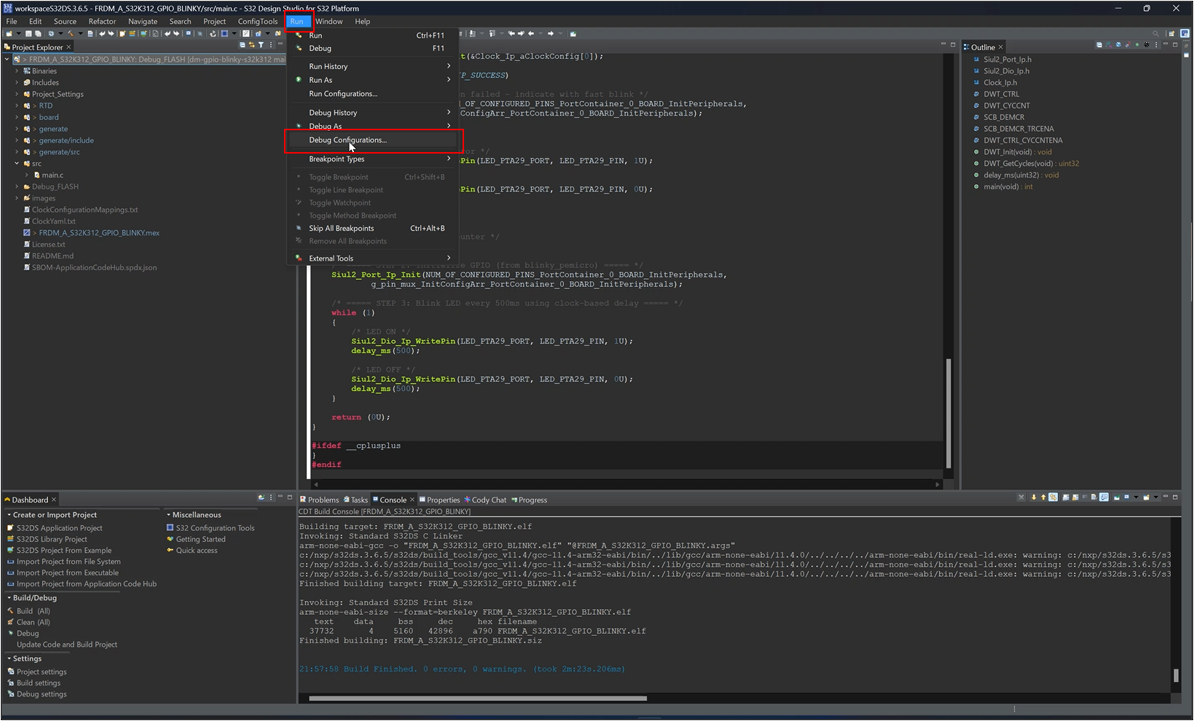
図55 Debug Configurations を開く(Run メニュー)
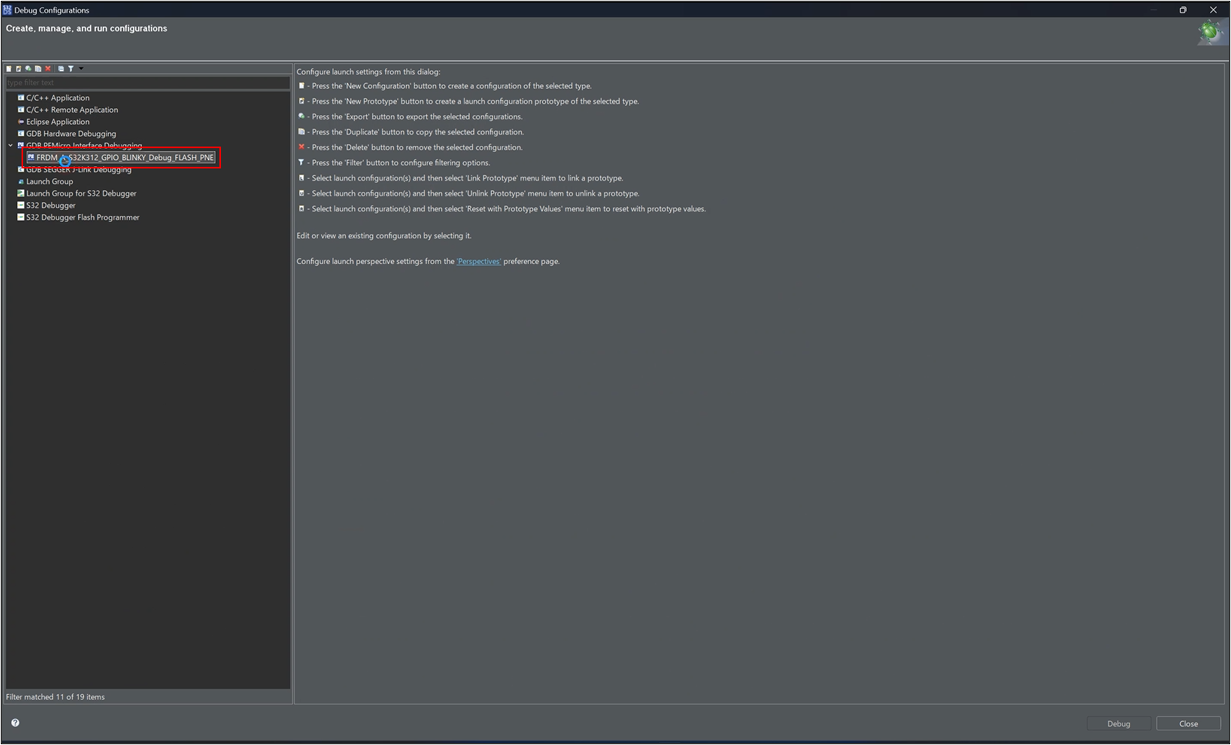
図56 Debug Configurations(デバッグ構成の一覧)
FRDM-A-S32K312 を USB で接続した状態でデバッグを開始すると、.elf がフラッシュに書き込まれます。
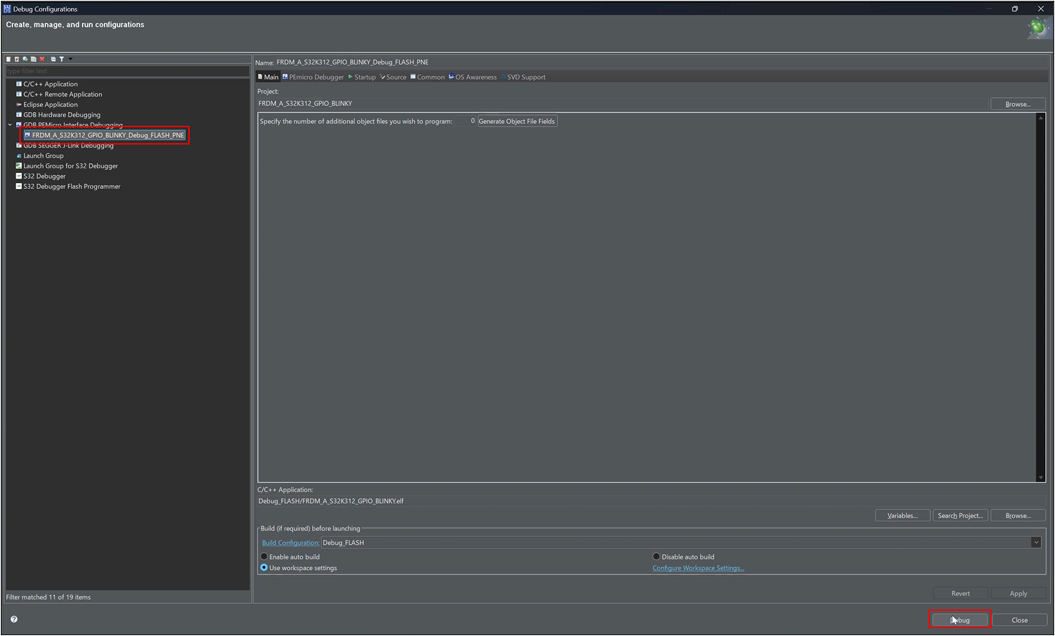
図57 デバッグ構成の Main タブ(Debug で実行)
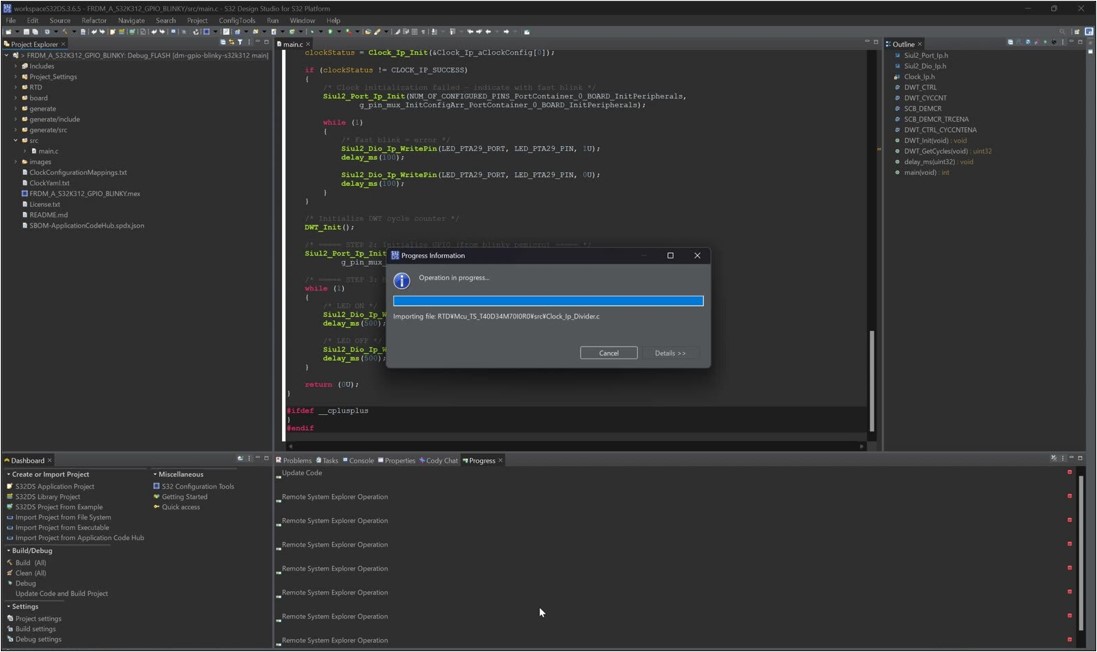
図58 デバッグ起動準備中の進捗表示(Progress Information)
「Switch」をクリックします。
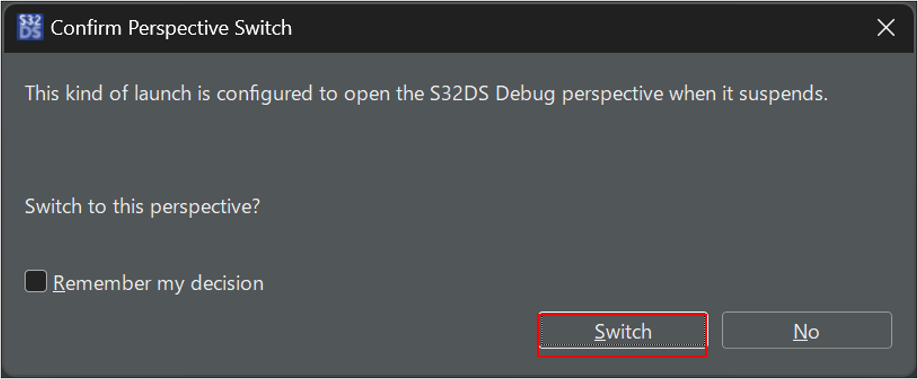
図59 Confirm Perspective Switch(Switch をクリック)
プログラム実行
デバッグを開始すると main() の先頭でプログラムが停止します。
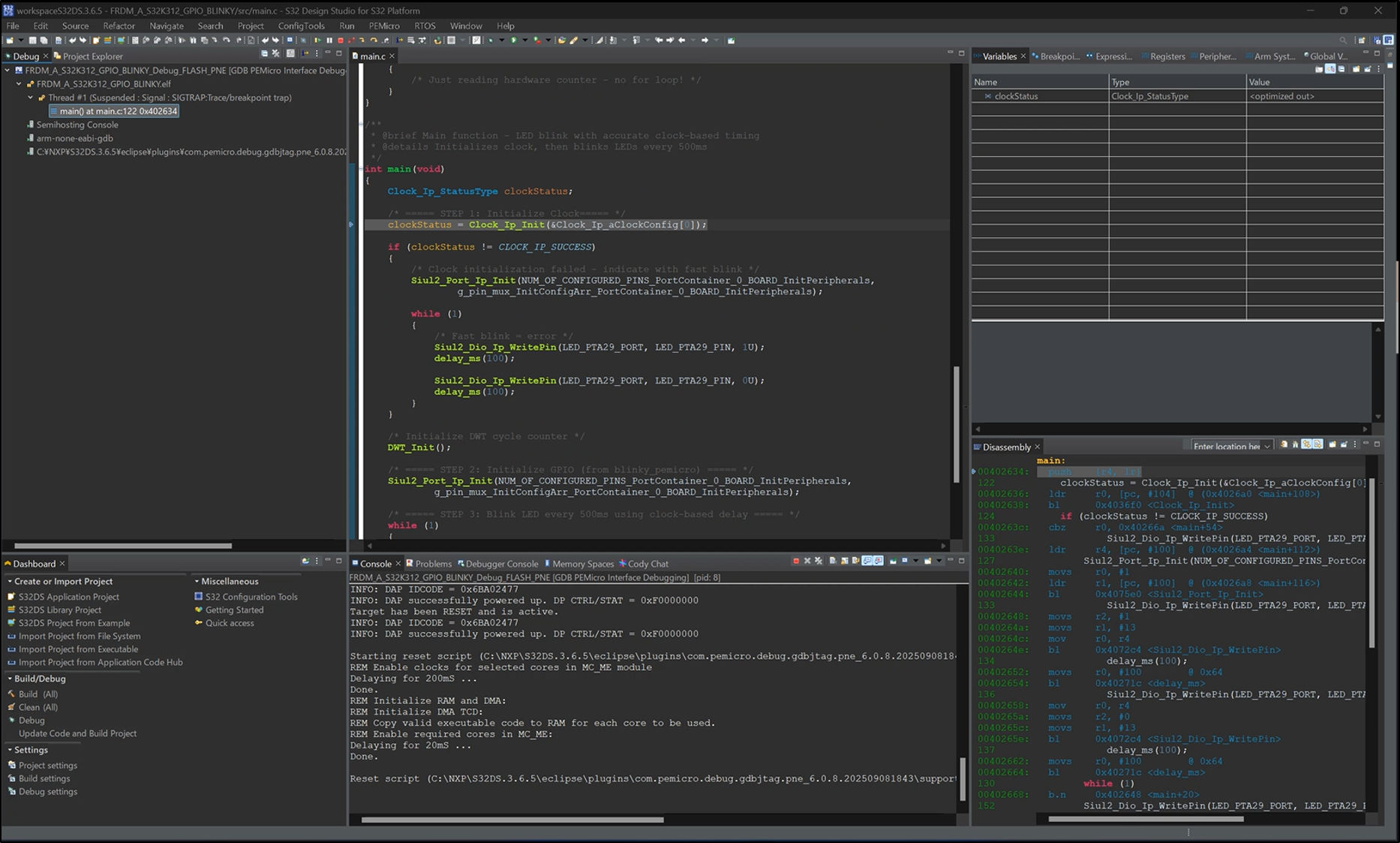
図60 main() のブレークポイントで停止
「Resume」ボタンをクリックすると、プログラムが実行されます。
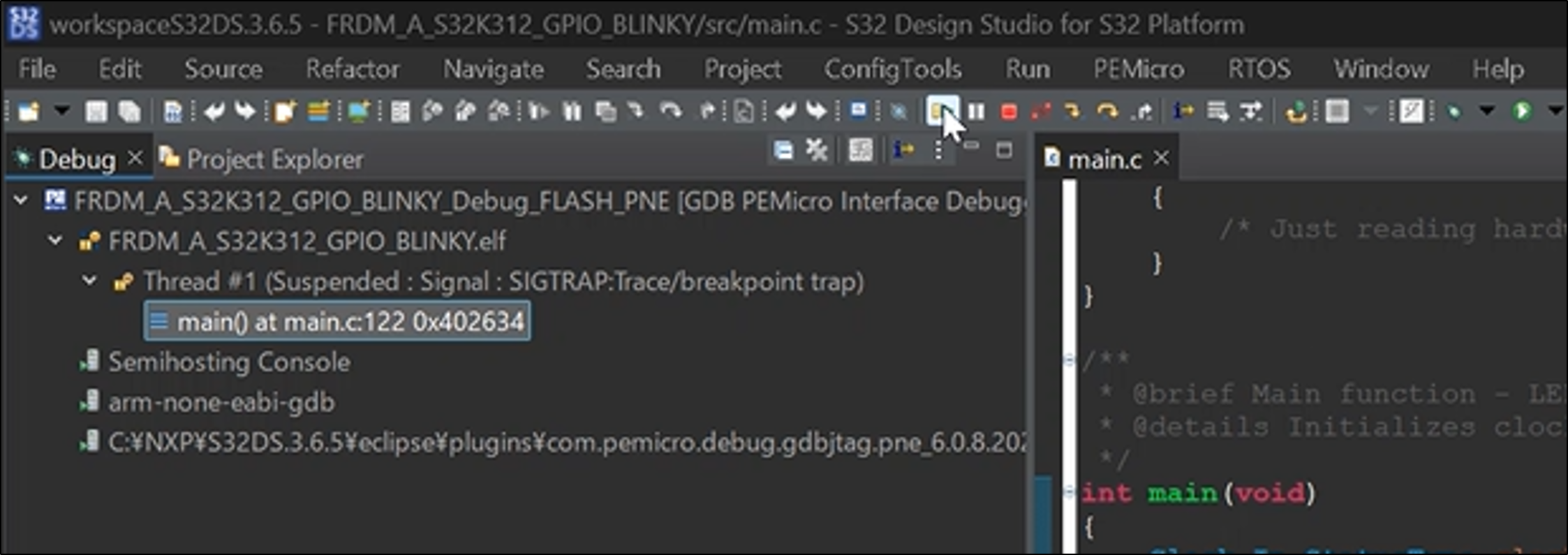
図61 デバッグ制御ツールバーの Resume ボタン
プログラムを実行するとLEDが周期的に点滅します。
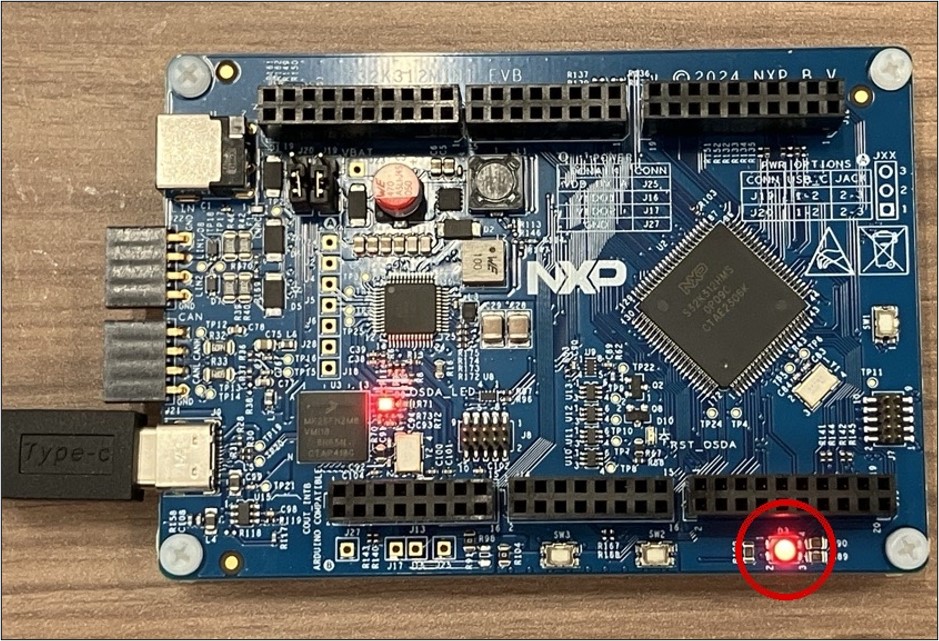
図62 LED ON
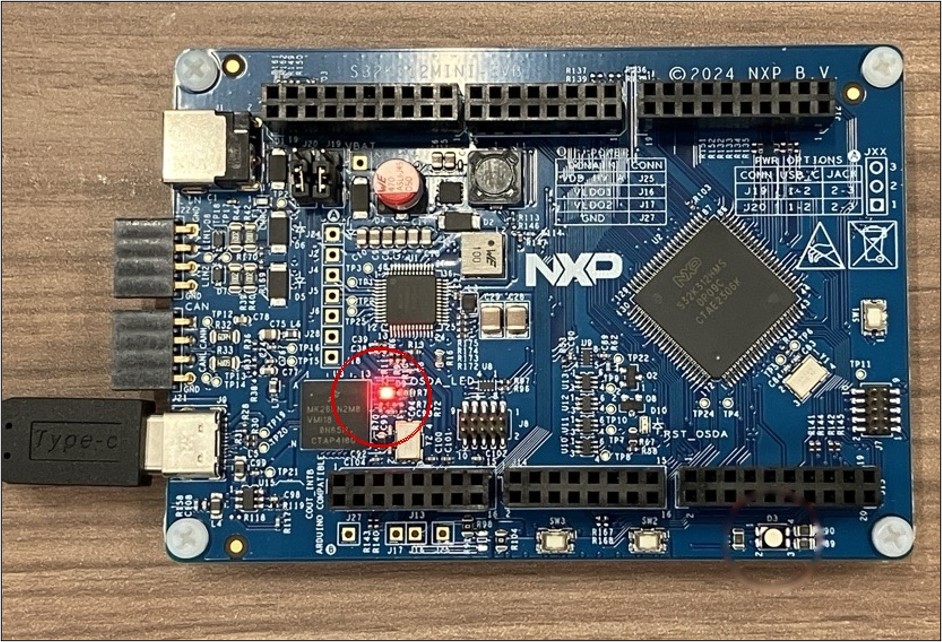
図63 LED OFF
デバッグを終了する
動作確認後、デバッグ制御ツールバーの Terminate(赤い四角ボタン)をクリックしてデバッグを終了します。
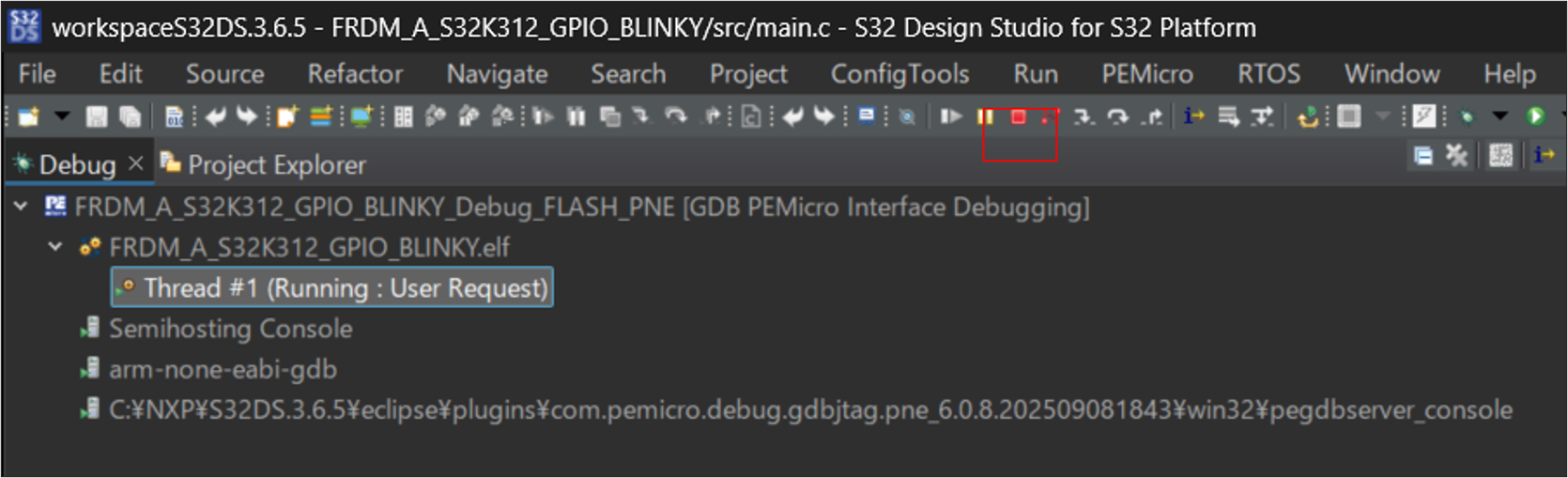
図64 デバッグの終了(Terminate)
デバッグエラーで困ったときは
もし下記のようなエラーが発生した場合、評価ボードを正常に接続できていない可能性があります。
- PCと評価ボードがUSBケーブルで接続されていることを確認してください。
- USBケーブルの断線などで接続されない場合もあるため、別のUSBケーブルに交換してお試しください。
- ドライバが何らかの原因で動作していない可能性があるため、PCを再起動してください。
- それでも動作しない場合は、S32 Design Studio のアンインストール後、再インストールをお試しください。
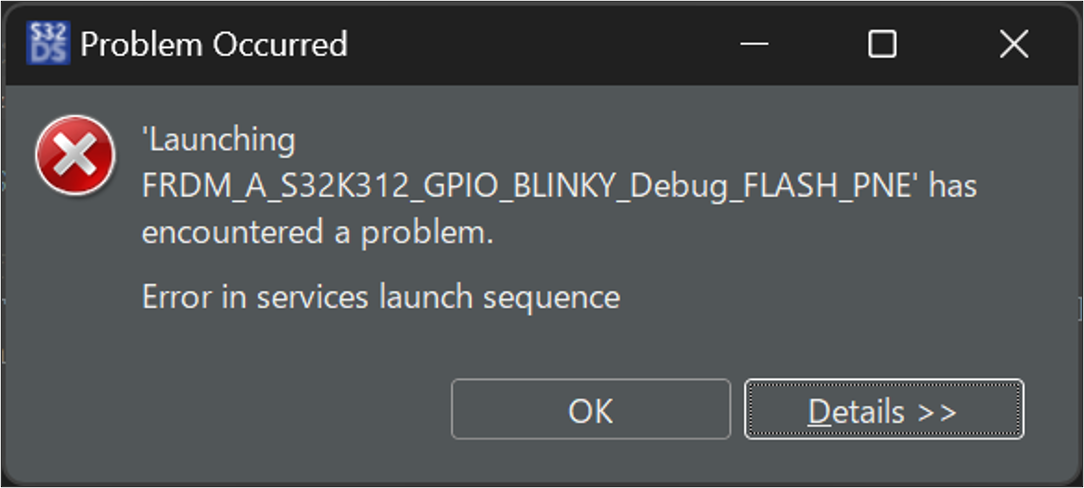
図65 デバッグ起動エラーの例(Problem Occurred)
まとめ
FRDM Automotive のソフトウェアバンドルを利用することで、S32 Design Studio・RTD などの開発環境一式を効率的に入手・インストールできます。本書の手順により、S32 Design Studio 本体のインストールと RTD のインストールまでを完了し、FRDM-A-S32K312 の開発環境を構築できます。ご興味をお持ちの方は、ネクスティ エレクトロニクスまでお気軽にお問い合わせください。
関連情報
お問い合わせ
関連製品情報
FRDM Automotive 車載マイコン用評価ボードの概要紹介
NXPの車載MCU評価ボードFRDM Automotiveをご紹介します。S32K/S32M対応で、評価から試作、量産開発までを効率的に支援する内容です。
- NXP Semiconductors N.V.
- NEXT Mobility
NXP おすすめアナログIC製品の紹介 ECU開発を支える「見えない主役」
NXPの車載ECU向けアナログIC製品を、センサー、RTC、表示、通信、電源など周辺機能を支える部品として紹介しています。
- NXP Semiconductors N.V.
- NEXT Mobility

NXPの信号改善機能(SIC)を搭載したCANトランシーバー製品の解説
NXPのSIC搭載CANトランシーバーは送信側でリンギングを能動的に抑え、CANFDの高速通信を安定化し、ソフト互換やピン互換で既存設計に置換可能、車載規格に準拠します。
- NXP Semiconductors N.V.
- NEXT Mobility

NXPの車載向けLEDドライバーの紹介
NXPの車載向けLEDドライバーをご紹介します。定電圧・定電流や高精度PWM、I2C/SPI対応で、複数LEDや表示器の調光に適した製品群です。
- NXP Semiconductors N.V.
- NEXT Mobility

NXPの車載向けPMICの魅力を徹底解説 (Page 2/2) | NXPの車載PMICポートフォリオと代表製品の特徴を解説
車載ECUにおけるPMICの必要性とNXPの車載向けPMICの特徴、魅力、ポートフォリオについて、解説します。今回は車載PMICポートフォリオと代表製品の特徴です。
- NXP Semiconductors N.V.
- NEXT Mobility
NXPの車載向けPMICの魅力を徹底解説 (Page 1/2) PMICの基礎、NXPの車載PMICの特徴
車載ECUにおけるPMICの必要性とNXPの車載向けPMICの特徴、魅力、ポートフォリオについて、解説します。今回は、 PMICの基礎、NXPの車載PMICの特徴です。
- NXP Semiconductors N.V.
- NEXT Mobility
関連技術コラム

オシロ不要!ARM-Cortex M DWT CYCCNTで始める高精度時間測定 ─ 最小ステップで使える実践ガイド
DWT CYCCNTを使い、外部機材不要でARM Cortex‑M上の高精度な時間測定手順と実践ポイントをわかりやすく解説します。

i.MX 93で作るリアルタイムAI追尾カメラ - NPU×サーボモータで人物トラッキングを実現
i.MX 93搭載NPUとeIQを用い、Yocto BSP構築からPWM設定、サーボ制御で顔検出を行い人物をリアルタイム追尾するカメラ構築手順を解説します。

bitbakeが生成するディレクトリを徹底解説|Yocto開発のトラブルシュートに必須
bitbakeのtmp以下(work、work-shared、deploy等)の構成と用途、ログ確認やdeb配信によるYoctoトラブルシュート手順を解説します。

Azure RTOS ThreadX 実践ガイド:タスク管理と通信機能の実践解説
Azure RTOS(ThreadX)でのマルチタスク設計とメッセージキューなど通信機能を解説します。
Azure RTOSの第一歩:AzureRTOSを使用した「Hello World」プロジェクト作成
Azure RTOS(ThreadX)をi.MX RT1170評価ボードで使い、Hello Worldの作成とビルドやデバッグ手順を解説します。

i.MXの開発環境を構築してみた (Yocto編) | 技術コラム
NXPのi.MXシリーズを用いたYocto開発環境の構築方法解説。ハードウェア、事前準備、ビルド手順を紹介、i.MX評価ボードのイメージ書き込み準備をサポートします。