
- NXP Semiconductors N.V.
- NEXT Mobility
本書は、NXPの自動車用途向け開発ボードである FRDM-A-S32K344 の環境立ち上げ手順をまとめたものです。
ここでは、立ち上げに必須である下記3つの手順を、補足情報含めて記載しています。
- ソフトウェアのインストール
- 接続方法
- Application Code Hubを使用したアプリケーションのビルドおよび実行
- FRDM:NXPが提供する開発ボードの名称で、「フリーダム」と読みます。
FRDM-A-S32K344概要
FRDM-A-S32K344は、NXPの車載向けマイコンS32K344(Cortex-M7, 160MHz, Program Flash 4MB, 172ピンHDQFP)を搭載した開発ボードです。
CANトランシーバー(TJA1043)、LINトランシーバー(TJA1022)および加速度センサー(FXLS8964)、温度センサー(P3T1750)、システムベースチップ(SBC)であるFS26を搭載しています。
また、ユーザー用のRGB LED(赤/緑/青)、2個のユーザー用プッシュボタン、およびRESETボタンを搭載しています。さらに、Arduinoヘッダー互換のピン配置に対応しており、各種拡張ボードを接続して評価することができます。
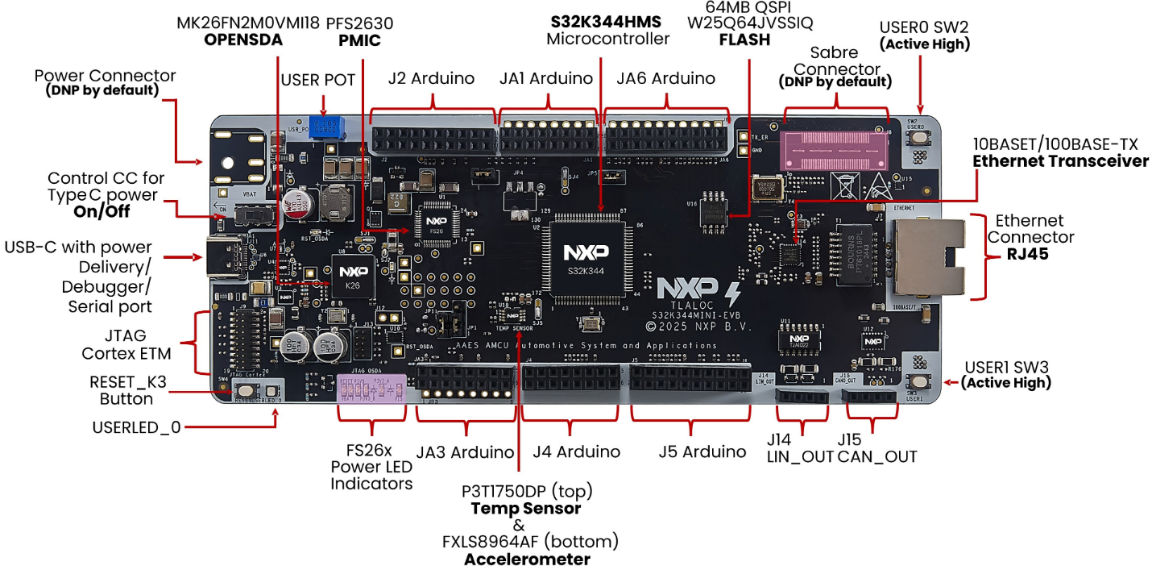
図1 FRDM-A-S32K344
前提条件
以下3点の前提条件を満たしていることを確認してください。
- NXPアカウントを取得済み
- FRDM-A-S32K344を所持
- USB-Cに対応したPCを所持
ソフトウェアのインストール
NXPサイトの「汎用車載向けFRDM S32K344開発ボード」ページ内のドキュメント項目にある「Getting Started with the FRDM Automotive S32K344 Development Board for General Purpose」を開きます。
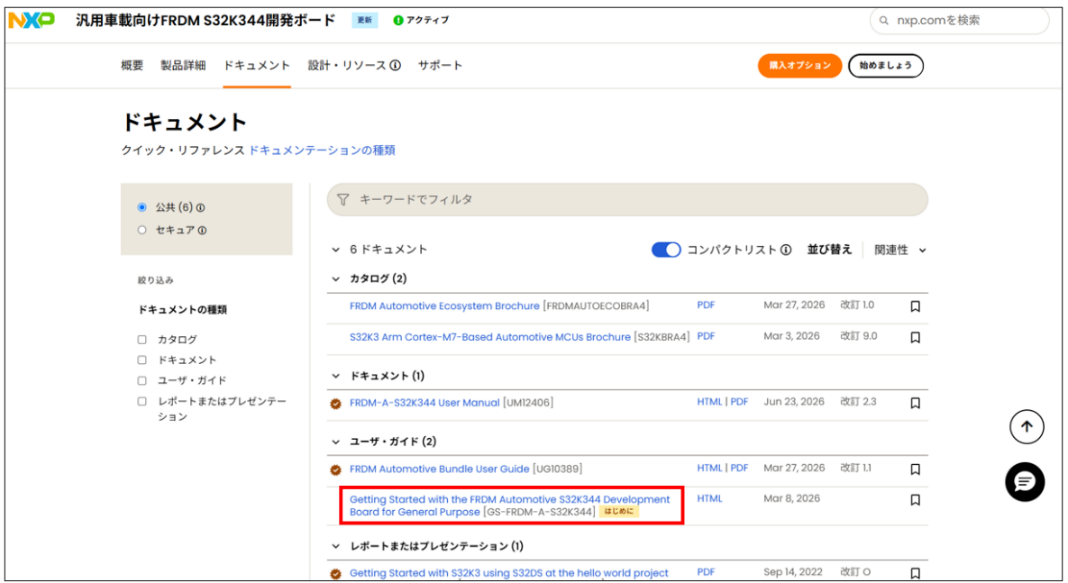
図2 汎用車載向けFRDM S32K344開発ボードページ
汎用車載向けFRDM S32K344開発ボードのスタート・ガイドの「1. パッケージの内容」を確認したのち、「2. ソフトウェアの入手」に進みます。
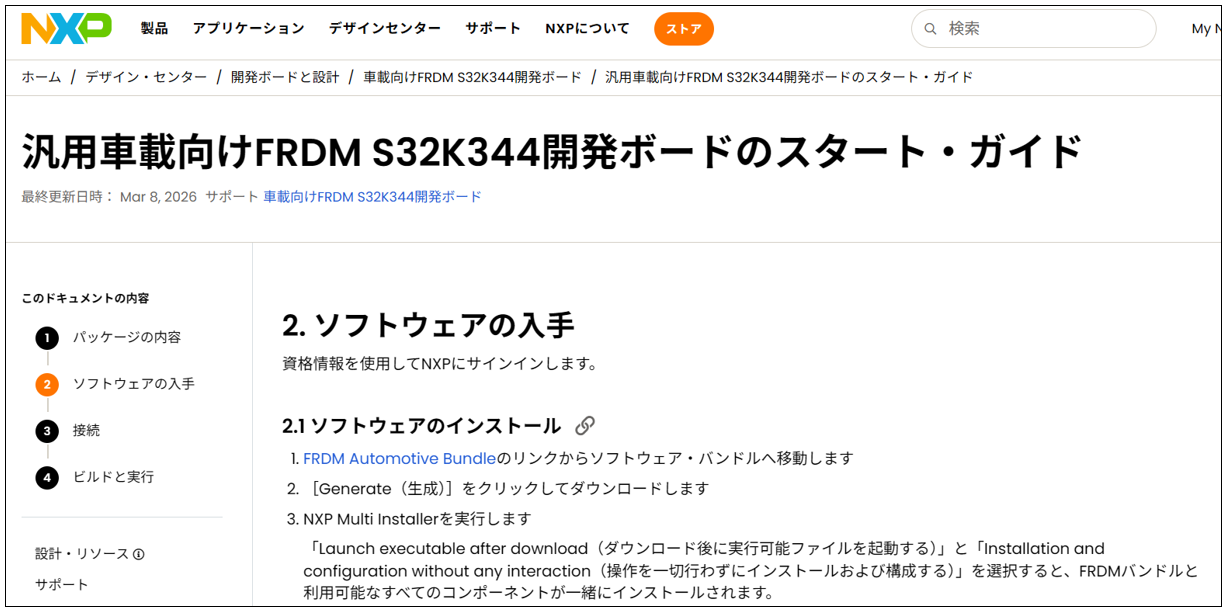
図3 スタート・ガイドページ(2. ソフトウェアの⼊⼿)
リンクをクリックし、車載ソフトウェア・パッケージ・マネージャへ移動します。
まずサインイン画面が表示されるため、下記手順に従ってサインインしてください(サインイン済みの場合はこの手順は省略できます)。
NXPアカウントのサインイン
登録したメールアドレスを入力し、「続行」をクリックします。
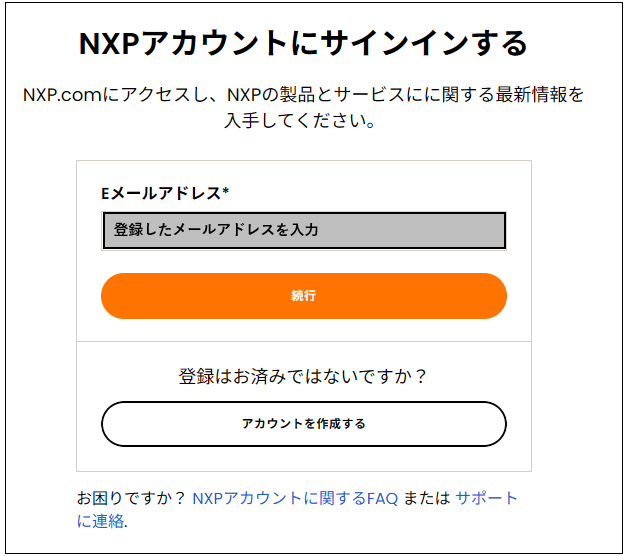
図4 サインイン画面(メールアドレス)
次にパスワードを入力し、「サインイン」をクリックします。
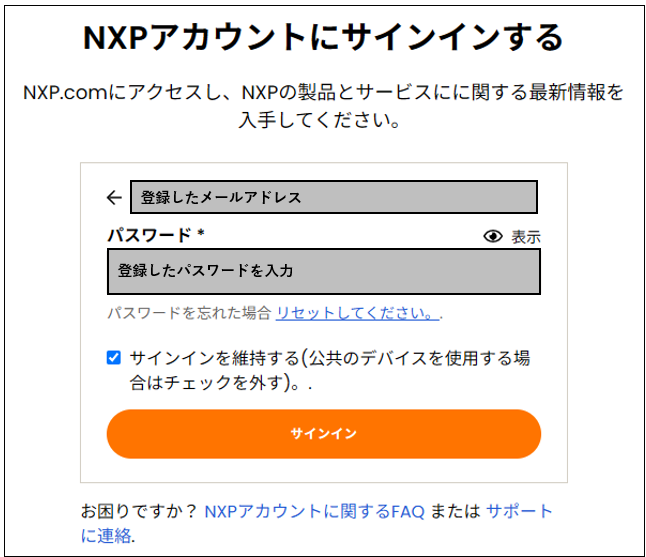
図5 サインイン画⾯(パスワード)
※NXPアカウントの設定で、多要素認証を有効にしている場合、追加でパスコード入力が必要となります。
バンドルの⽣成およびダウンロード
車載ソフトウェア・パッケージ・マネージャ が開きます。
左側の DEVICES で General-Purpose MCUs > S32K3 にチェックを入れます。
右側の SDK, BUNDLES AND USE CASES で「FRDM Automotive Board Installation Package」にチェックを入れ、画面下部の「GENERATE BUNDLE INSTALLER」をクリックします。
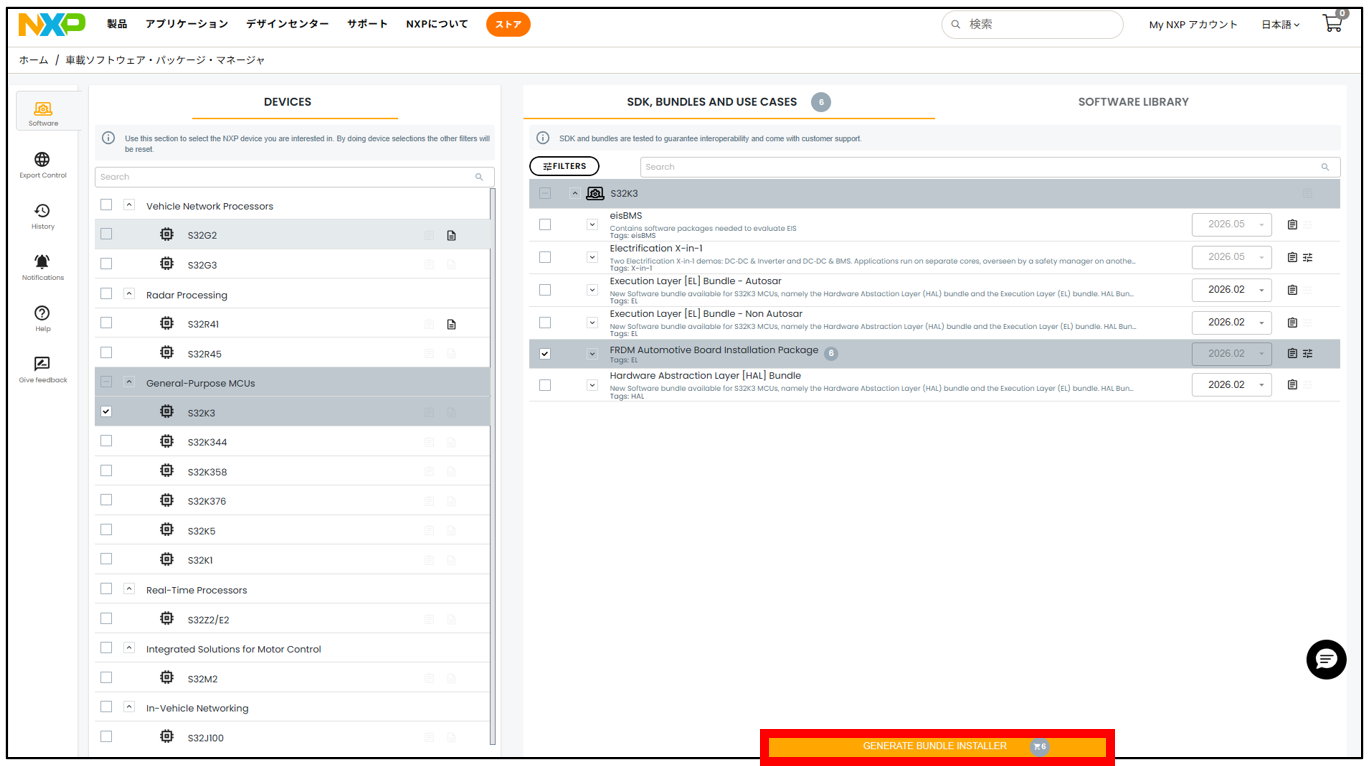
図6 インストールするバンドルの選択画⾯
「Review package selection」でバンドルに追加するパッケージを確認・選択します。本例ではReal-Time Drivers 7.0.0 QLP03 D2512とS32 Design Studio and Configuration Tools 3.6.5 D2511を選択し、「NEXT」をクリックします(FreeMASTER、FreeRTOS 、LIN Stack、TCP/IP Stack なども選択可能です)。
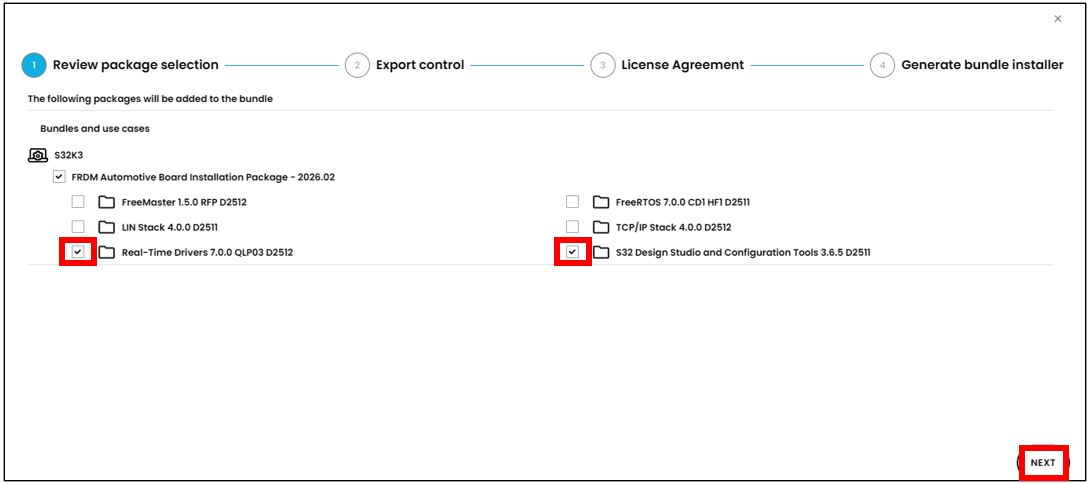
図7 REVIEW PACKAGE SELECTION画面
「Export control」で、製品・プロジェクトの種別(例: Automotive)と用途(例: 車載 ECU の開発・評価)を入力し、「SUBMIT EXPORT CONTROL」をクリックします。
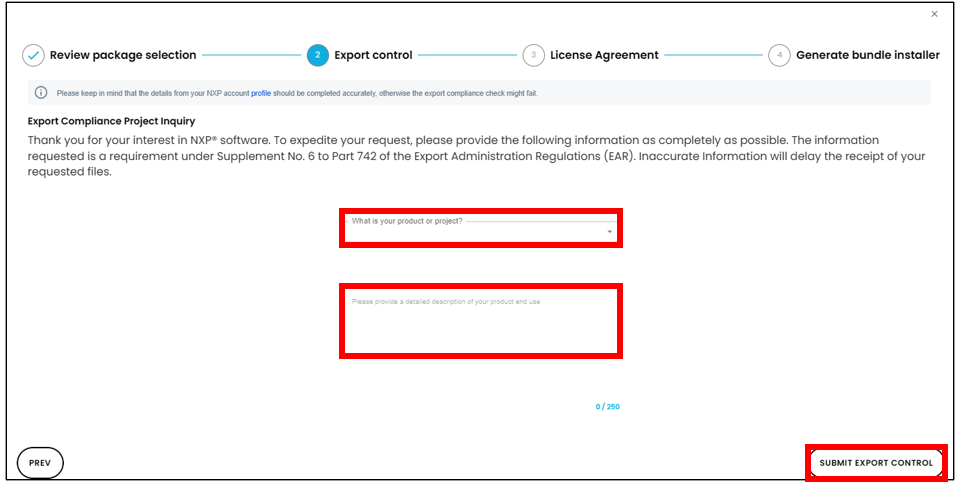
図8 EXPORT CONTROL画面(製品・プロジェクトの種別と用途記載)
「The following packages have passed export control checks.」と表示され、「Review package selection」で選択したパッケージが一覧化されたら「NEXT」をクリックします。
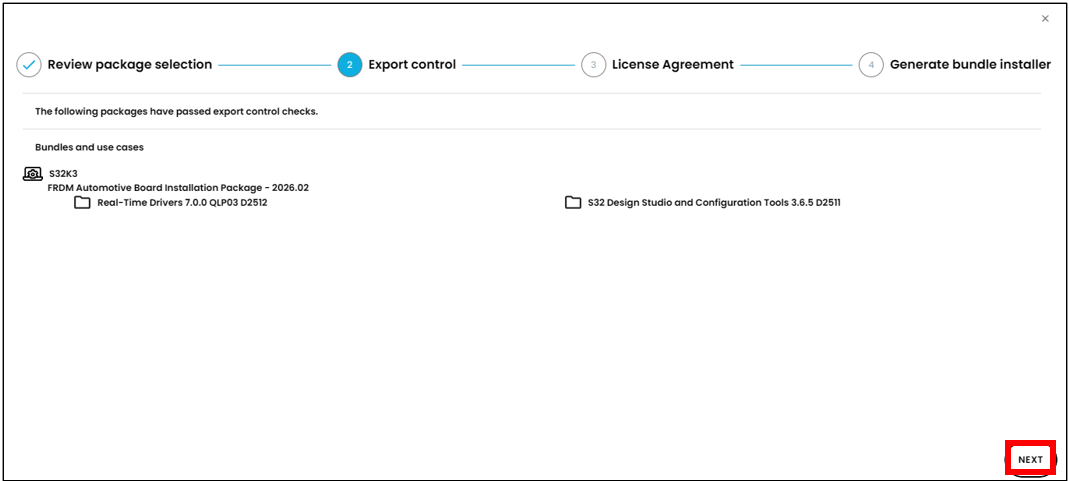
図9 EXPORT CONTROL画面(輸出管理チェック合格)
「License Agreement」で内容を最後まで確認し、ページ下部の「I ACCEPT THE TERMS OF THE LICENSE AGREEMENT」をクリックします(最後までスクロールしないとクリックできません)。
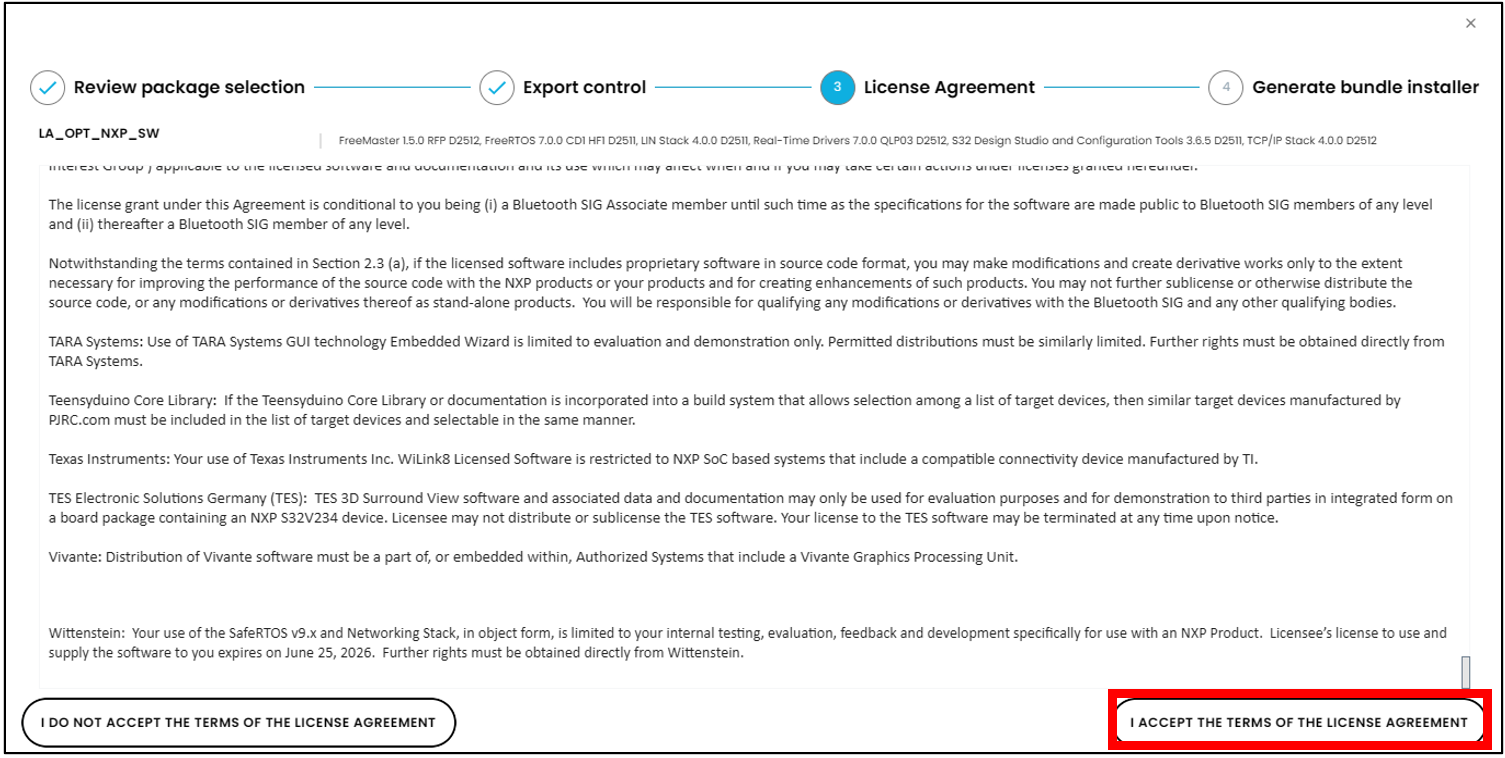
図10 LICENSE AGREEMENT画面
「Generate bundle installer」で「DONE」をクリックします。
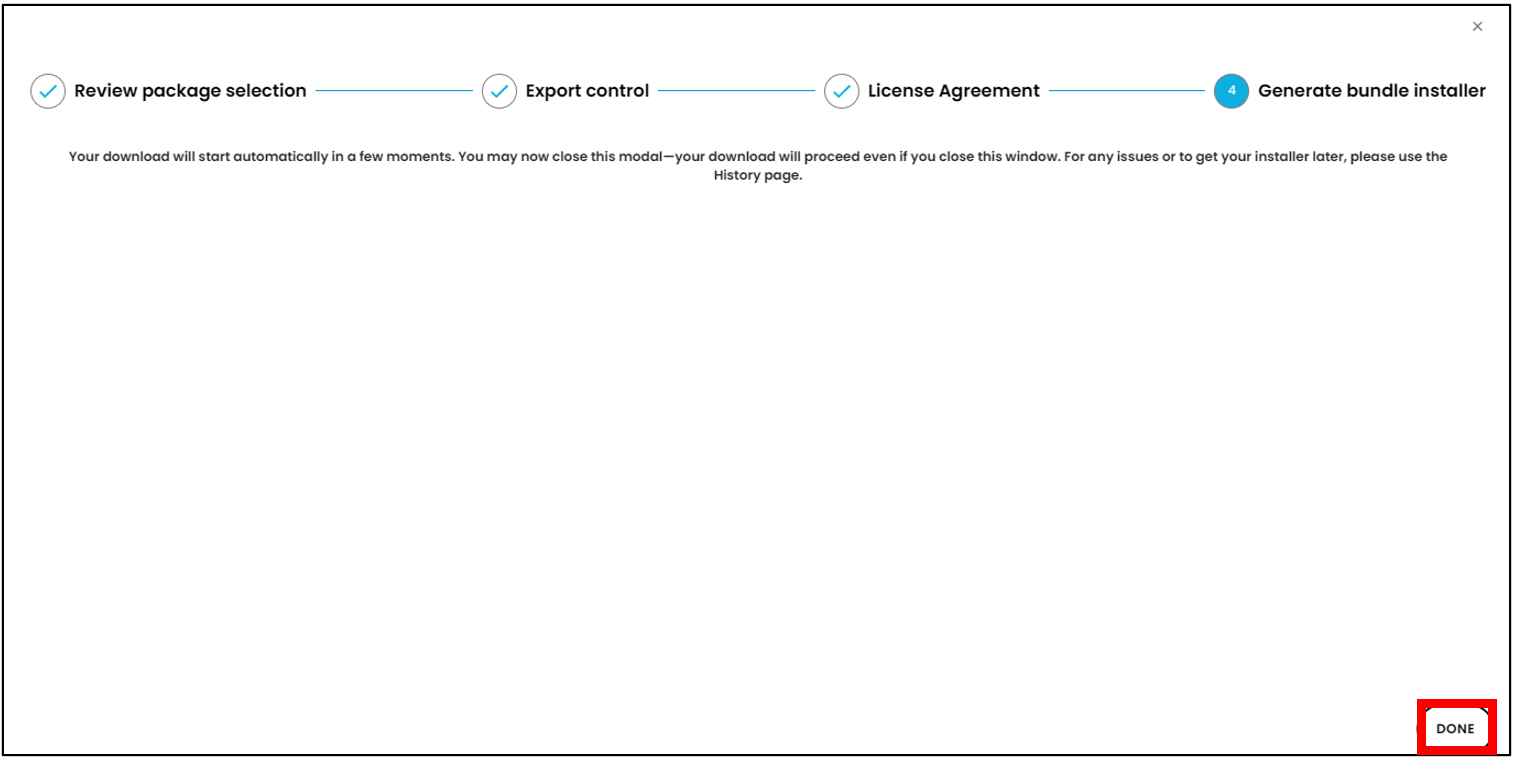
図11 GENERATE BUNDLE INSTALLER画面
しばらくするとダウンロードが自動的に始まり、「NXP_Multi_Installer_ XX.XX.XX.XXXXXX _setup.exe」と 「NXP_Multi_Installer_ XX.XX.XX.XXXXXX _User_Manual.pdf」がPCの「ダウンロード」フォルダに保存されます。
※ここで記載しているXX.XX.XX.XXXXXXはダウンロードした日時になります。

図12 PCの「ダウンロード」フォルダ
NXP Multi Installerによるインストール
前章でダウンロードした実行ファイル(NXP_Multi_Installer_ XX.XX.XX.XXXXXX _setup.exe)を実行すると、「Welcome to the NXP Multi Installer XX.XX.XX.XXXXXX Setup Wizard」が表示されます。「Next >」をクリックします。
※実行ファイルには利用可能時間があり、利用可能時間(2時間)を過ぎると実行ファイルを使用することができなくなります。「バンドルの生成およびダウンロード」を実施したら速やかにインストールを進めてください(利用可能時間を過ぎた場合は、再度「バンドルの生成およびダウンロード」を実施し新しい実行ファイルをダウンロードしてください)。
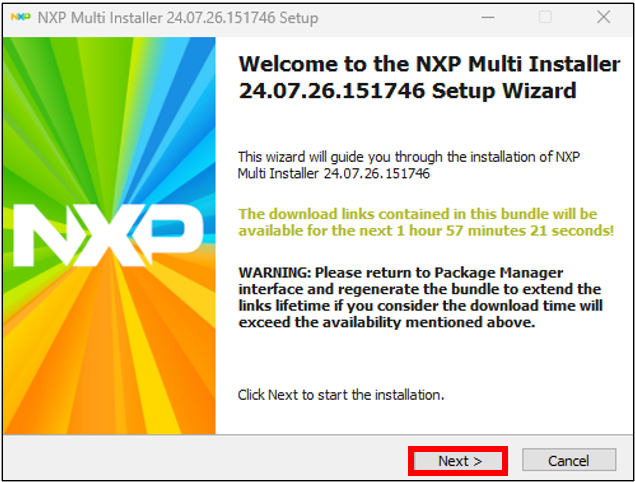
図13 WELCOME TO THE NXP MULTI INSTALLER SETUP WIZARD画面(正常時)
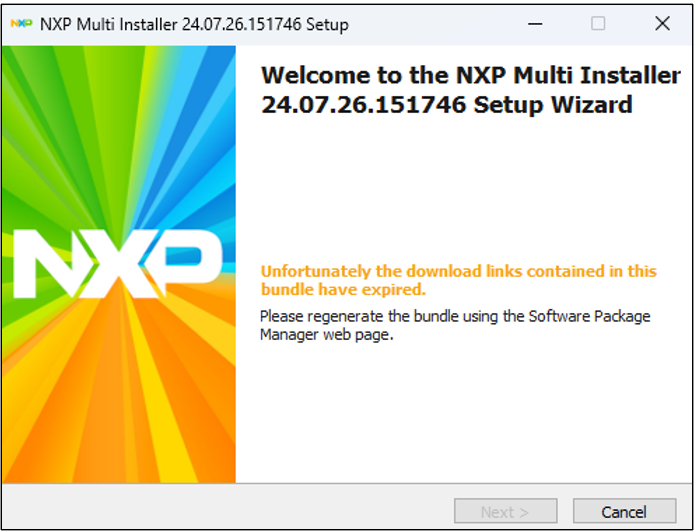
図14 WELCOME TO THE NXP MULTI INSTALLER SETUP WIZARD画面(エラー時)
「License Agreement」が表示されます。内容を確認し、「I Agree」をクリックします。
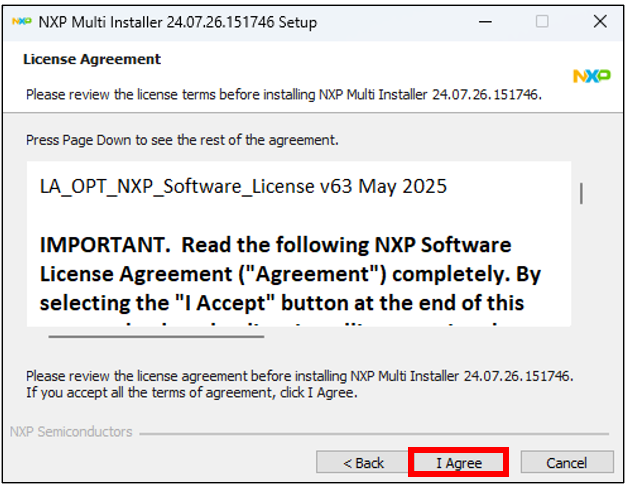
図15 LICENSE AGREEMENT画面
「Choose components」が表示されます。「Next >」をクリックします。
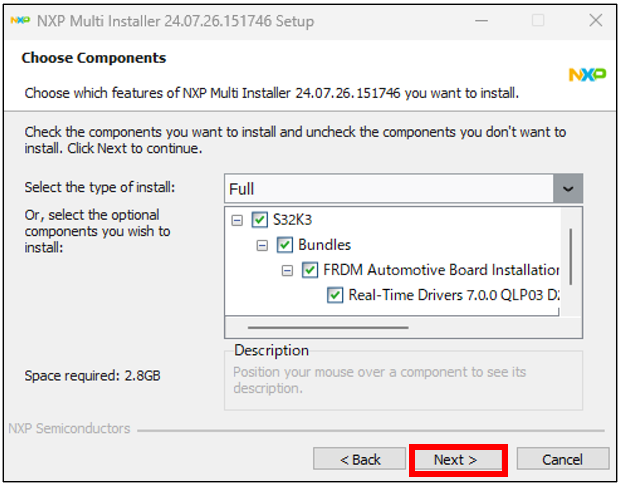
図16 CHOOSE COMPONENTS画面
「Choose Download Location」が表示されます。ダウンロード先のフォルダを設定します(デフォルトは実行ファイルと同じ場所に設定されています)。「Next >」をクリックします。
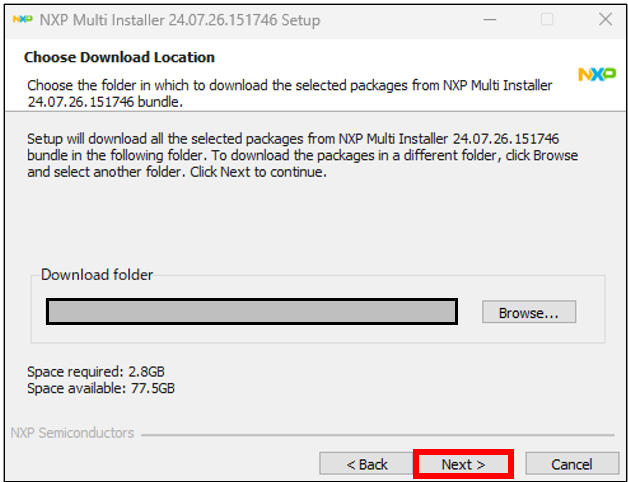
図17 CHOOSE DOWNLOAD LOCATION画面
「Ready to Download the Packages」が表示されます。「Launch executable after download」と「Installation and configuration without any interaction」をクリックし、「Download」をクリックします。これによってFRDMバンドルと利用可能なすべてのコンポーネントを一緒にインストールできます。
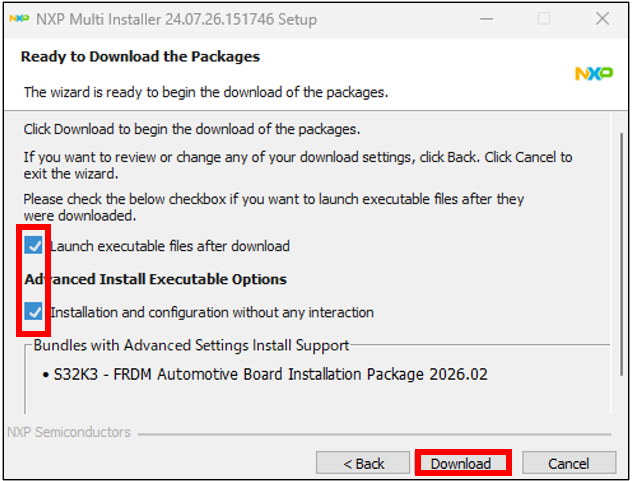
図18 READY TO DOWNLOAD THE PACKAGES画面
「Installing」が始まります。
※NXPのダウンロードサーバに接続し、パッケージをダウンロードします。プロキシサーバを経由してアクセスするとダウンロードが失敗する可能性がございますので、事前にご確認ください。
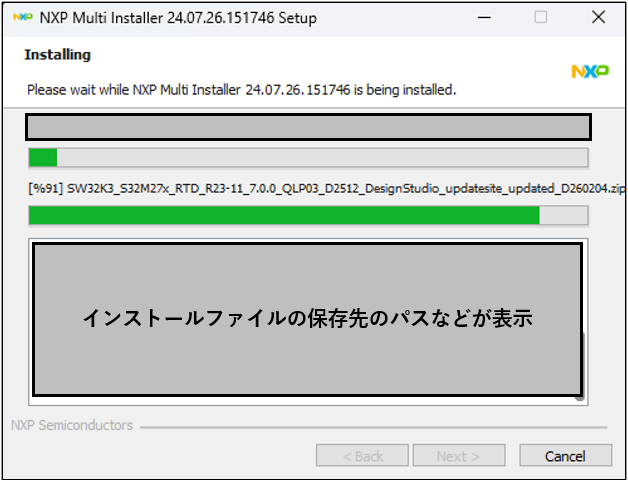
図19 INSTALLING画面
インストールが完了すると「Advanced Configuration」が開きます。「Completed」と表示されていることを確認し、「Next >」をクリックします。
※ログに [FAILED] が含まれますが、FreeMASTERは今回ダウンロードしていないため問題ありません。このまま次に進みます。
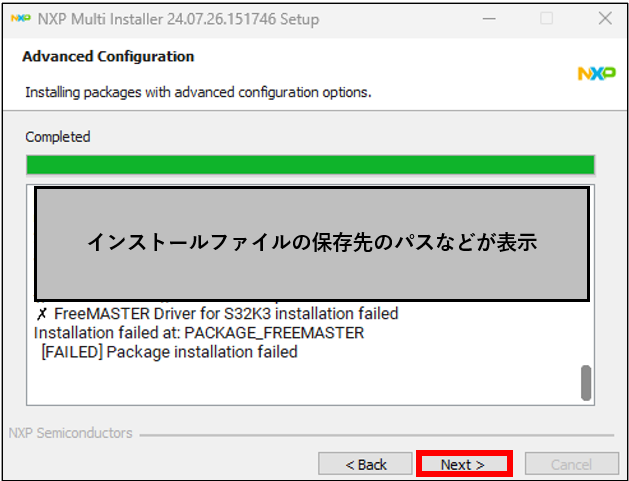
図20 ADVANCED CONFIGURATION画⾯
「Completing the NXP Multi Installer XX.XX.XX.XXXXXX Setup Wizard」が開きます。「Finish」をクリックしてインストールを終了してください。
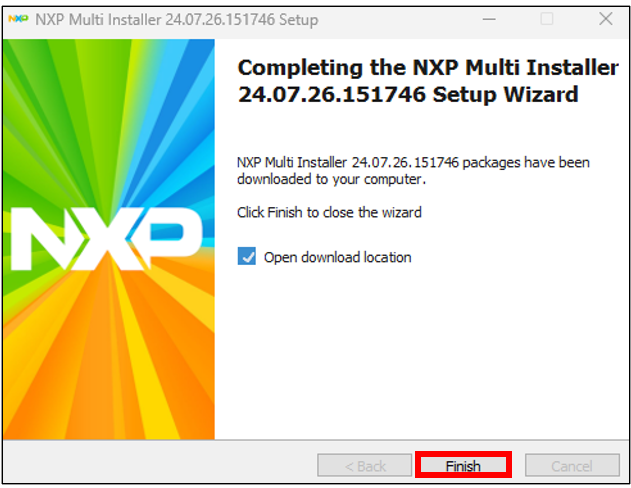
図21 COMPLETING THE NXP MULTI INSTALLER SETUP WIZARD画面
接続方法
汎用車載向けFRDM S32K344開発ボードのスタート・ガイドの「3. 接続」に進みます。
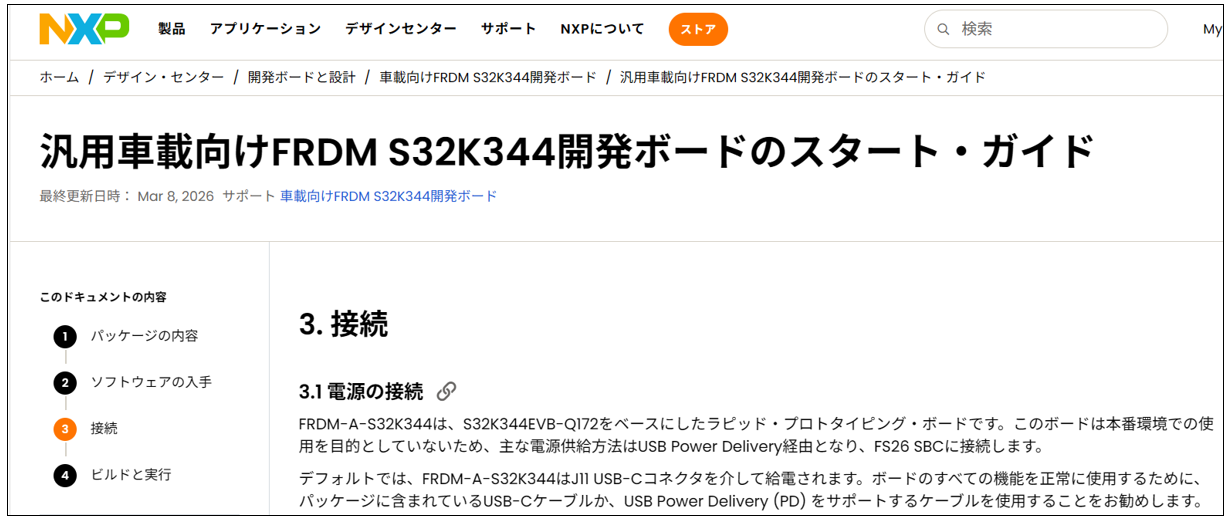
図22 スタート・ガイドページ(3. 接続)
FRDM-A-S32K344は、USB-Cコネクタを介して給電されます。ボードのすべての機能を正常に使用するために、パッケージに含まれているUSB-Cケーブルか、USB Power Delivery (PD) をサポートするケーブルを使用することをお勧めします。非準拠のケーブルを使用すると、供給される電流が制限され、性能が低下する恐れがあります。
同じくボードに適切に給電するには、USB-C PD充電器やUSB-C対応のノートPCなど、USB-C PD対応電源の使用をお勧めします。
起動シーケンス
1.PCに接続したUSB-CケーブルをJ11コネクタにつなげて開発ボードに給電します。
2.ボードの電源を入れるには、スイッチSW5の位置を2-3設定に変更します。
3.開発ボード上のすべての電源LEDが点灯していることを確認します。
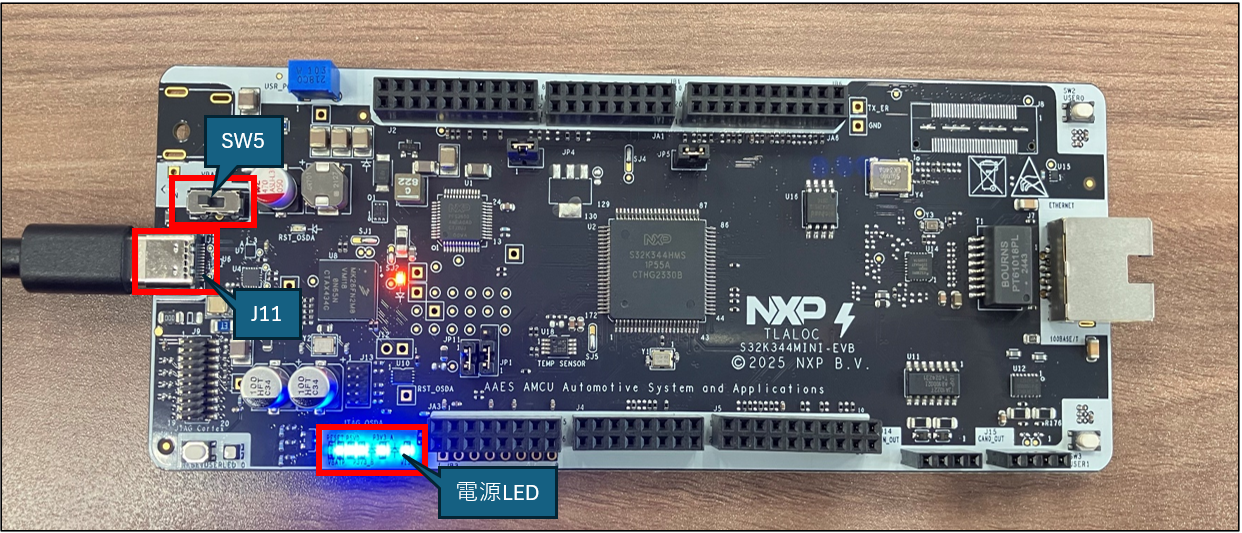
図23 起動時のFRDM-A-S32K344
アプリケーションのビルドおよび実行
汎用車載向けFRDM S32K344開発ボードのスタート・ガイドの「4. ビルドと実行」に進みます。
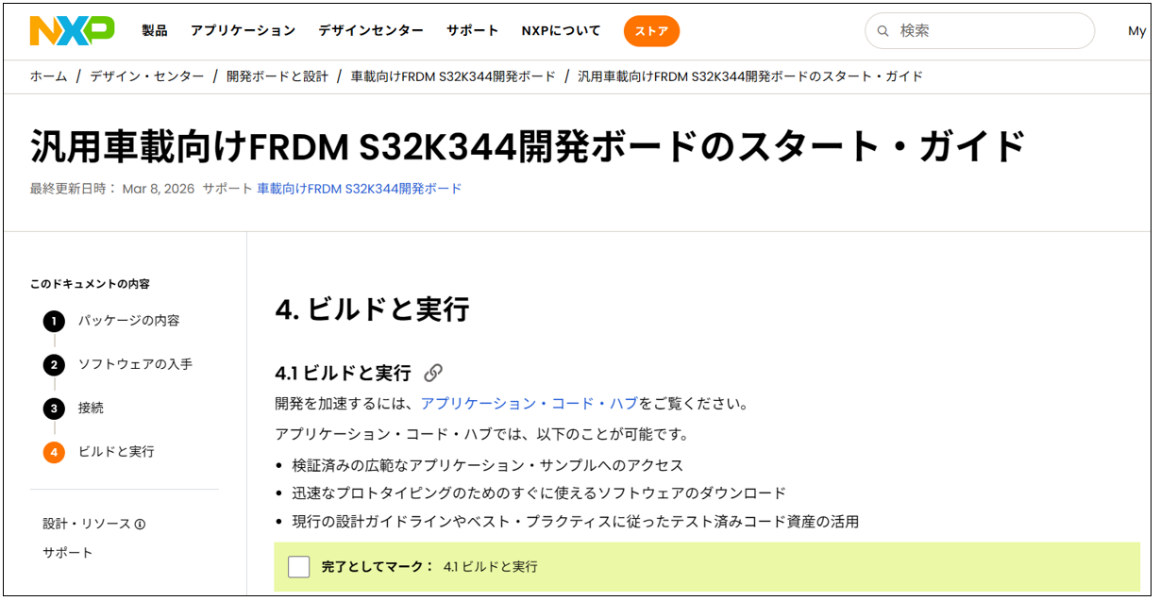
図24 スタート・ガイドページ(4. ビルドと実⾏)
FRDM-A-S32K344を前章の手順通りに接続し、起動させます。
S32 Design Studio for S32 Platform 3.6.5の起動
デスクトップに作成された S32 Design Studio for S32 Platform 3.6.5 をクリックします。「Select a directory as workspace」が開くので、ワークスペースを作成し、「Launch」をクリックします(PCの「Users」内がデフォルトで設定されています)。
※ワークスペースのパスとして下記のようなパスを使用しないでください。トラブルの原因となります。
- 日本語(全角文字)を含むパス
- 200文字を超える長い/深いパス
- OneDriveやGoogle Driveなどのクラウドストレージ配下のパス
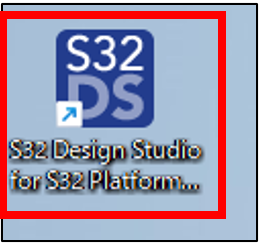
図25 デスクトップ画面
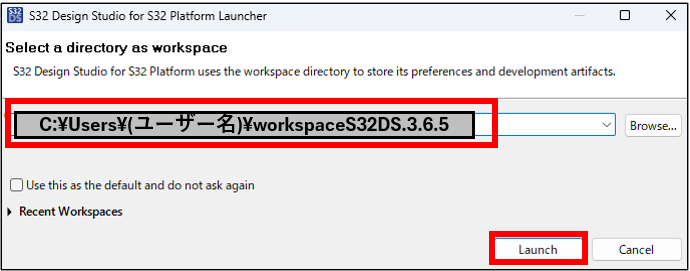
図26 SELECT A DIRECTORY AS WORKSPACE画面
S32 Design Studio for S32 Platform を起動すると、「S32DS Extensions and Updates」が開くので、「Cancel」をクリックします。
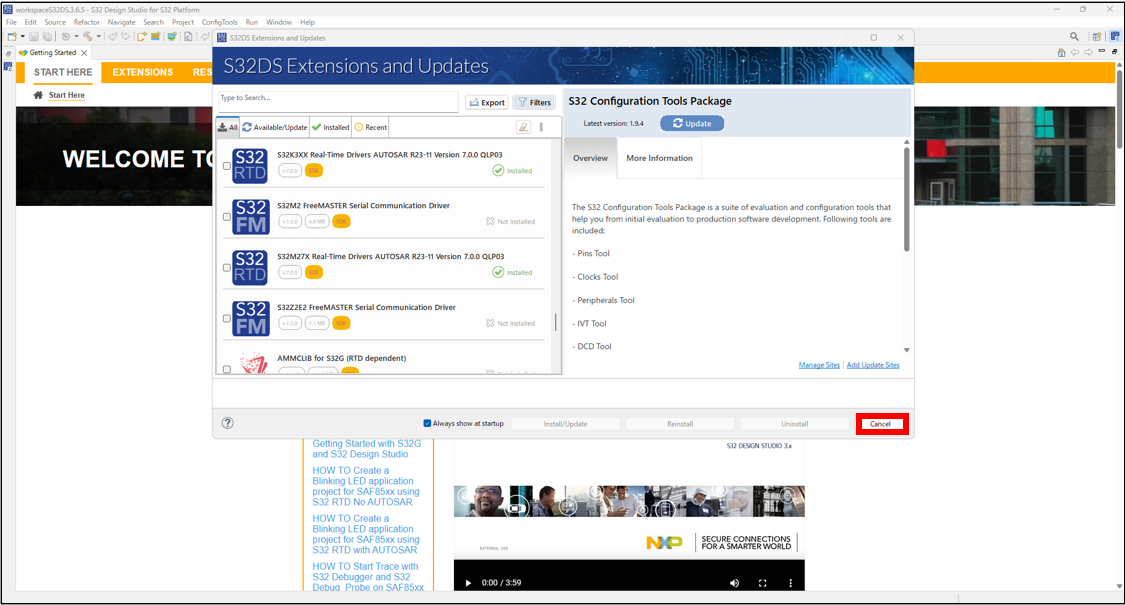
図27 S32DS EXTENSIONS AND UPDATES画面
続けて「×」をクリックして「WELCOME TO S32 DESIGN STUDIO IDE」画面を閉じます。
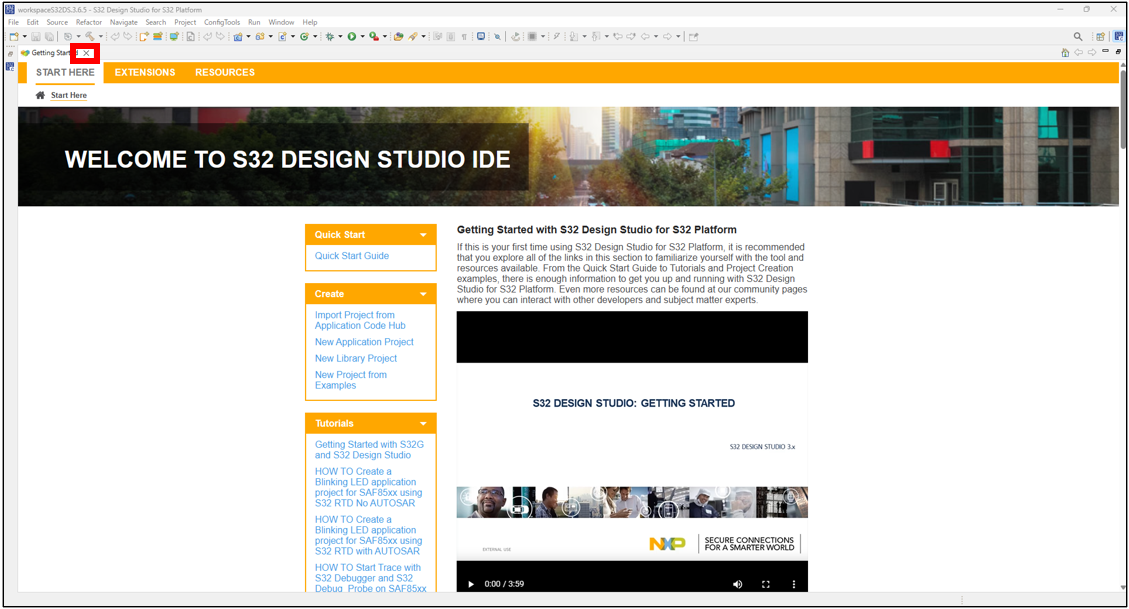
図28 WELCOME TO S32 DESIGN STUDIO IDE画面
アプリケーションのインポート
左下の「Import Projects from Application Code Hub」をクリックすると、NXPの「Application Code Hub」が開きます(ブラウザから https://mcuxpresso.nxp.com/appcodehubにアクセスしても内容を確認できます)。
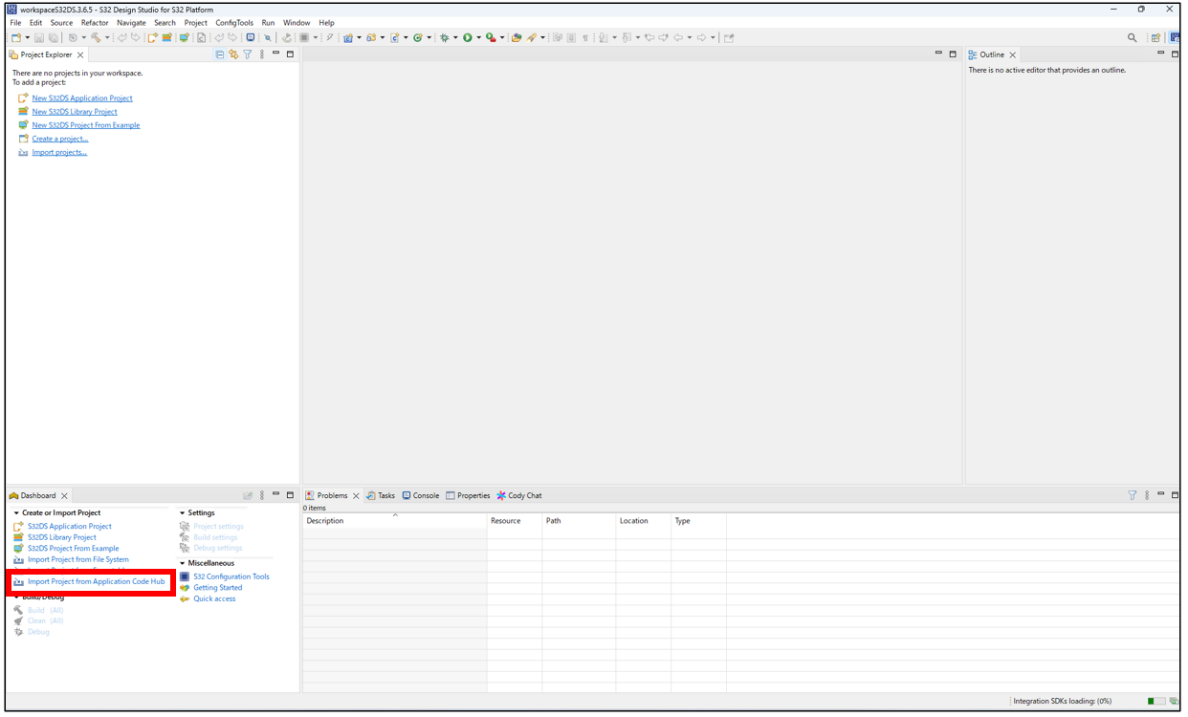
図29 S32 DESIGN STUDIO FOR S32 PLATFORM 3.6.5起動画面
「S32K344」と入力し検索することで、FRDM-A-S32K344用のアプリケーションを確認できます。本例では「GPIO Blinking LED Demo for FRDM-A-S32K344」を使用し、ビルド及び実行、動作確認を実施します。
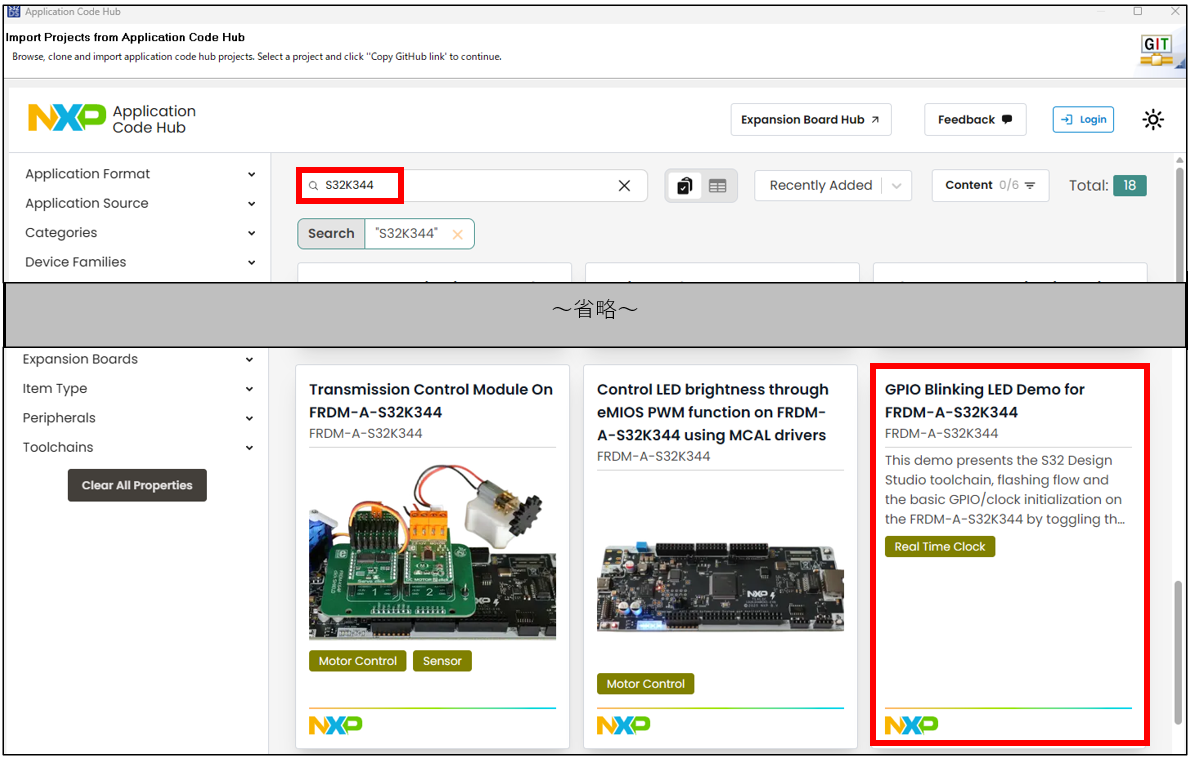
図30 APPLICATION CODE HUB画面
「GPIO Blinking LED Demo for FRDM-A-S32K344」をクリックし、NXP Application Code Hubの「GitHub link」をクリックします。
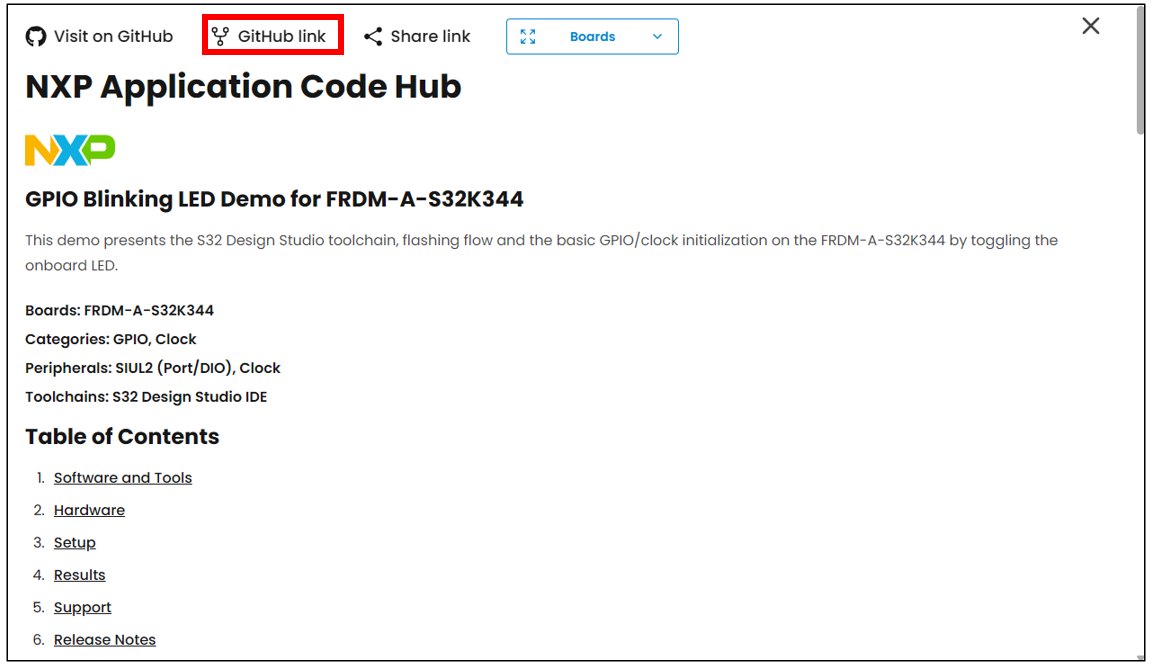
図31 NXP APPLICATION CODE HUB画面(GPIO BLINKING LED DEMO FOR FRDM-A-S32K344)
右下の「Next >」をクリックします。
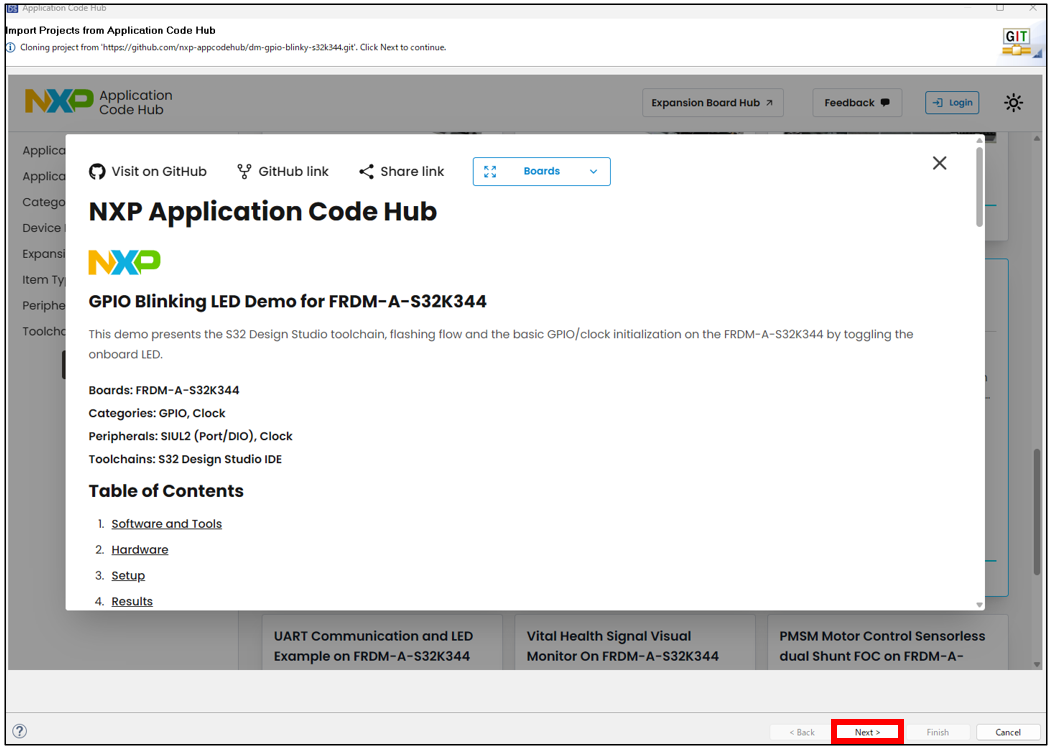
図32 WELCOME TO S32 DESIGN STUDIO IDE画面
「Branch Selection」が表示されます。「main」を選択し、「When fetching a commit, also fetch its tags」にチェックを入れます。「Next >」をクリックします。
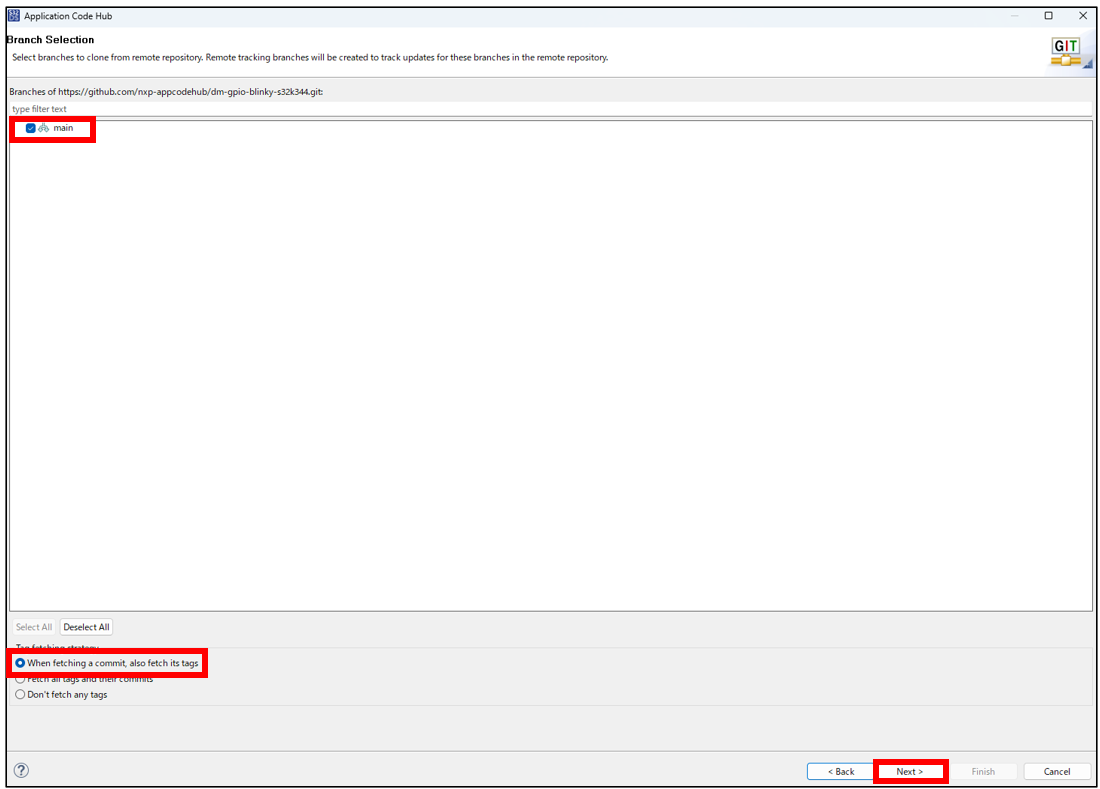
図33 BRANCH SELECTION画面
「Local Destination」が表⽰されます。「Directory」をデフォルト状態で設定し、「Next >」をクリックします。
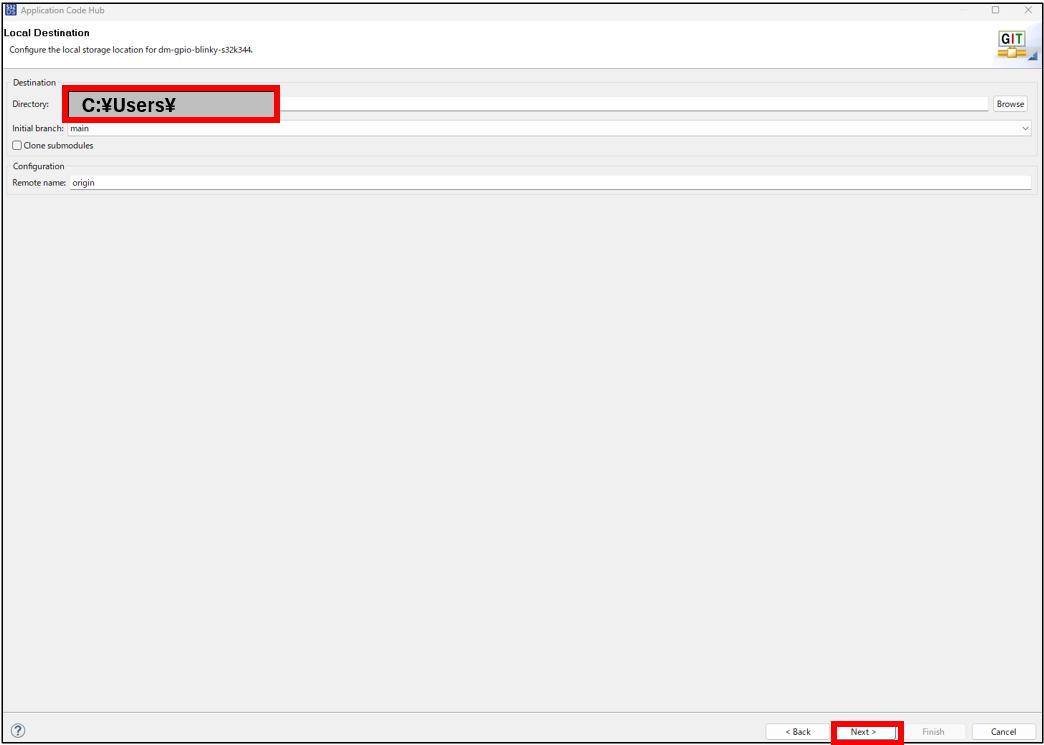
図34 LOCAL DESTINATION画⾯
「Select a wizard to use for importing projects」が表示されます。「Import existing Eclipse project」を選択し、「Next >」をクリックします。
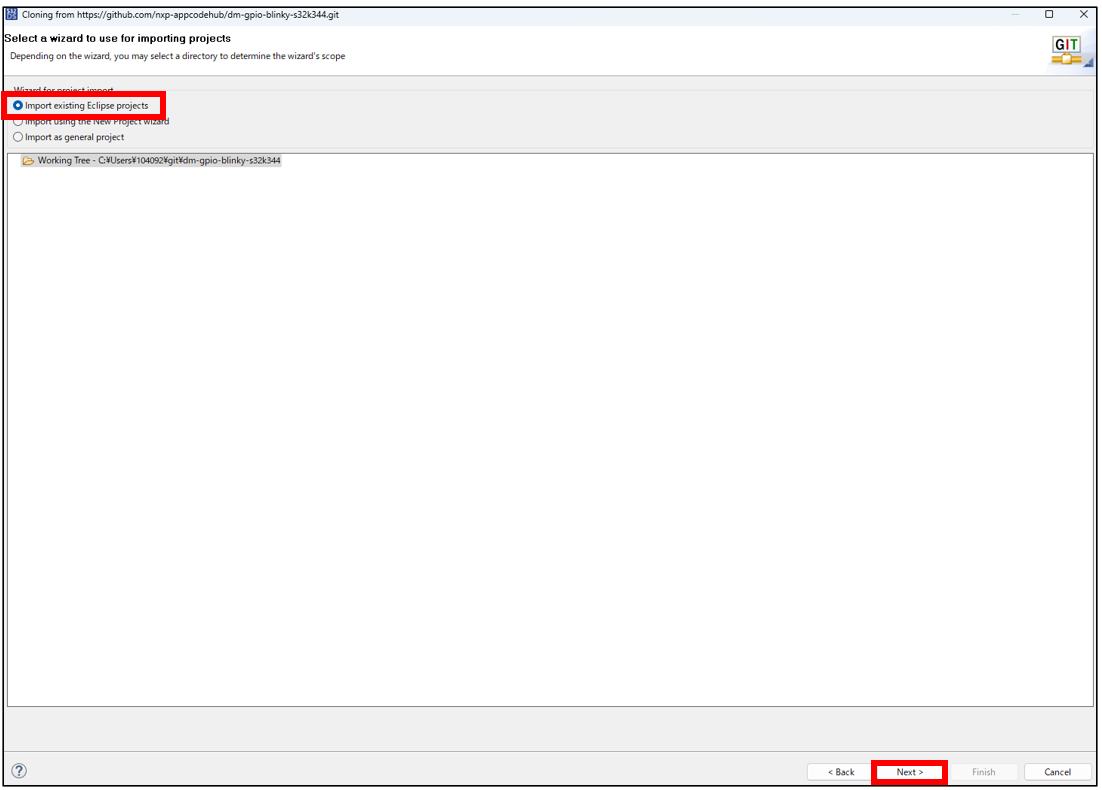
図35 LOCAL DESTINATION画⾯
「Import Projects」が表示されます。「Finish」をクリックします
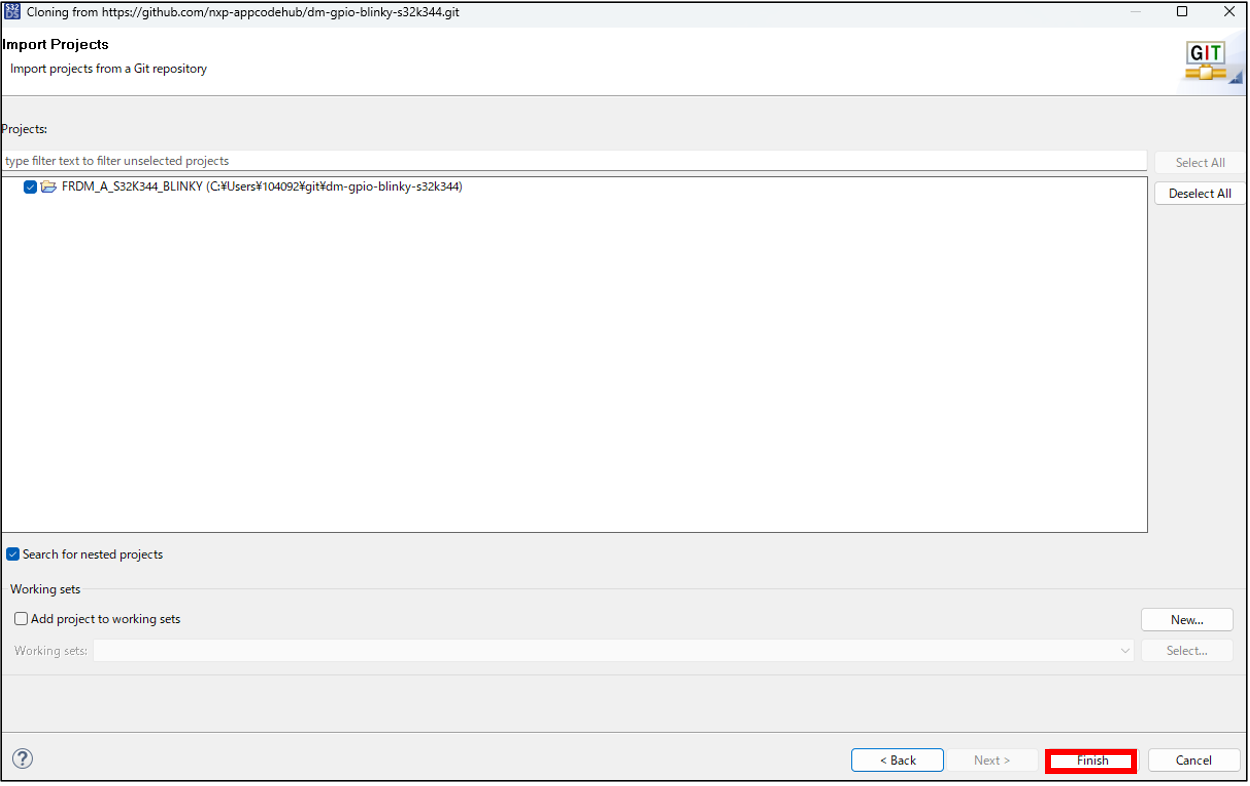
図36 IMPORT PROJECTS画面
「GPIO Blinking LED Demo for FRDM-A-S32K344」のソースコードがインポートされていることを確認してください。
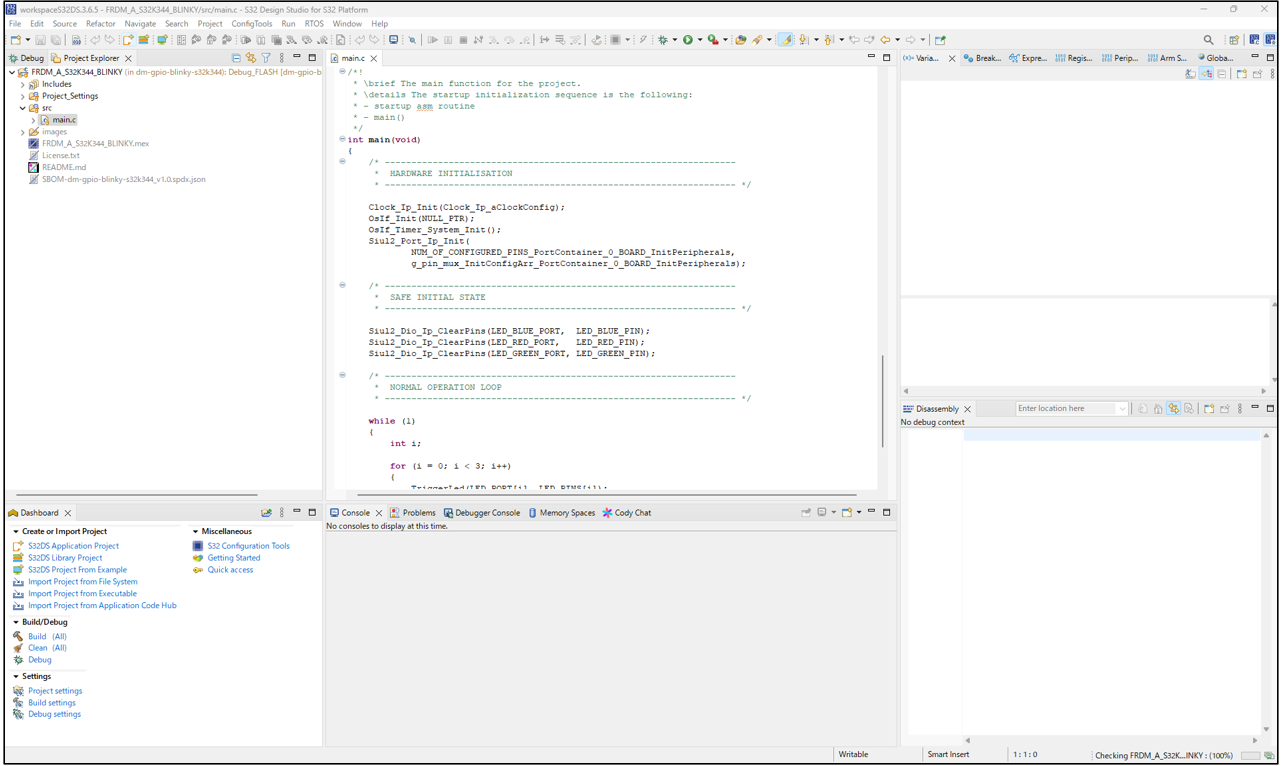
図37 インポートされた画面
ビルド・デバッグ
前章でインポートしたアプリケーションをビルドし、デバッグします。Step実行または実行が可能になり、開発ボード上でアプリケーションの動作確認ができます。
※FRDM-A-S32K344はオンボードデバッカを搭載しているため、デバッカを別途用意する必要はありません。
プロジェクトエクスプローラーでプロジェクトを右クリックし、「Update code and build Project」をクリックします。これにより、ピンやクロック、周辺機器の設定が生成され、ソースコードが更新されます。
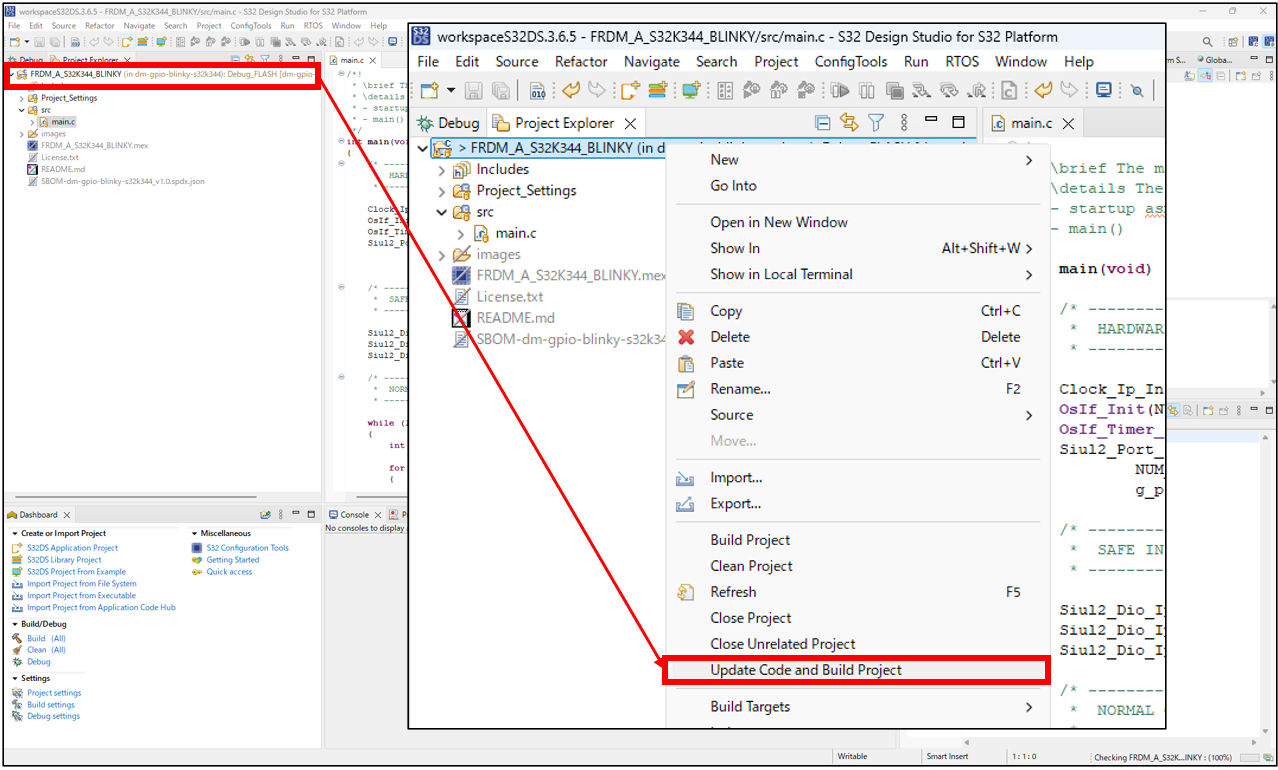
図38 UPDATE CODE AND BUILD PROJECT選択画面
アクティブな構成(例:Debug_FLASH)を使用してビルドされます。「Console」画面を確認し、ビルドが成功していることを確認してください。ビルドが正常に完了した場合、*.elfファイルが生成されます。
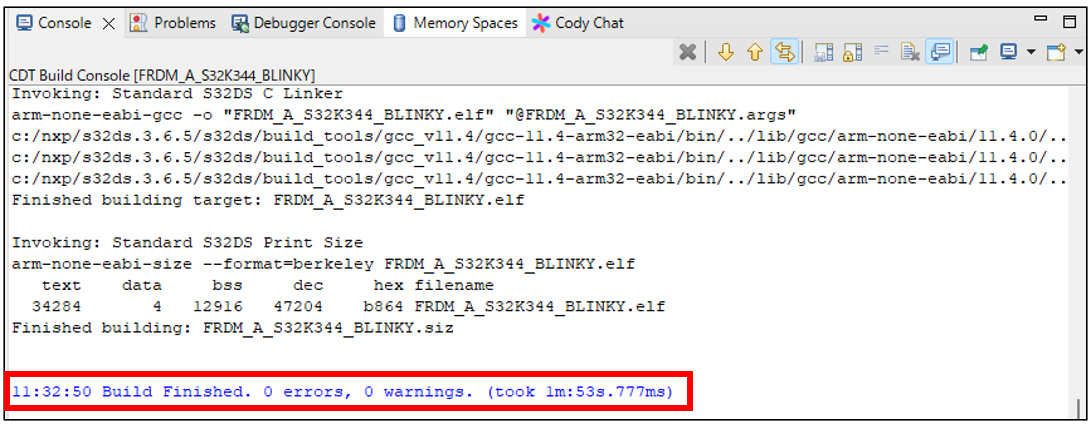
図39 CONSOLE画面
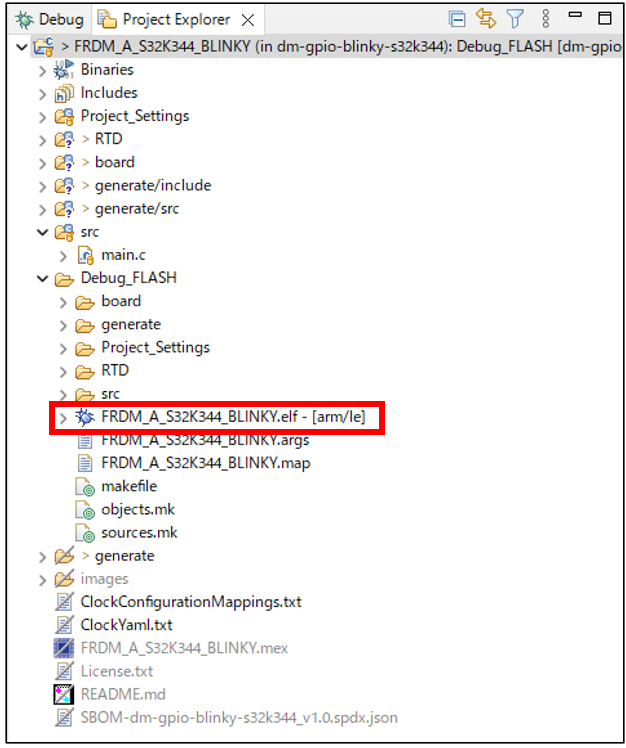
図40 プロジェクトエクスプローラー画面
[Debug]ボタンの右側の▼をクリックし、「Debug Configurations…」をクリックします。
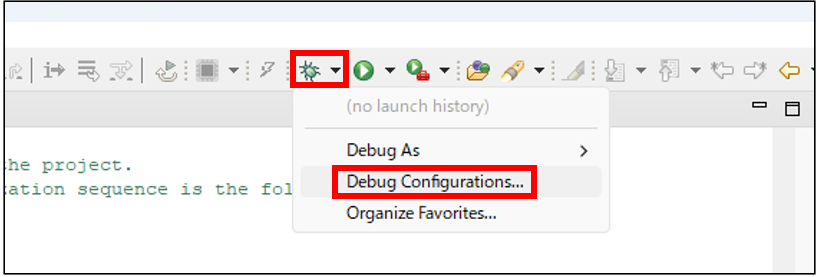
図41 DEBUGボタン
「Debug Configurations」が表示されます。左側の「FRDM_A_S32K344_BLINKY_Debug_FLASH_PNE」を選択し、「Debug」をクリックします。
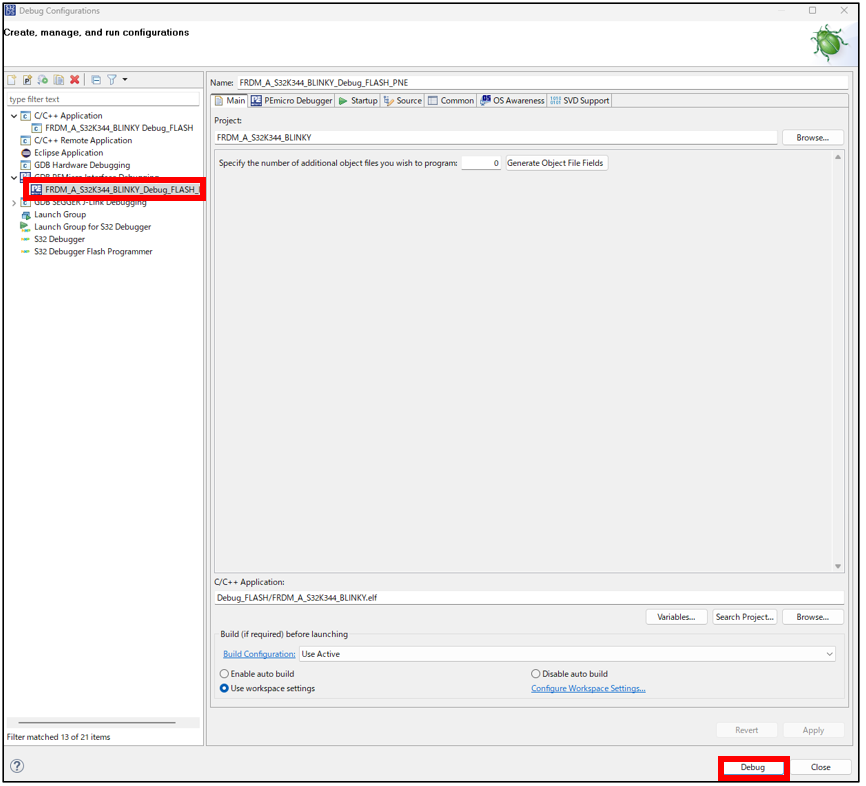
図42 DEBUG CONFIGURATIONS画面
「Confirm Perspective Switch」が表示されます。「Switch」をクリックしてDebugウィンドウに切り替えます。
※デバッグ実行時には開発ボードを接続しておく必要があります。接続されていない場合は、起動シーケンスでエラーが発生します。
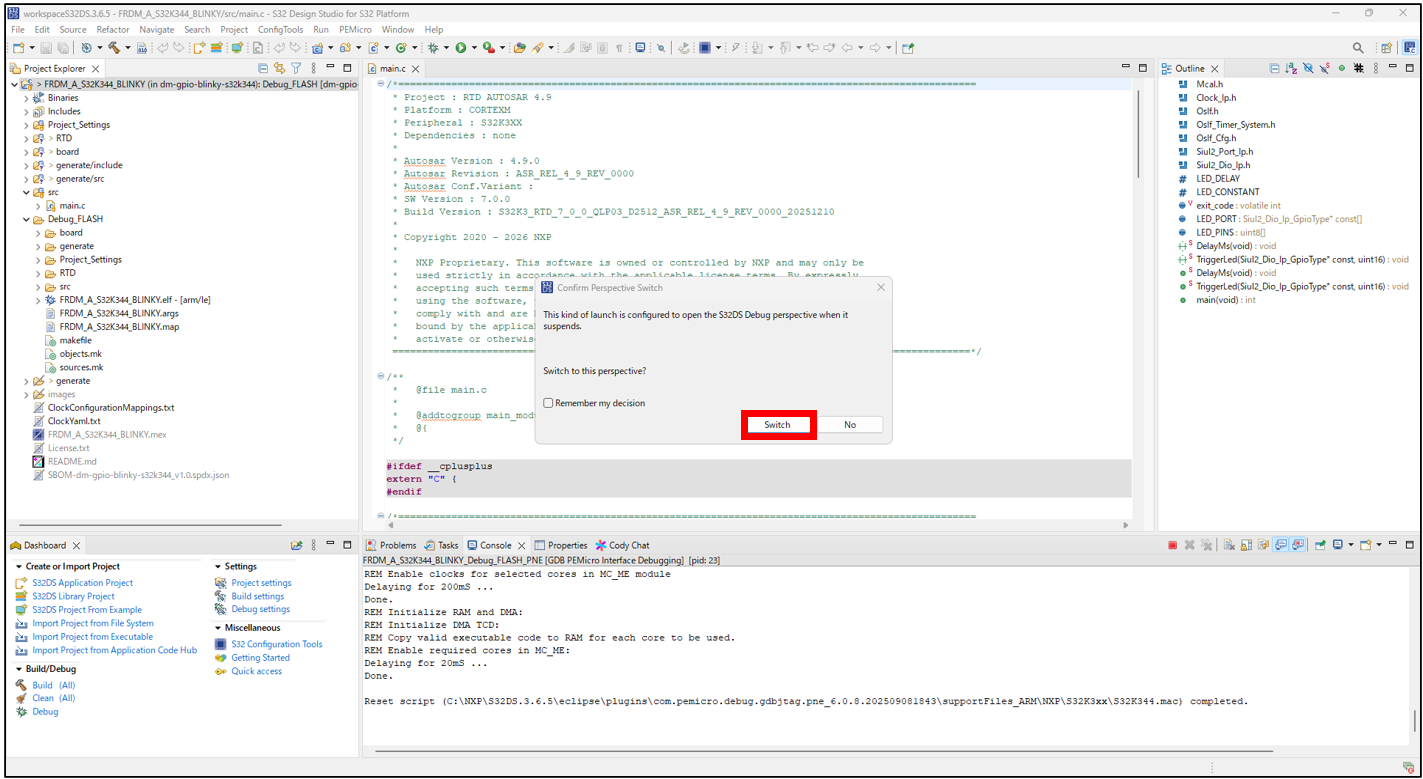
図43 CONFIRM PERSPECTIVE SWITCH画面(正常時)
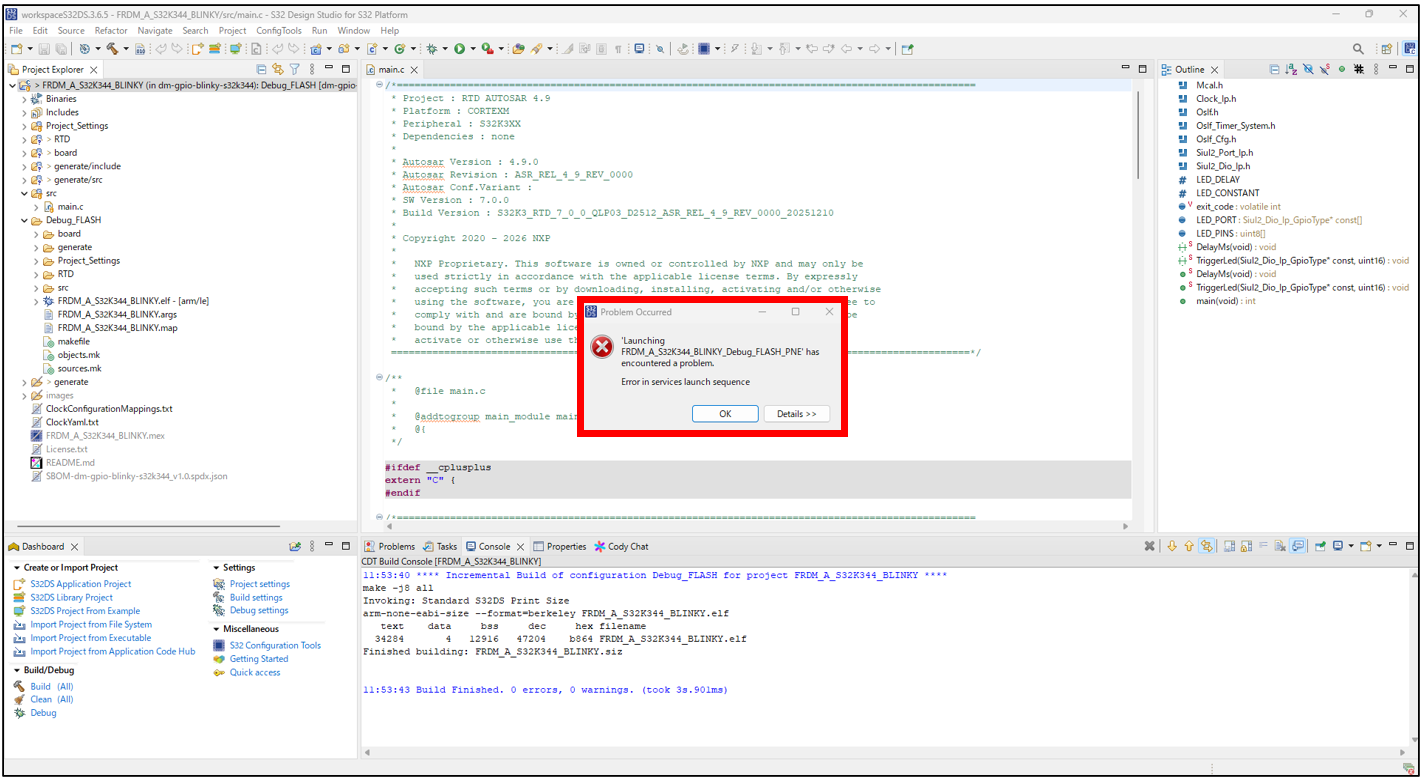
図44 PROBLEM OCCURRED画面(エラー時)
Debugウィンドウが開きます。Step実行や実行ボタンを押して動作を確認してください。
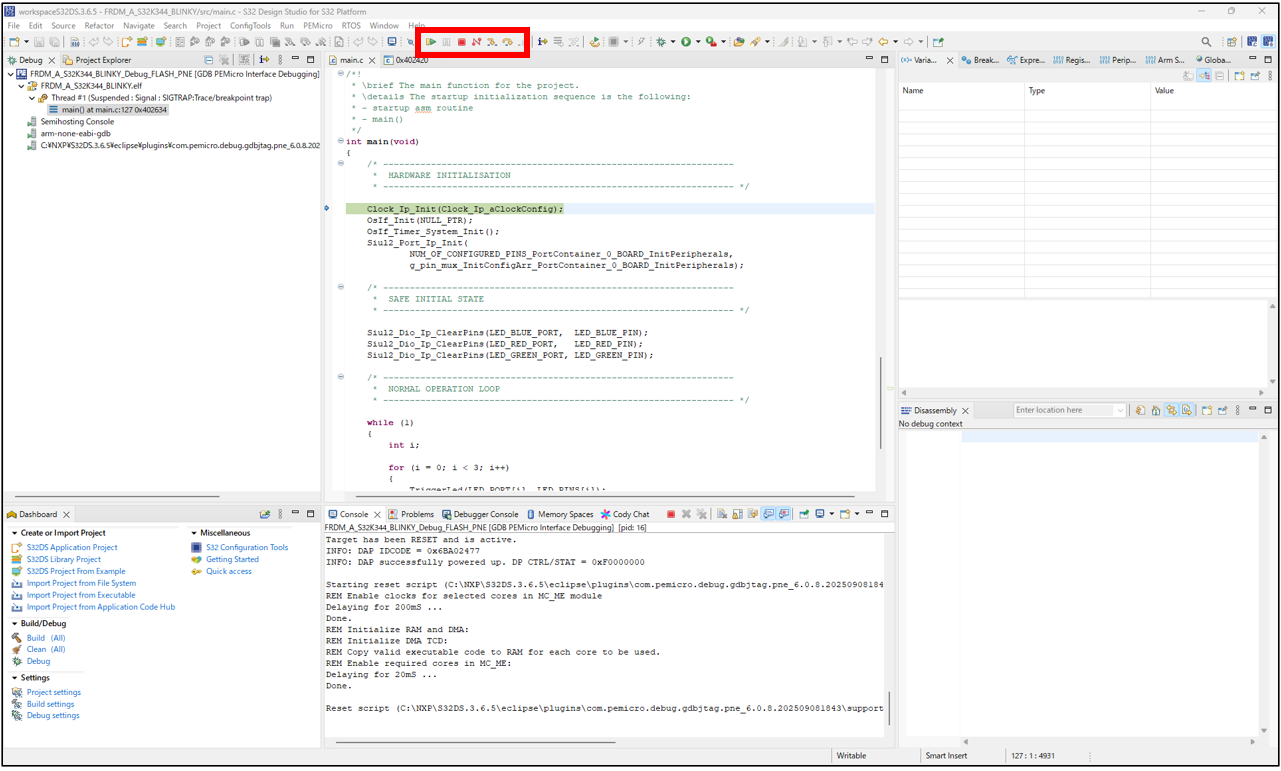
図45 DEBUG ウィンドウ
本例では、開発ボードのRGB LEDが青色→緑色→赤色の順に点灯しながら、LEDのオン・オフを繰り返します。
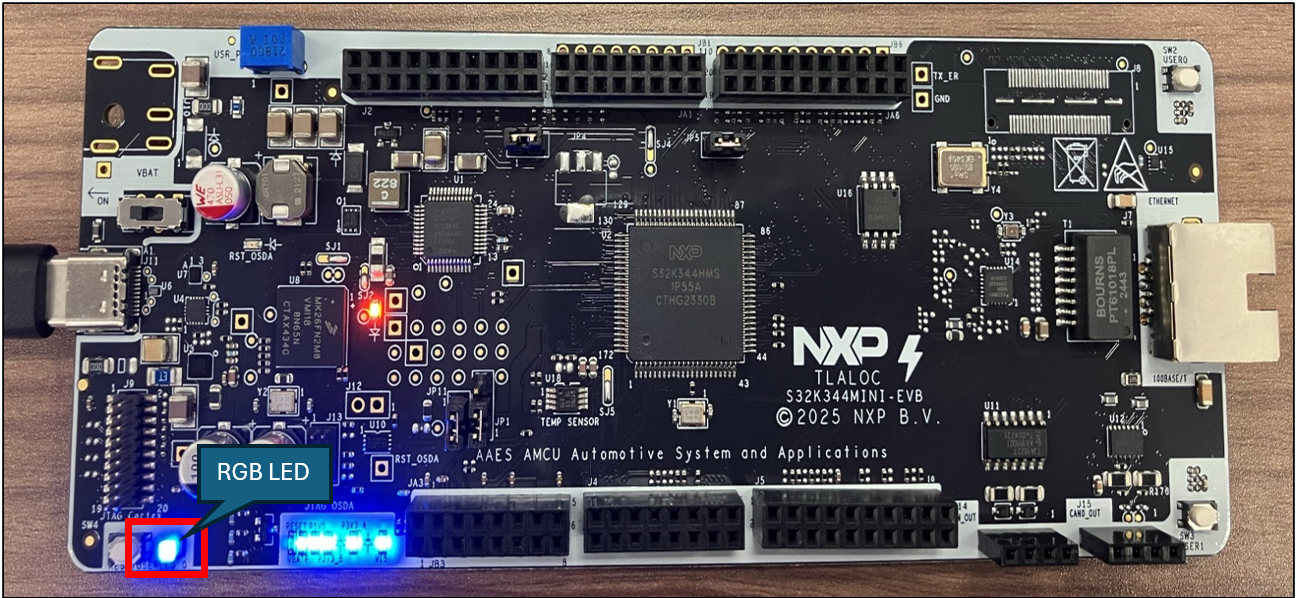
図46 開発ボード(青色点灯時)
まとめ
FRDM Automotive のソフトウェアバンドルを利用することで、S32 Design StudioやRTD などの開発環境一式を効率的に入手・インストールできます。
本書の手順により、開発環境のインストールから開発ボードの接続、そしてサンプルアプリケーションの動作確認までの一連の流れを確認することができます。
本内容にご興味をお持ちいただけましたら、ぜひネクスティ エレクトロニクスまでお気軽にお問い合わせください。
関連情報
お問い合わせ
関連製品情報
スタートアップガイド:FRDM-A-S32K312 を動かしてみた
NXP製FRDM-A-S32K312の開発環境構築からサンプルコードのビルド・デバッグ実行までを分かりやすく解説します。
- NXP Semiconductors N.V.
- NEXT Mobility
FRDM Automotive 車載マイコン用評価ボードの概要紹介
NXPの車載MCU評価ボードFRDM Automotiveをご紹介します。S32K/S32M対応で、評価から試作、量産開発までを効率的に支援する内容です。
- NXP Semiconductors N.V.
- NEXT Mobility
NXP おすすめアナログIC製品の紹介 ECU開発を支える「見えない主役」
NXPの車載ECU向けアナログIC製品を、センサー、RTC、表示、通信、電源など周辺機能を支える部品として紹介しています。
- NXP Semiconductors N.V.
- NEXT Mobility
NXPの信号改善機能(SIC)を搭載したCANトランシーバー製品の解説
NXPのSIC搭載CANトランシーバーは送信側でリンギングを能動的に抑え、CANFDの高速通信を安定化し、ソフト互換やピン互換で既存設計に置換可能、車載規格に準拠します。
- NXP Semiconductors N.V.
- NEXT Mobility

NXPの車載向けLEDドライバーの紹介
NXPの車載向けLEDドライバーをご紹介します。定電圧・定電流や高精度PWM、I2C/SPI対応で、複数LEDや表示器の調光に適した製品群です。
- NXP Semiconductors N.V.
- NEXT Mobility

NXPの車載向けPMICの魅力を徹底解説 (Page 2/2) | NXPの車載PMICポートフォリオと代表製品の特徴を解説
車載ECUにおけるPMICの必要性とNXPの車載向けPMICの特徴、魅力、ポートフォリオについて、解説します。今回は車載PMICポートフォリオと代表製品の特徴です。
- NXP Semiconductors N.V.
- NEXT Mobility
関連技術コラム
オシロ不要!ARM-Cortex M DWT CYCCNTで始める高精度時間測定 ─ 最小ステップで使える実践ガイド
DWT CYCCNTを使い、外部機材不要でARM Cortex‑M上の高精度な時間測定手順と実践ポイントをわかりやすく解説します。

i.MX 93で作るリアルタイムAI追尾カメラ - NPU×サーボモータで人物トラッキングを実現
i.MX 93搭載NPUとeIQを用い、Yocto BSP構築からPWM設定、サーボ制御で顔検出を行い人物をリアルタイム追尾するカメラ構築手順を解説します。

bitbakeが生成するディレクトリを徹底解説|Yocto開発のトラブルシュートに必須
bitbakeのtmp以下(work、work-shared、deploy等)の構成と用途、ログ確認やdeb配信によるYoctoトラブルシュート手順を解説します。

Azure RTOS ThreadX 実践ガイド:タスク管理と通信機能の実践解説
Azure RTOS(ThreadX)でのマルチタスク設計とメッセージキューなど通信機能を解説します。
Azure RTOSの第一歩:AzureRTOSを使用した「Hello World」プロジェクト作成
Azure RTOS(ThreadX)をi.MX RT1170評価ボードで使い、Hello Worldの作成とビルドやデバッグ手順を解説します。

i.MXの開発環境を構築してみた (Yocto編) | 技術コラム
NXPのi.MXシリーズを用いたYocto開発環境の構築方法解説。ハードウェア、事前準備、ビルド手順を紹介、i.MX評価ボードのイメージ書き込み準備をサポートします。