デバイスの初期評価は手早く済ませ、実評価や製品開発へ。
STマイクロエレクトロニクス社(以下、ST社)のMEMSセンサー評価ツールは、直感的な基板構造と分かりやすいGUIにより、初めての方でも簡単にセンサーの動作確認が行えます。本記事では、ST社のMEMSセンサー製品の紹介と評価ツールのセットアップ手順を全2回の記事で分かりやすく解説し、すぐにデバイス評価を始められるようサポートします。
ST社 MEMS評価ツールのおさらい
第1回記事ではMEMS製品の紹介と評価ボード、評価ソフトウェアの概要解説を行いました。
今回の記事ではそれらを使った具体的な接続手順と設定方法、トラブルシューティングを解説していきます。
実際に動作させる前に、使用するST社の評価ボード構成とMEMS
Studioの役割を整理します。
評価ボード
STM32H563が搭載されたマザー・ボードSTEVAL-MKI109Dに、各センサー製品が搭載されたアダプタ・ボードを組み付けて使用します。
アダプタ・ボードの基板形状はいずれも同じで、マザー・ボードのDIL24ソケットに着脱可能です。
本記事では、加速度センサーとジャイロセンサーがワンパッケージとなっているLSM6DSV320Xが搭載されたSTEVAL-MKI251Aをアダプタ・ボードとして使用します。
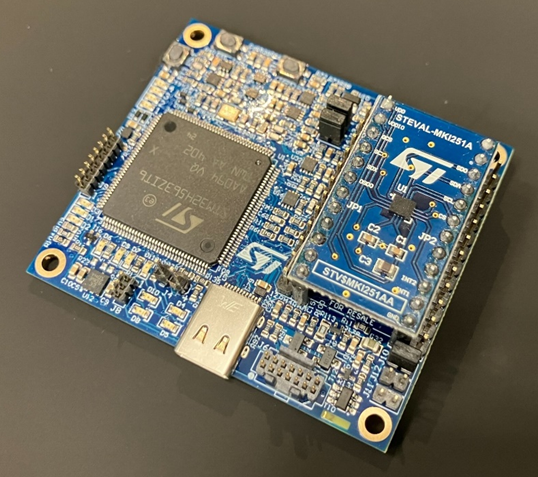
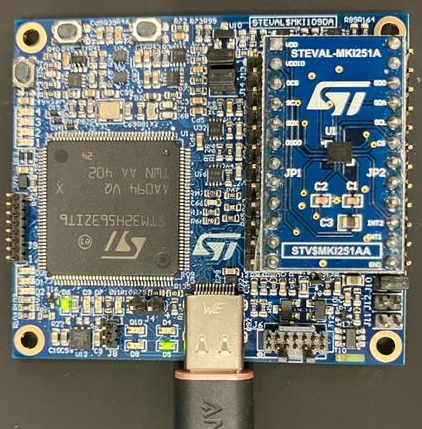
マザー・ボードのDIL24ソケットにアダプタ・ボードを装着した状態
評価用ソフトウェア
ST社が公開している無償ソフトウェアMEMS Studioを使用します。
MEMS
Studioでは、アダプタ・ボード上のMEMSセンサーのレジスタ設定のほか、測定データを読み出してグラフ描画したり、ログとして保存したりとMEMSセンサーの評価に必要なさまざまな機能を使用できます。
また、Finite
State Machine (FSM)やMachine Learning Core (MLC)といったエッジ処理に向けて、アルゴリズムの生成といった特徴的な付加機能も実装されています。
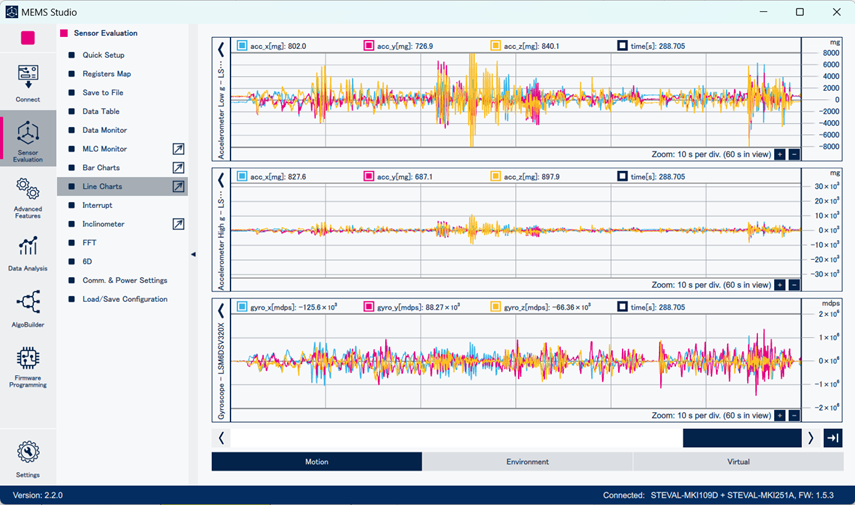
MEMS Studio 動作イメージ
また、評価ボードに関連するさまざまなトラブルシューティングにも役立つSTM32CubeProgrammerも紹介します。
STM32CubeProgrammerは、ST社のマイコン製品であるSTM32シリーズに対して、内蔵フラッシュの書き換えなどが可能なツールです。
本記事では実施しませんが、近年注目が高まるセキュリティに配慮した書き込みモードなども用意されています。
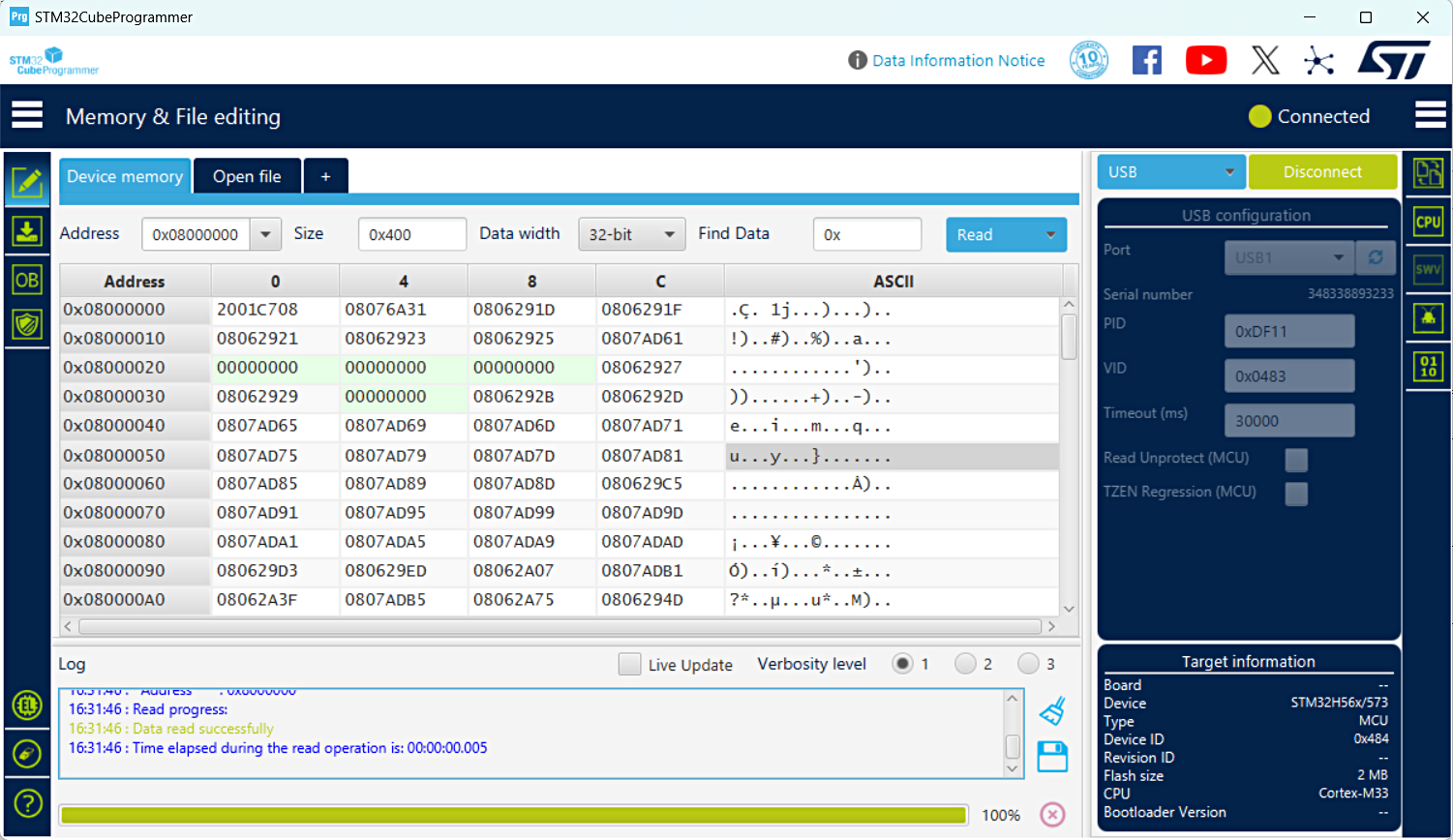
STM32CubeProgrammer 動作イメージ
事前準備
評価用ソフトウェア(MEMS Studio、STM32CubeProgrammer)のダウンロード、インストール
① MEMS Studio
以下のST社の製品ページからダウンロードが可能です。
Webページの「ソフトウェア入手」欄では、Windows、Mac、Linuxの3種類のOSから選択できるようになっています。
本記事ではWindows向けのソフトウェアをダウンロードします。
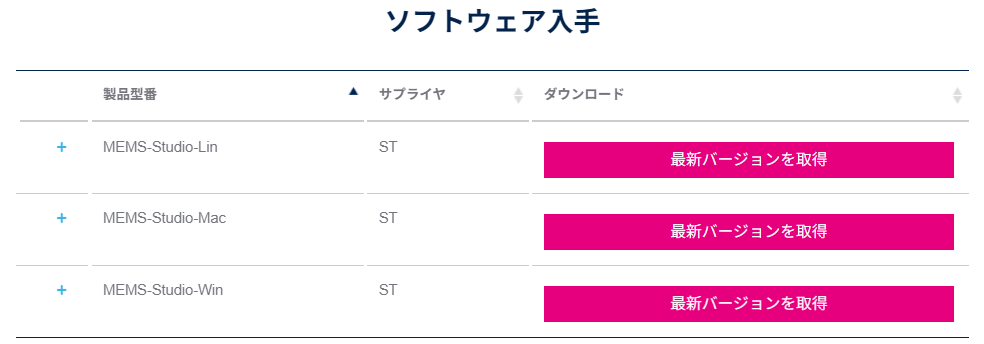
「最新バージョンを取得」ボタンをクリックすると、ライセンス契約の画面がポップアップします。
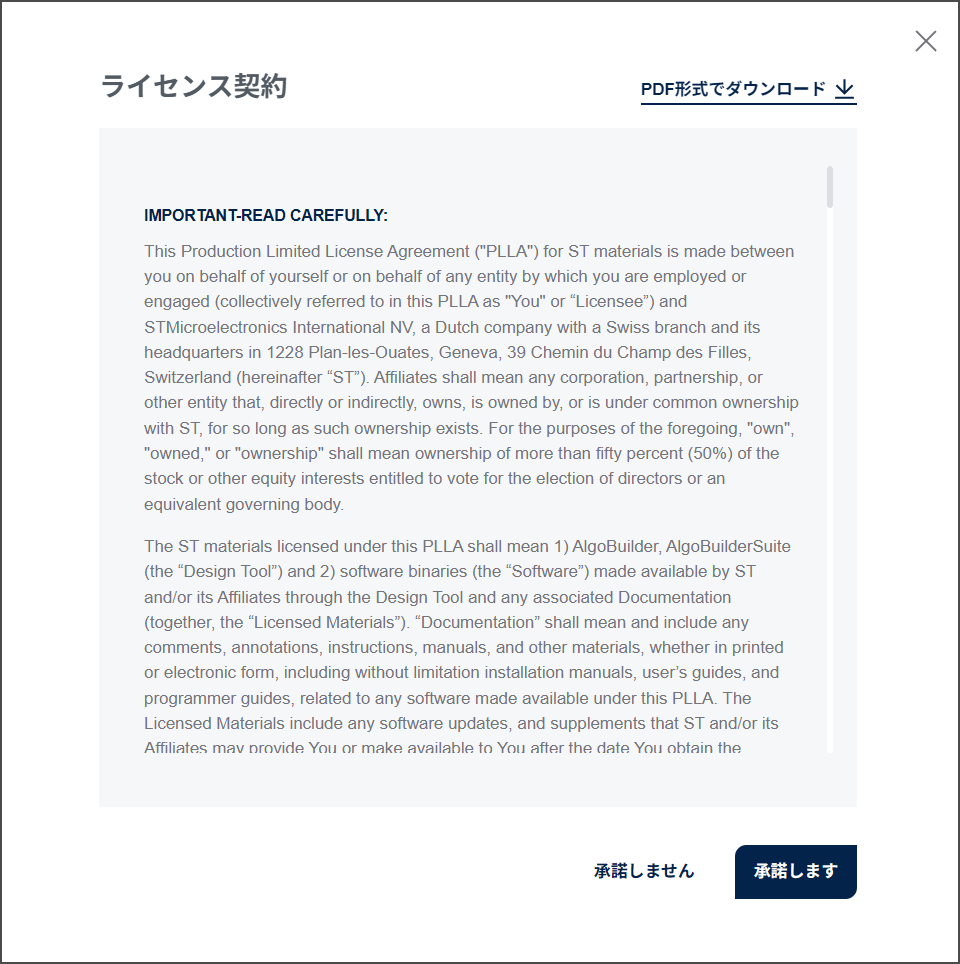
内容を確認し問題なければ、「承諾します」をクリックします。
すると、ST社のアカウントへのログインを要求するポップアップが表示されます。
MEMS
Studioの使用には、MySTアカウントが必要になりますので、お持ちでない方は、ここで作成いただくことをおすすめします。
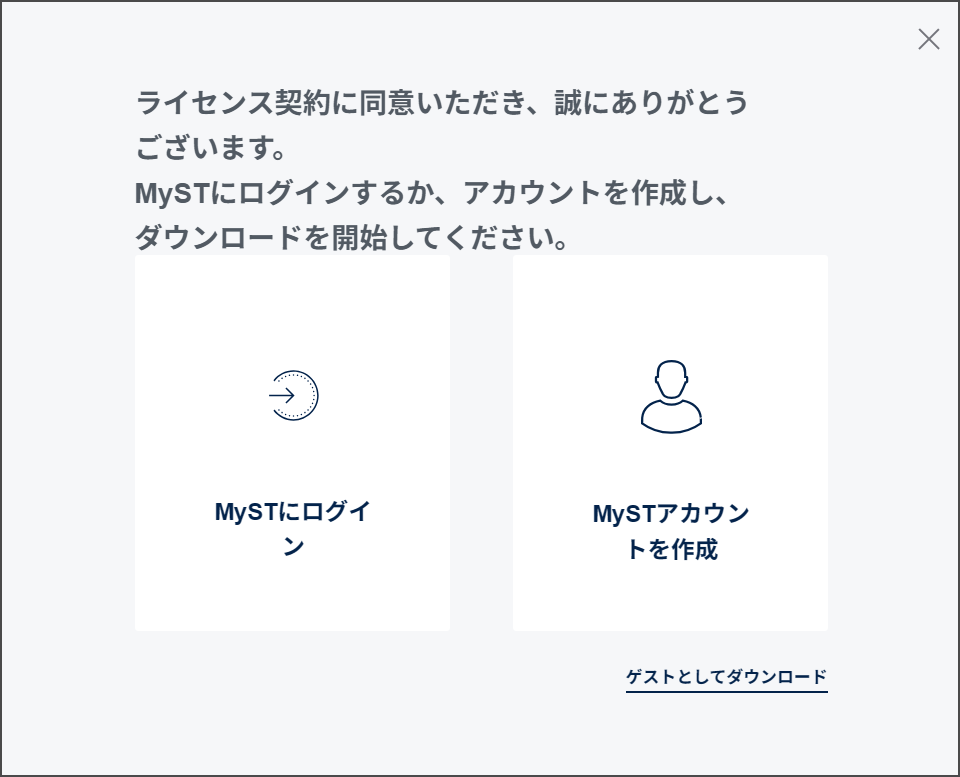
ログイン後は、いったんポップアップが閉じる場合があります。
この場合は、「ソフトウェア入手」欄の「最新バージョンをダウンロード」ボタンを再度クリックすれば、ブラウザでダウンロードが始まります。
Windows向けの場合、「MEMS-Studio-Win.zip」というファイルがダウンロードされます。
ダウンロードしたzipファイルを展開し、格納されているファイル「mems-studio-2.2.0.exe」を実行、ソフトウェアをインストールします。
② STM32CubeProgrammer
続いて、STM32CubeProgrammerをダウンロードします。
以下のURLから、MEMS Studioと同様の手順でダウンロードが可能です。
STM32CubeProgrammerでは、Windows向けに32bit版と64bit版が用意されています。
ほかに、Mac、Linux、Mac(Arm)向けの準備もあります。
Windows 64bit版向けの場合、「stm32cubeprg-win64-v2-21-0.zip」というファイルがダウンロードされます。
※ファイル名の“v2-21-0”の部分はダウンロードバージョンによって表記が異なる場合があります。
ダウンロードしたzipファイルを展開すると、「SetupSTM32CubeProgrammer_win64.exe」が格納されていますので、実行し、ソフトウェアをインストールします。
MEMS Studioの初期セットアップ
まずはMEMS Studioを起動します。
評価ボードはPCに接続していなくても問題ありません。
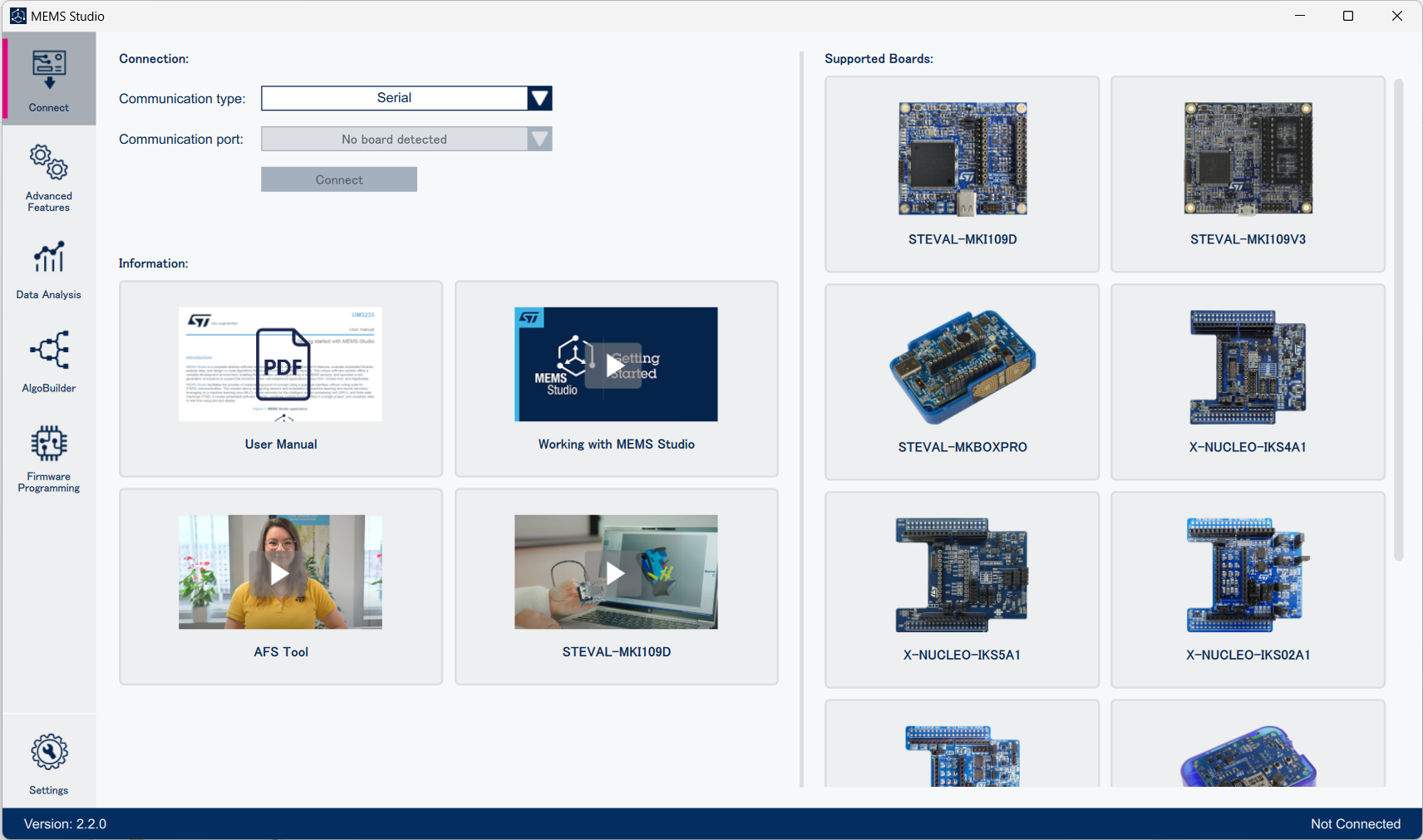
メニュー(ウィンドウ左側)の「Settings」をクリックし、「myST Login」に移動します。
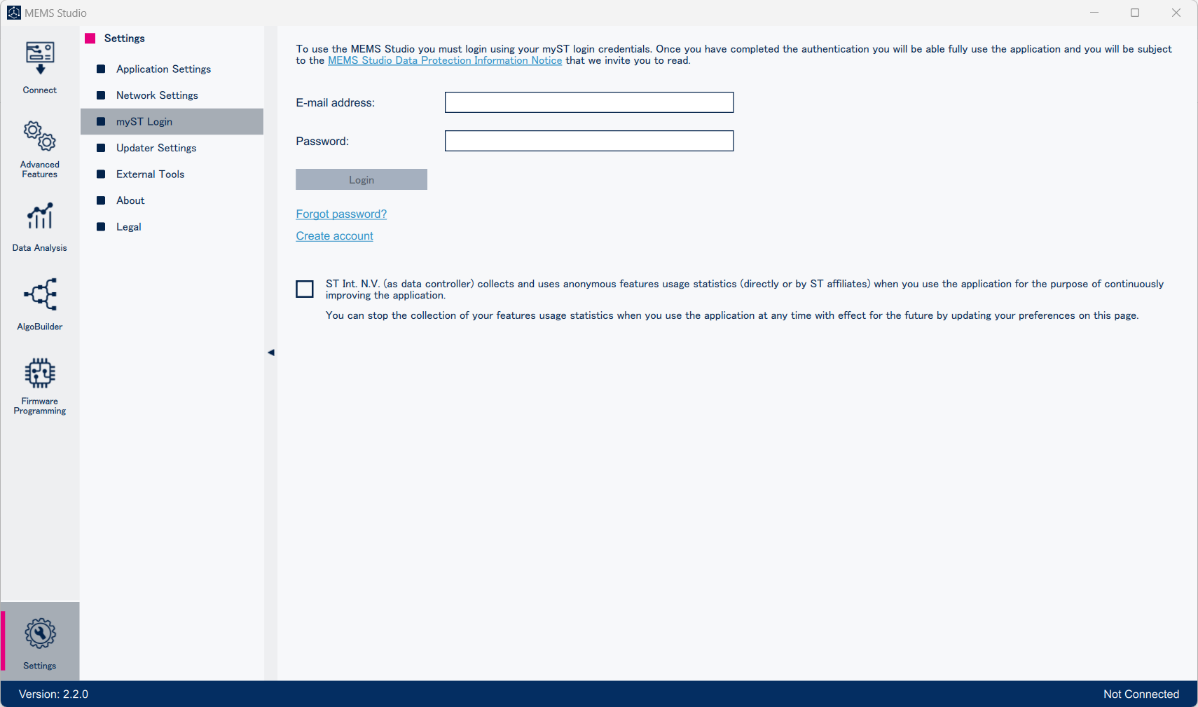
ソフトウェアのダウンロードの際に作成したアカウント情報を入力し、「Login」ボタンをクリックすればサインイン完了です。
一度サインインが成功すれば、次回以降の起動でもサインイン状態が維持されます。
続いて、STM32CubeProgrammerを連携させます。
同様に「Settings」から、「External Tools」に移動します。
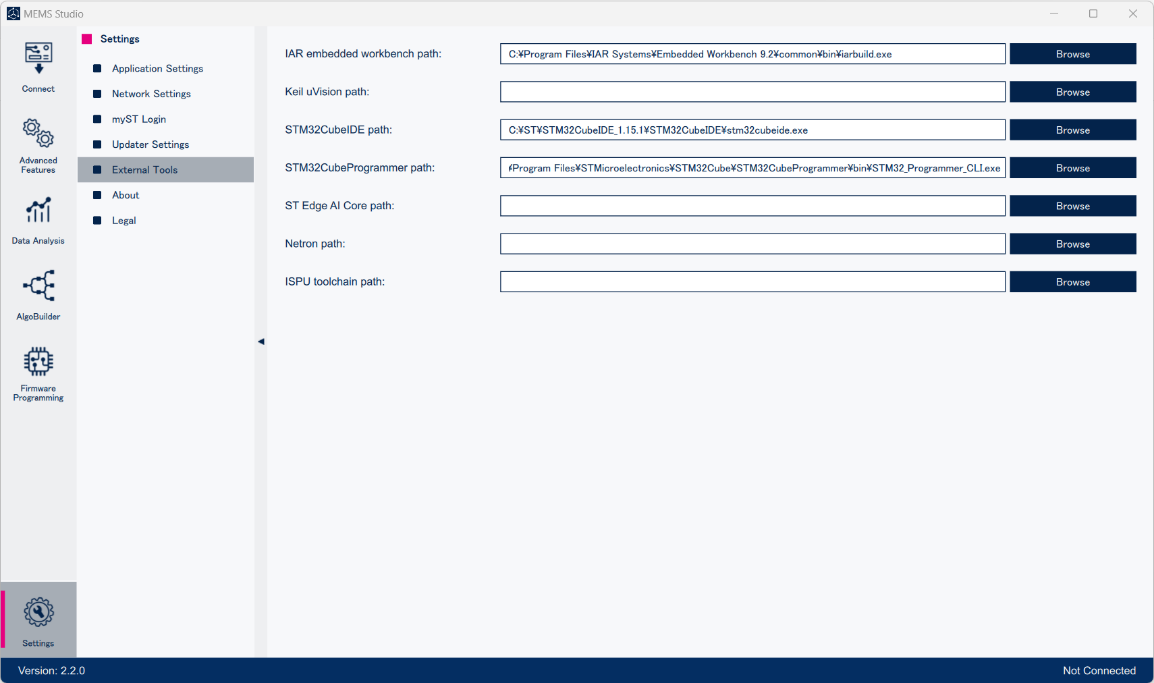
さまざまなツール名が並んでいますが、今回は「STM32CubeProgrammer
path:」に登録します。
「Browse」をクリックし、STM32CubeProgrammerのインストールフォルダに移動します。
STM32CubeProgrammerをデフォルト状態でインストールした場合は、以下のディレクトリを参考にしてください。
<C:\Program
Files\STMicroelectronics\STM32Cube\STM32CubeProgrammer>
さらに、インストールフォルダ内の「bin」フォルダに移動すると、「STM32_Programmer_CLI.exe」が格納されています。
こちらを選択し、「開く」ボタンをクリックすると、MEMS
Studioの「STM32CubeProgrammer path:」欄に表記が追加されます。
なお、「STM32_Programmer_CLI.exe」の「CLI」は、Command Line
Interfaceの頭文字をとったものとなります。
これでMEMS Studioのセットアップは完了です。
評価ボードの接続
早速、評価ボードをPCと接続したいところですが、
接続前に、アダプタ・ボードの向きが正しいか、確認しましょう。
マザー・ボードとアダプタ・ボードに印刷されたST社のロゴが一致していれば正しい装着方向です。
マザー・ボード上のマイコンのTOP面にもロゴがありますが、基板側のロゴに合わせるように注意してください。
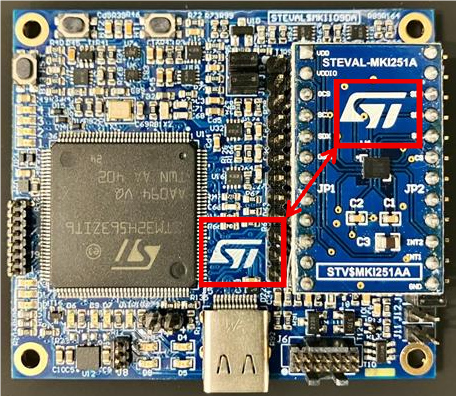
また、アダプタ・ボードが、マザー・ボードにしっかりと組み付けられていることを確認しましょう。
接触不良によって、上手く接続できないことを避けます。
少々固いので、怪我には注意して行ってください。
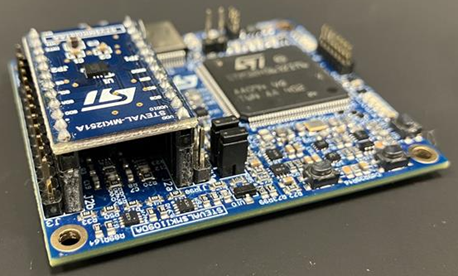
組み付けができましたら、USB Type-Cケーブルを使用してPCと評価ボードを接続します。
評価ボードには、PCから給電されます。
この時、USB
Type-Cコネクター脇の緑色LED(D5)が点灯します。
また、基板の角付近にある緑色LED(D6)も点灯します。
ここで、緑色LED(D6)が点灯しないような場合、トラブルシューティング③を先に確認してみてください。
MEMS Studioに戻り、メニューの「Connect」をクリックします。
問題なく評価ボードが検出されていれば、「Communication
port:」欄にCOMポート番号が表示されるはずです。
ここで、「Communication port:」欄が「No board
detected」の表示の場合、後述のトラブルシューティング①を参考にしてみてください。
また、この段階で、評価ボードのファームウェアをアップデートするようにポップアップが出た場合は、トラブルシューティング②を確認してみてください。

左:正しい接続状態 右:評価ボードが検出できていない状態
MEMS Studioがマザー・ボードを検出できたら、接続作業を進めます。
まずはMEMS Studioのメニュー「Connect」で、「Communication
port:」欄に、マザー・ボードが接続されているCOMポートが表示されていることを確認します。
続いて、「Connect」をクリックすると、ボタンの表記が「Disconnect」に変化し、ウィンドウ中央下側にアダプタ・ボードを選択するエリアが表示されます。
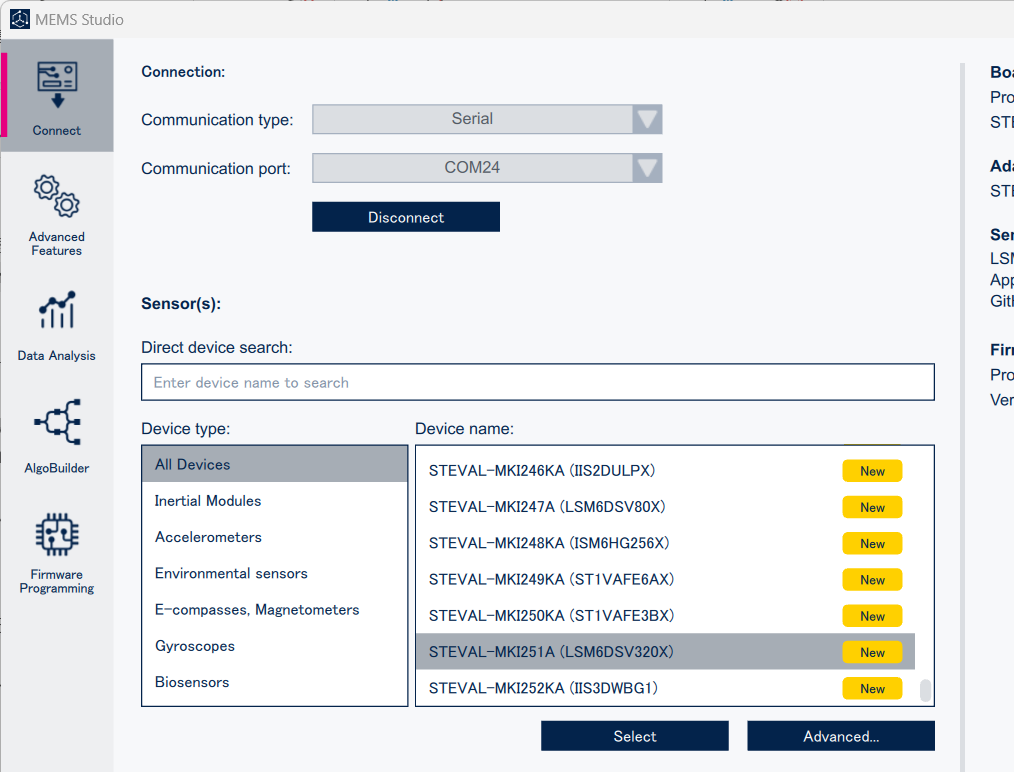
中段の「Direct device
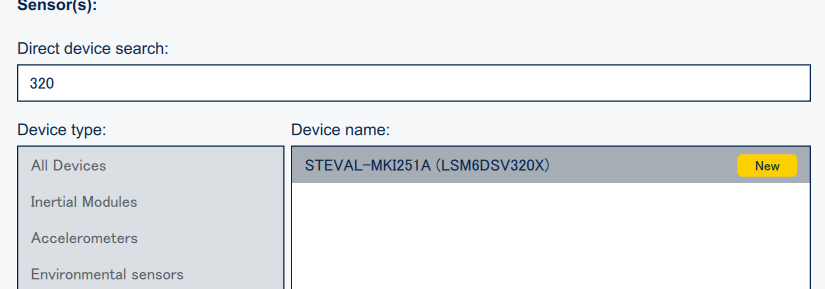
search:」欄で検索が可能です。
今回は、LSM6DSV320X搭載のSTEVAL-MKI251Aを使用しますので、「320」や「251」といった単語を入力することで簡単に見つけることが出来ます。
使用するアダプタ・ボードを選択し、「Select」ボタンをクリックします。
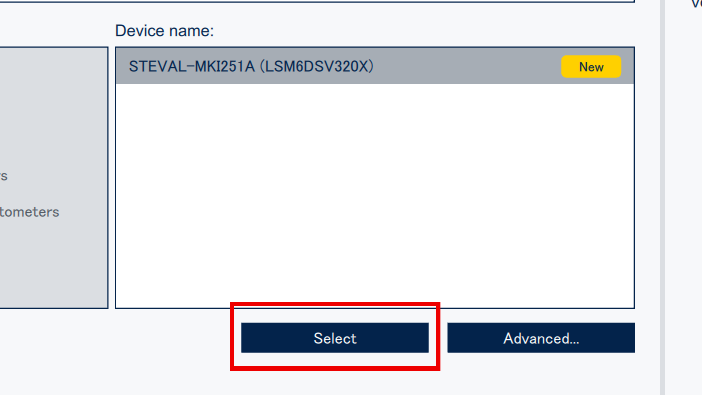
PCとマザー・ボード、アダプタ・ボードが接続されると、MEMS Studioのウィンドウ左側のメニュー「Sensor Evaluation」に自動的に移動します。
MEMSセンサーの初期設定
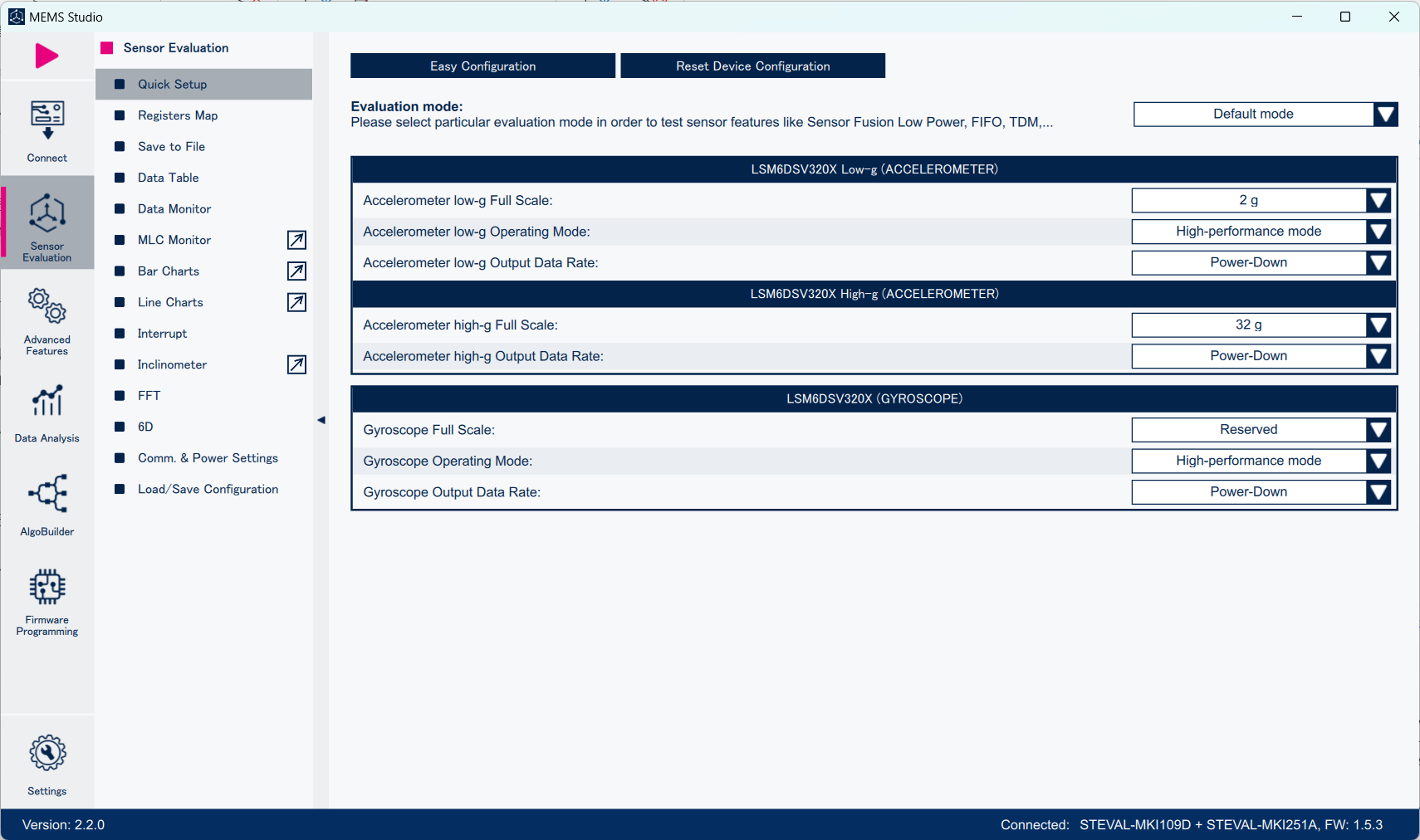
MEMS Studioのウィンドウ左側のメニュー「Sensor Evaluation」に遷移できれば、センサーの動作まであと少しです。
「Sensor Evaluation」の小メニューの一番上に「Quick Setup」が用意されています。
ひとつ下の「Register
Map」から詳細な設定も可能ですが、ここでは簡単な設定方法で動作確認します。
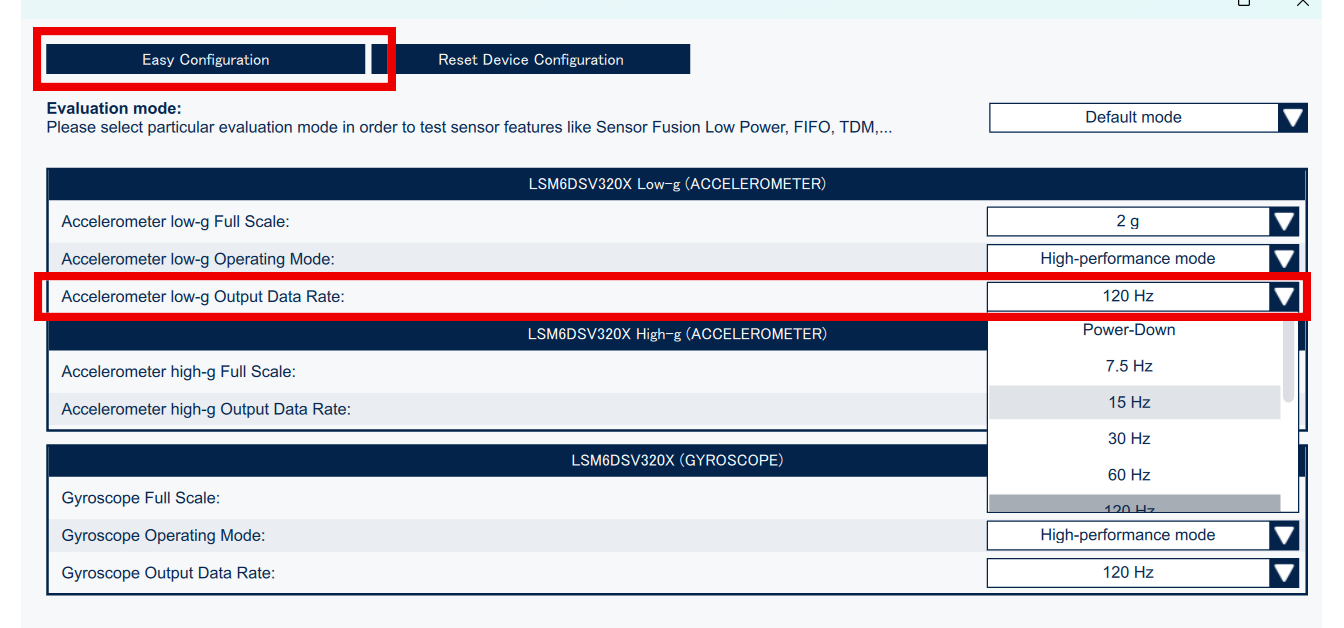
ウィンドウ上側にある「Easy
Configuration」ボタンをクリックします。
これによって、用意されていた代表的なセッティングがデバイスに設定されます。
設定された内容は、ウィンドウ中央に表示されています。
また、各プルダウンからユーザーが任意の内容に変更することができ、ただちにデバイスに設定されます。
Output
Data Rate(ODR)が「Power-Down」から変更されると、デバイスは測定を開始します。
データ取得とログの保存
ODRが設定されたタイミングでデバイスは測定を開始していますので、MEMS Studioでデータの読み出しを行います。
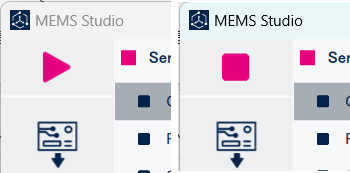
まずはウィンドウ左上のピンクの再生ボタンをクリックします。
MEMS Studioがデバイスからデータの読み出しを開始します(ボタンは停止ボタンに変化します)。
左:読み出し開始前 右:読み出し実行中
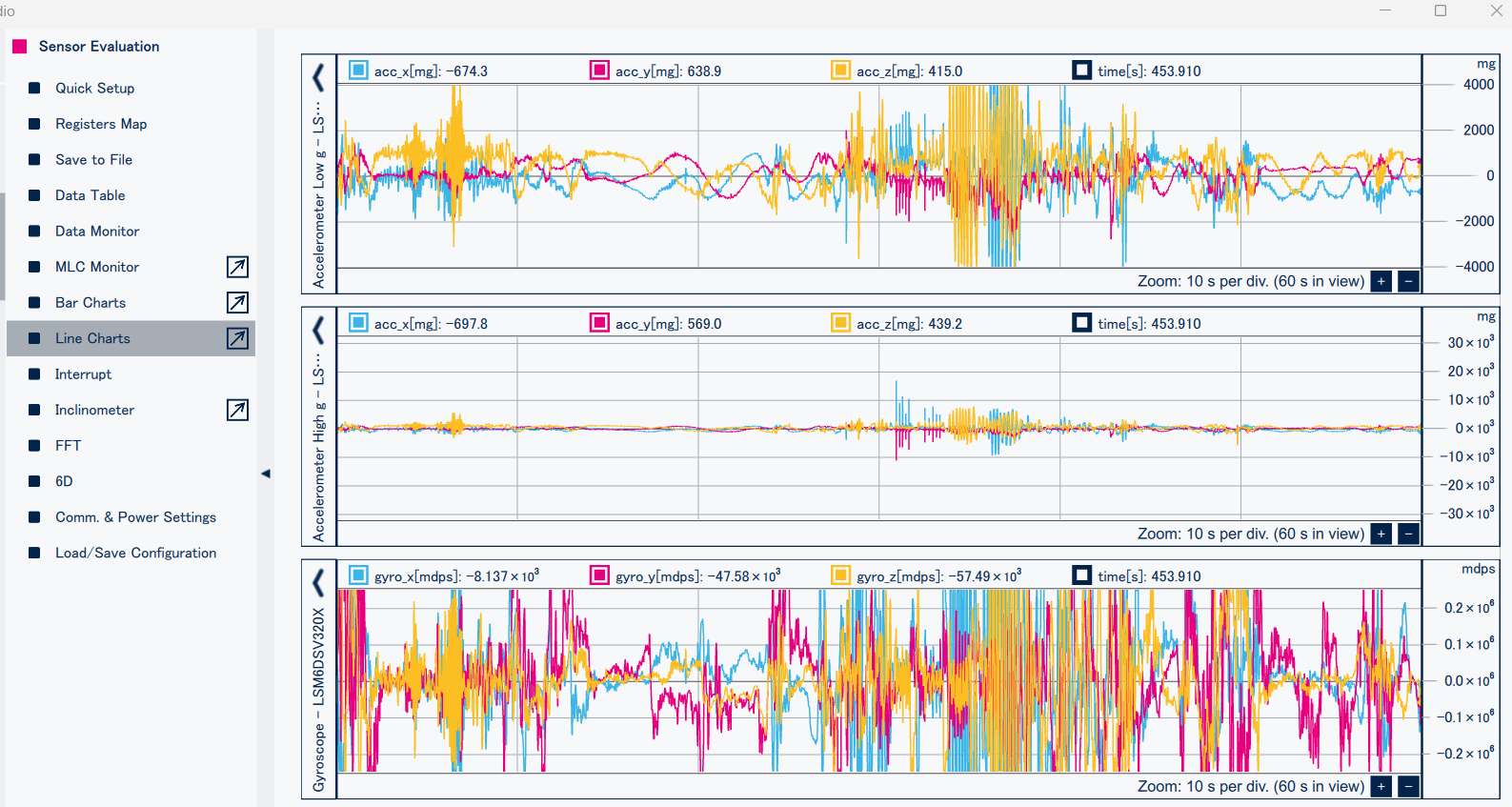
「Sensor Evaluation」の小メニューから選んだ表示形式で、読み出したデータが表示されます。
代表例として、2つの表示モードを紹介します。
・Line Charts
加速度、ジャイロの測定データ遷移がグラフで視覚的に確認できます。
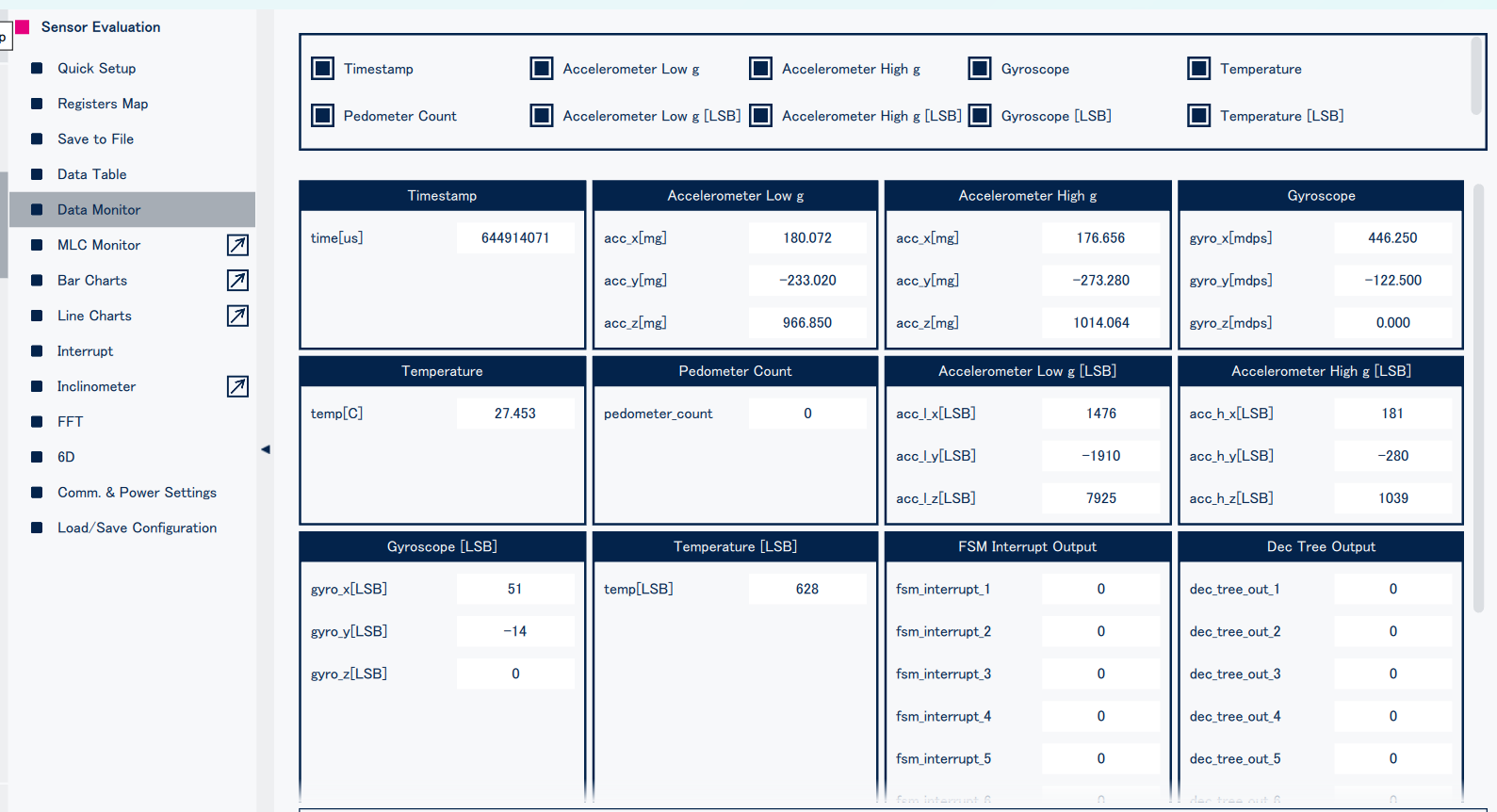
・Data
Monitor
加速度、ジャイロに加えて、内蔵温度センサーの取得値など、選択したデータがひとつの画面で集約的に確認できます。
続いて、読みだしたデータをログとして保存する方法をご紹介します。
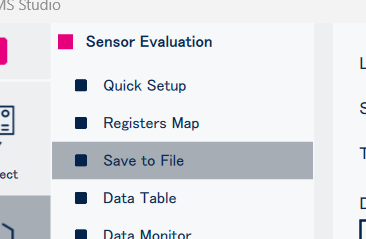
「Sensor Evaluation」の小メニューから「Save to File」を選択します。
保存するログファイルの設定を行います。
「Log file:」欄の右側の「Browse」ボタンから、ログファイルの名称と保存場所を指定します。
「Set timeout:」が無効のときは、ユーザーが「Stop」ボタンをクリックするまで、ログを取得し続けます。
「Set timeout:」を有効にすると、「Timeout value:」で設定した時間が経過するとログ取得を停止します。
なお、「Set timeout:」が有効の場合でも、「Stop」ボタンで停止することが可能です。
「Data:」欄では、ログ保存する項目を選択できます。
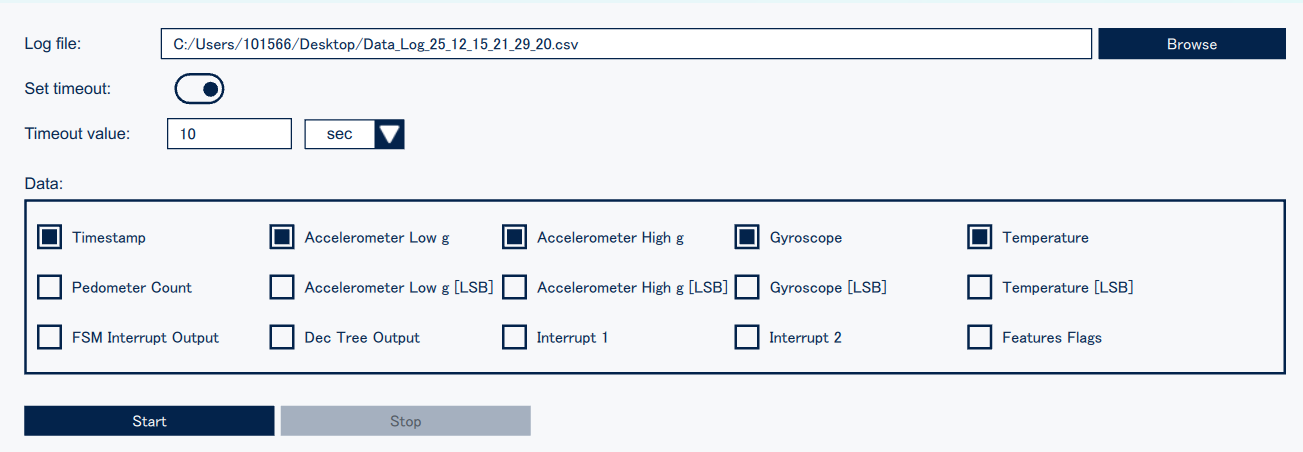
準備ができましたら、「Start」ボタンをクリックします。
「Timeout
value:」で設定した時間が経過するか、「Stop」ボタンをクリックすると、ログ取得が停止し、ファイルに保存されます。
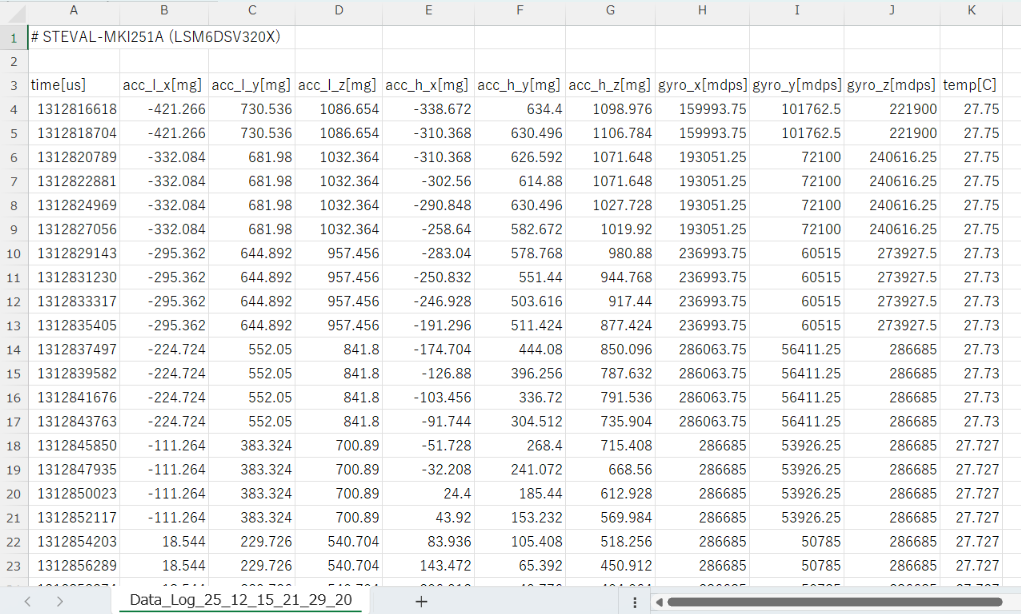
保存されたログの一例は以下のようになります。
評価ボード接続におけるトラブルシューティング
ここでは、評価ボードの接続でみられる3つのトラブルシューティング例をご紹介します。
トラブルシューティング① Windowsが認識しない
まずはWindowsのデバイスマネージャーを起動します。
「ポート(COMとLPT)」欄に、評価ボードを接続したときに「USBシリアルデバイス」が追加されるか、確認します。
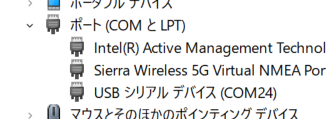
「USBシリアルデバイス」が追加されない場合、USBドライバのインストールが上手くいっていない可能性が考えられます。
STM32CubeProgrammerのインストールフォルダに、ドライバのインストーラが格納されています。
以下のディレクトリに格納されている「dpinst_amd64.exe」を実行してください。
<C:\Program Files\STMicroelectronics\STM32Cube\STM32CubeProgrammer\Drivers\stsw-link009_v3>
完了しましたら、再度MEMS Studioの動作を確認してみてください。
評価ボードのファームウェアをアップデートするようにポップアップが出た場合は、以下のトラブルシューティング②にしたがって、マザー・ボード上のマイコンに書き込まれているファームウェアをアップデートします。
トラブルシューティング② 評価ボードのファームウェアアップデート
ウィンドウ左側のメニューから「Firmware Programming」をクリックします。
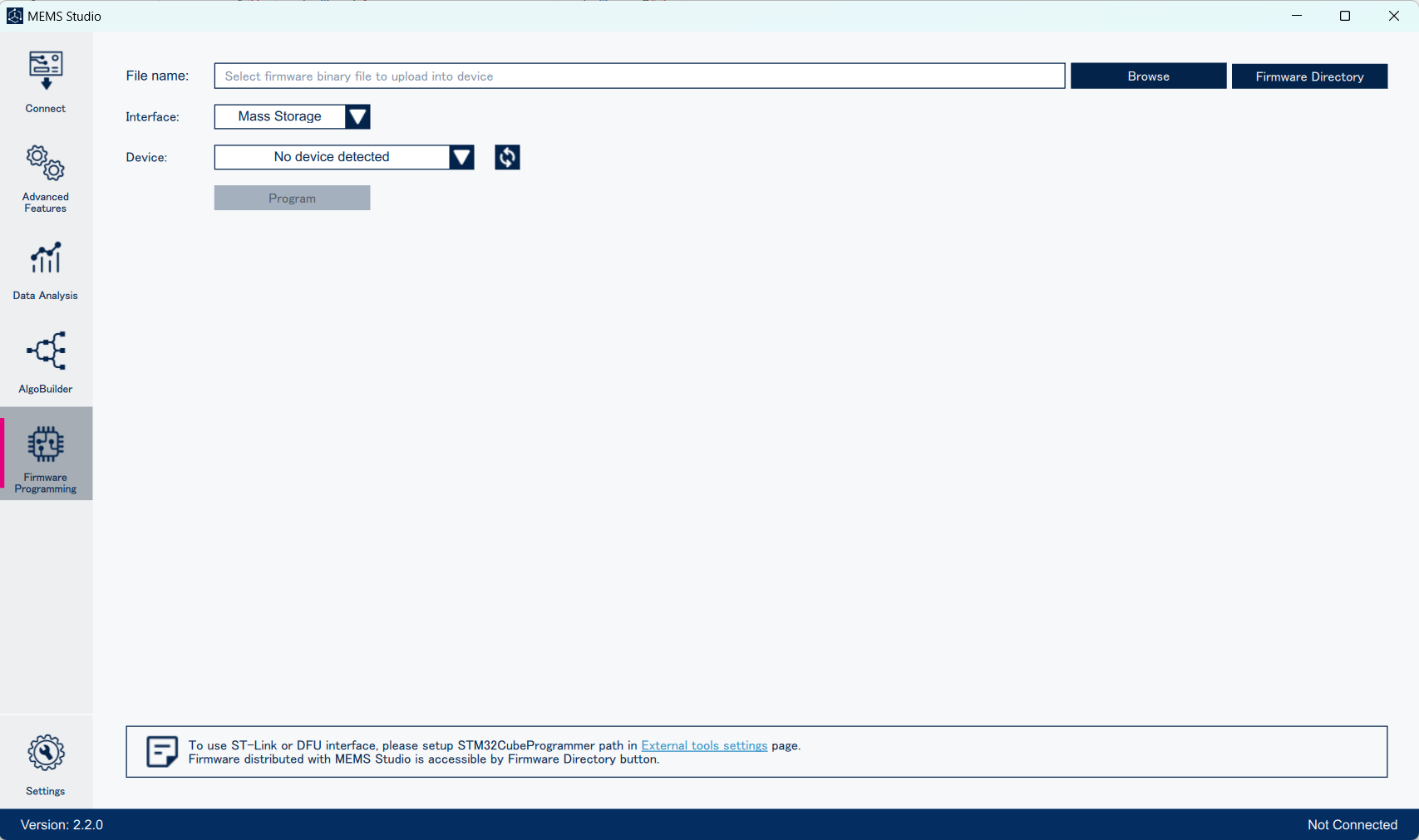
「File name:」欄の右側にある「Firmware Directory」ボタンをクリックします。
すると、MEMS
Studioのインストールフォルダ内にある、マザー・ボード用のファームウェアが格納されているフォルダが表示されます。
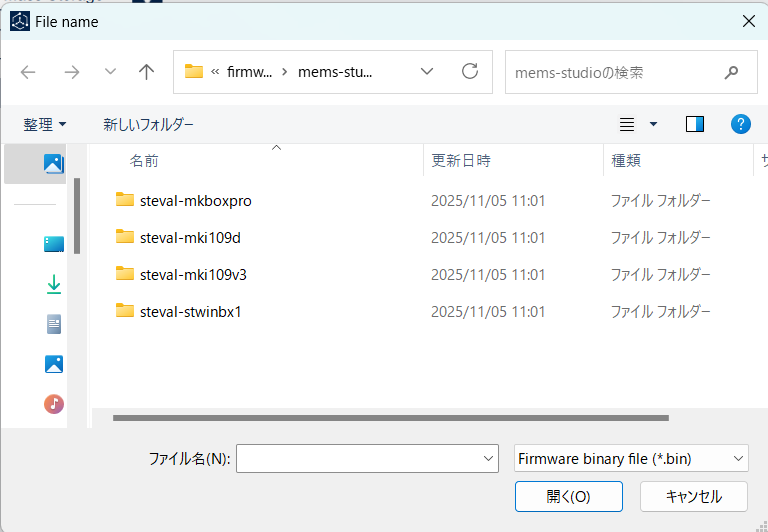
今回は、マザー・ボードとしてSTEVAL-MKI109Dを使用していますので、該当する名前のフォルダへ移動します。
フォルダ内部には、バイナリファイル「ProfiH5_MKI109D_V1.5.3.bin」が格納されていますので、選択して「開く」ボタンをクリックすると「File
name:」欄に、選択したバイナリファイルのパスが入力されます。
続いて、マザー・ボードとの接続方法を選択します。
「Interface:」欄のプルダウンから、「DFU」を選択します。
「DFU」はDevice Firmware
Updateの頭文字を取ったもので、ここではUSBを介して、マイコンのファームウェアを書き換える方法となります。

次に、マザー・ボードの動作モードをDFUモードに変更します。
マザー・ボードには3つのボタンが実装されています。
以下の画像にあるマザー・ボードの左上側の角に集まっています。
DFUモードへの移行には、BT2(BOOT)とBT3(RESET)を使用します。
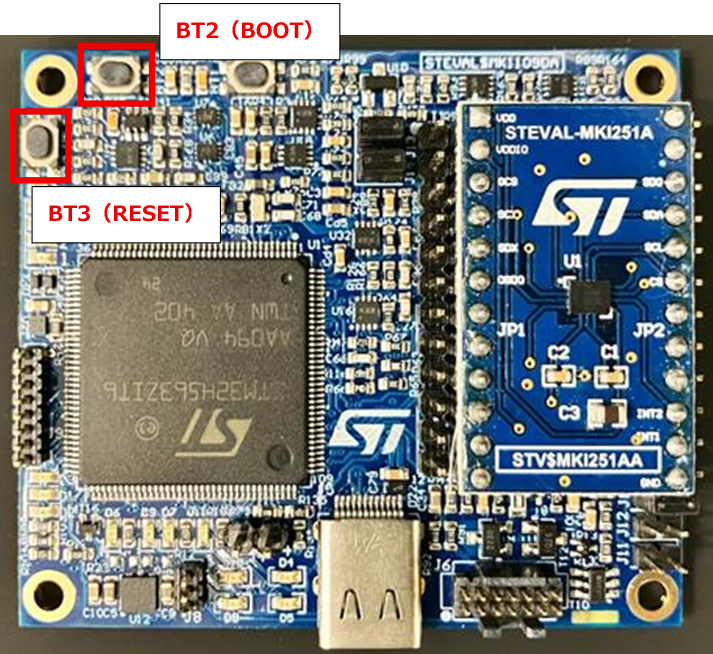
PCとマザー・ボードをUSBケーブルで接続した状態で、以下の手順を実行します。
①BT2を押し続ける
②BT3を押して、離す
③BT2を離す
すると、緑色LED(D6)が消灯します。
同時に、MEMS Studioの「Device:」欄に、検出結果が表示されます。

左:検出前の状態 右:検出後の状態
マザー・ボードが検出されたら、「Program」ボタンをクリックすると、ファームウェアのアップデートが実行されます。
このとき、先ほど連携したSTM32CubeProgrammerが動作しています。
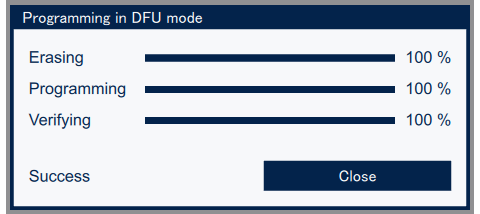
ポップアップしたプログラミングウィンドウの左下に「Success」が表示されたら、「Close」ボタンをクリックします。
その後、マザー・ボードのBT3を押すと、通常動作モードで再起動します。
トラブルシューティング③ 評価ボードが動かなくなってしまった
トラブルシューティング②で紹介したファームウェア・アップデートで何らかの問題が生じ、通常動作モードで動いているはずなのに、マザー・ボードの緑色LED(D6)が消灯したまま、MEMS
Studioの「Connect」でCOMポートが認識できない、等の現象が発生する場合があります。
再度、MEMS
Studioでファームウェアのアップデートを行うことで改善することもありますが、それでも改善しない場合は、以下の方法を試してみてください。
実施する内容は、マザー・ボード上のマイコンに書き込まれているファームウェアの消去と、再書き込みです。
まず、STM32CubeProgrammerを起動します。
ここでは、MEMS Studioと連携させたCLI版ではなく、インストールされたものを使用します。
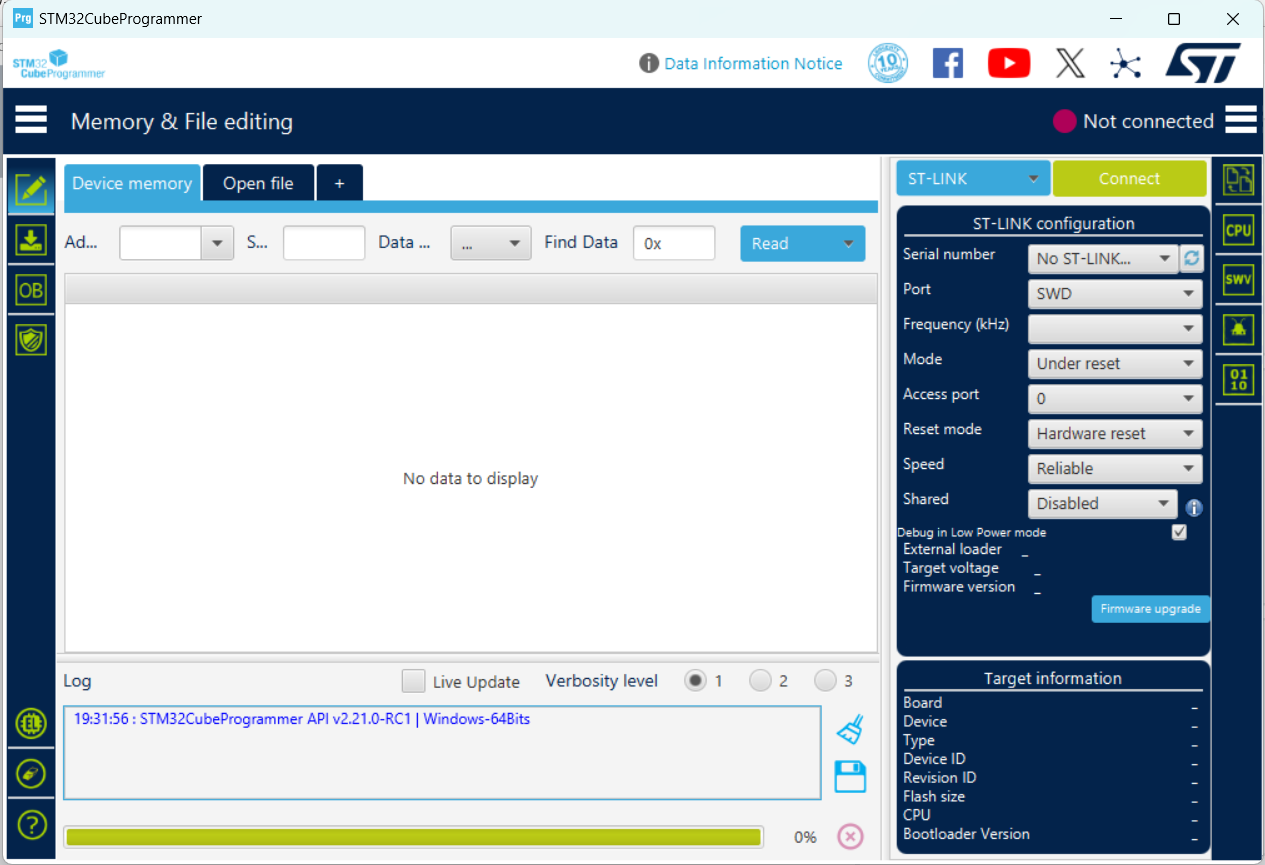
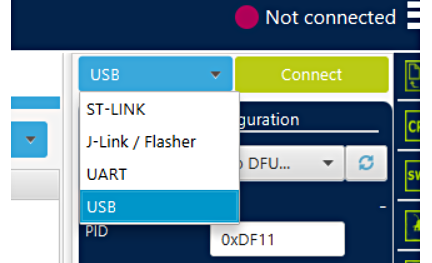
STM32CubeProgrammerが起動したら、ウィンドウ右上の水色のプルダウンから「USB」を選択します。
続いて、マザー・ボードをDFUモードに変更します。
手順を再度、紹介します。
DFUモードへの移行には、BT2(BOOT)とBT3(RESET)を使用します。
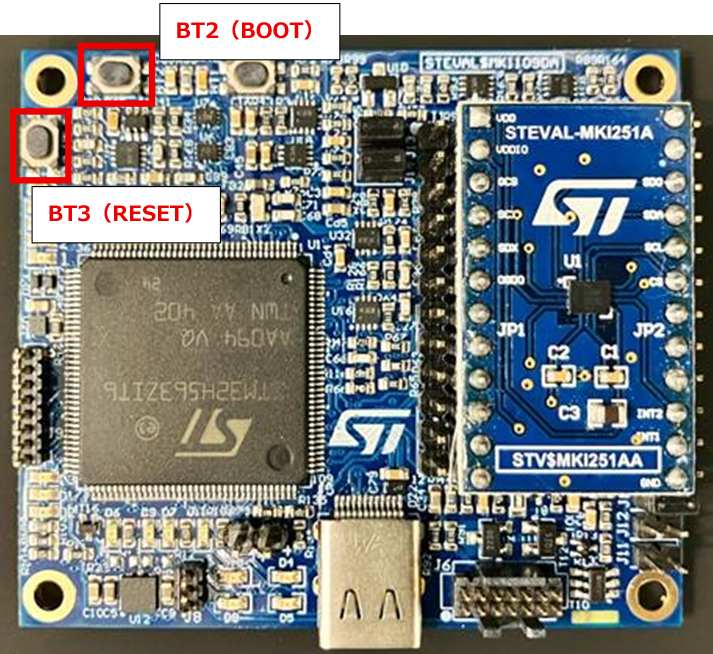
PCとマザー・ボードをUSBケーブルで接続した状態で、以下の手順を実行します。
①BT2を押し続ける
②BT3を押して、離す
③BT2を離す
STM32CubeProgrammerに戻り、「Port」の右にある更新ボタンをクリックすると、DFUモードに遷移したマザー・ボードが検出されます。
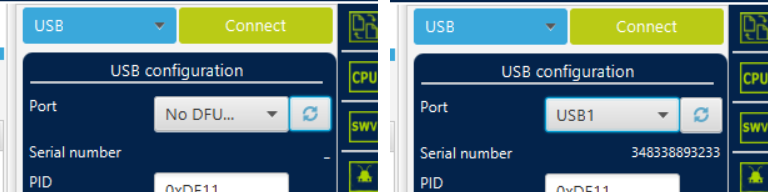
左:検出前の状態 右:検出後の状態
マザー・ボードが検出されたら、黄緑の「Connect」ボタンをクリックします。
すると、マザー・ボード上のマイコンに書き込まれているファームウェアが読み出され、ウィンドウ中央のエリアに表示されます。
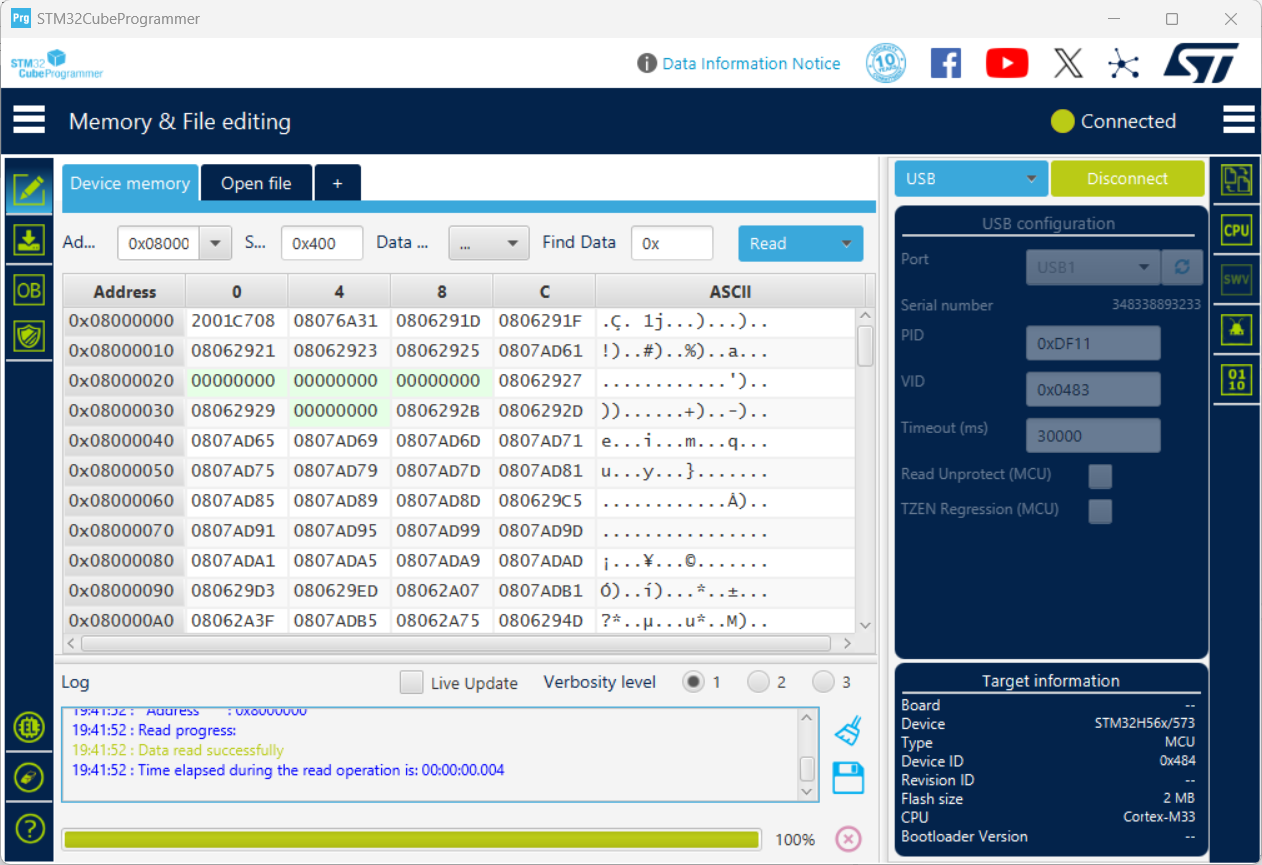
ファームウェアの消去作業を行います。
STM32CubeProgrammerのウィンドウ左側のメニューから「Erasing & Programming」に移動します。
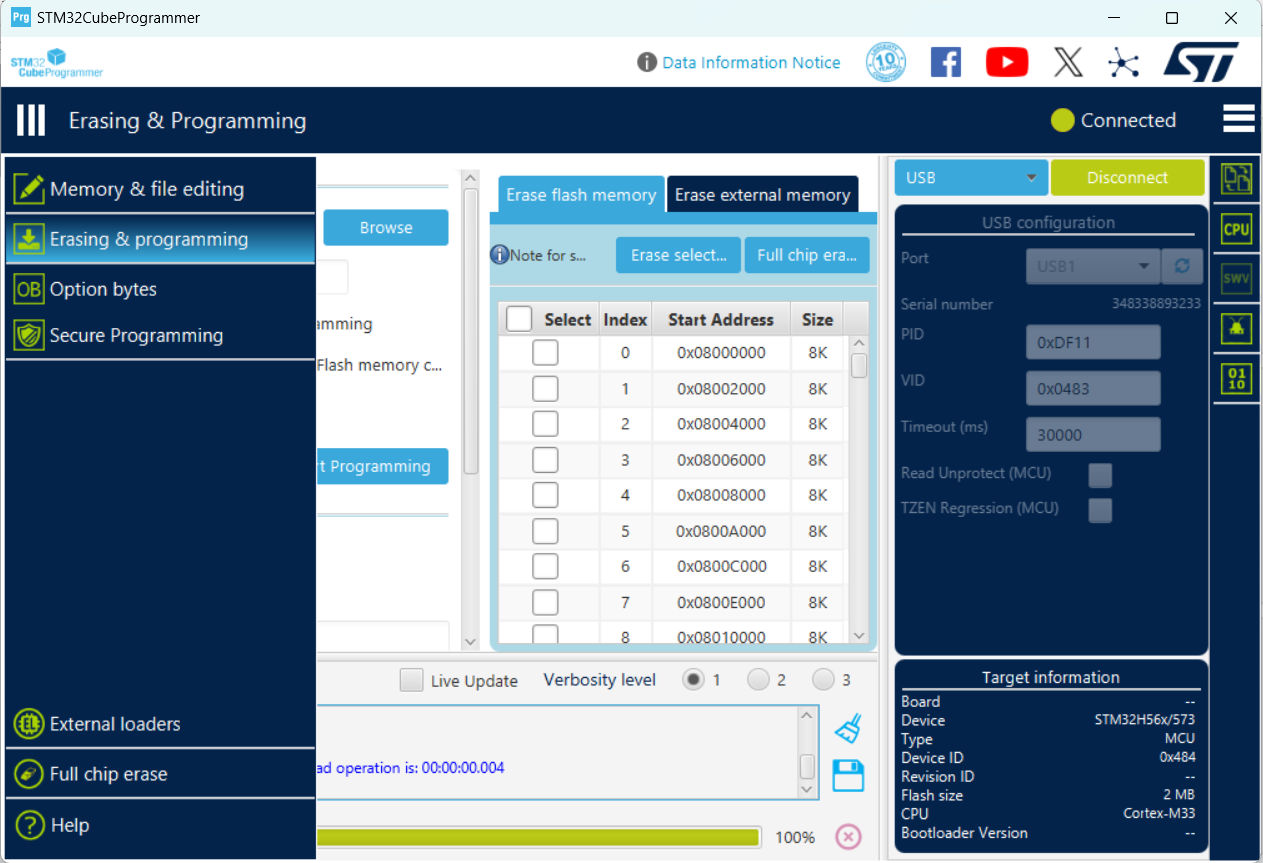
ウィンドウ中央の「Erase flash memory」にある「Full chip erase」ボタンをクリックします。
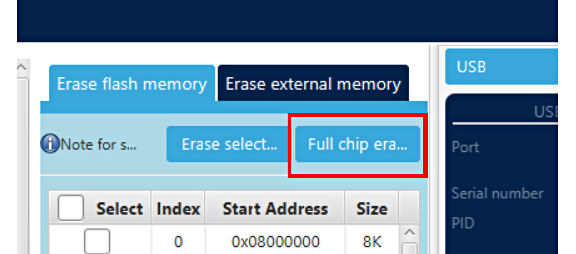
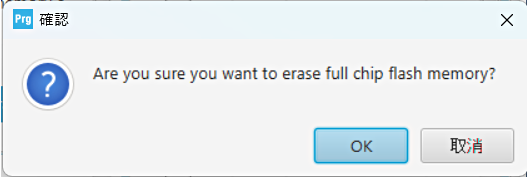
消去してもよいか確認するポップアップがありますので「OK」をクリックします。
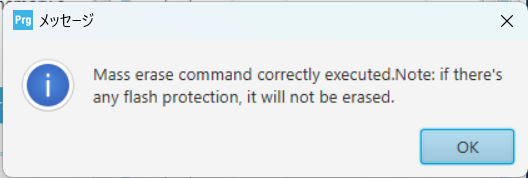
消去が成功すると、ポップアップがありますので「OK」をクリックします。
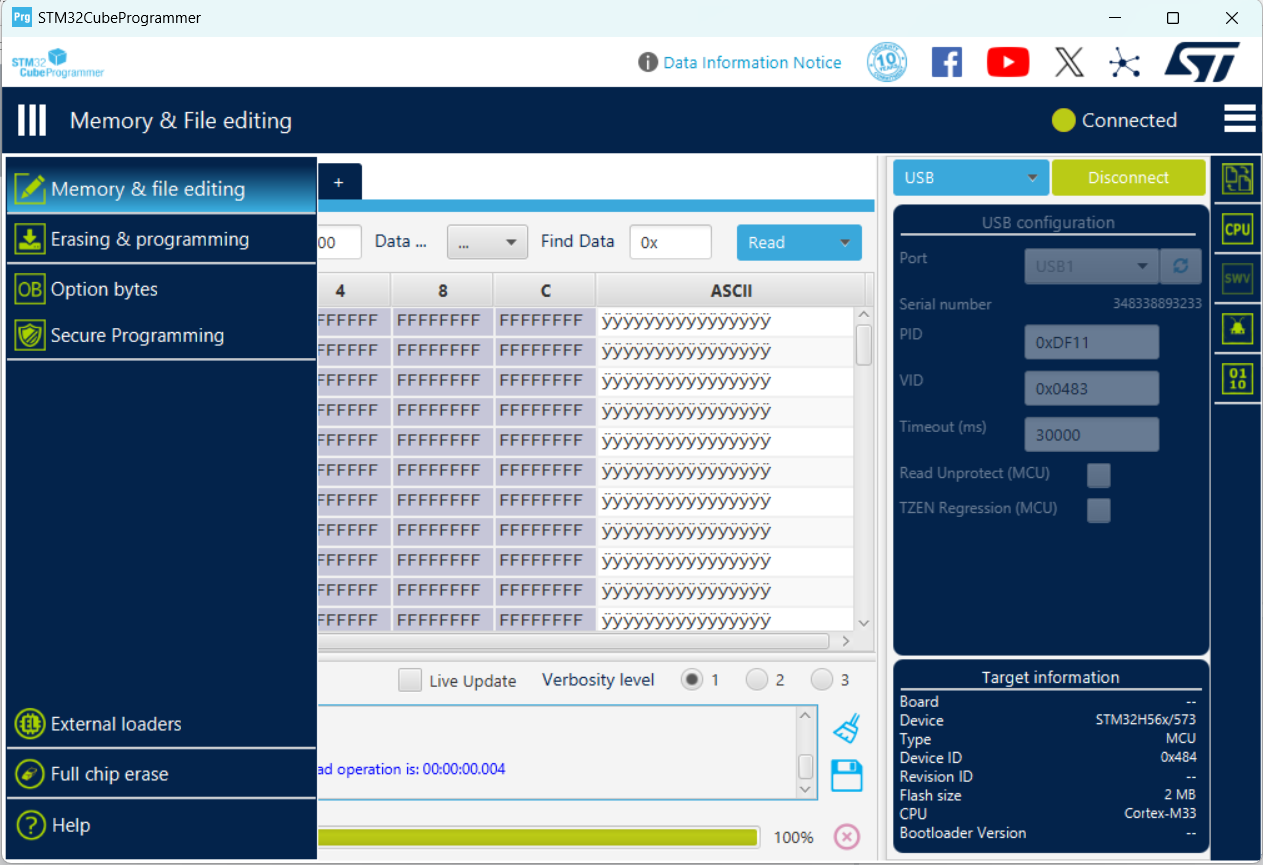
ウィンドウ左側のメニューから「Memory & File editing」に戻ると、マイコンに書き込まれていたファームウェアが消去され、データがすべて0xFFになっていることが分かります。
続いて、ファームウェアの再書き込みを行います。
ウィンドウ左側のメニューから「Erasing & Programming」に戻ります。
ウィンドウ中央左寄りにある「Browse」から、書き込むファームウェアを選択します。
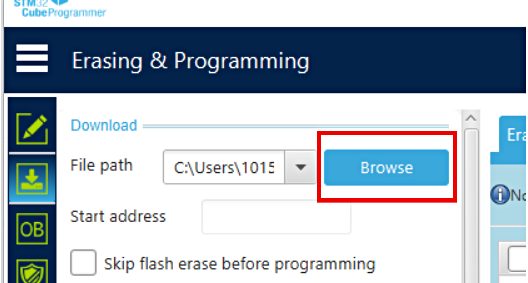
ここで、STEVAL-MKI109D向けのファームウェアバイナリ「ProfiH5_MKI109D_V1.5.3.bin」を選択します。
MEMS Studioの標準的なインストールの場合は、以下のディレクトリに保管されています。
<C:\Users\ユーザー名\AppData\Local\STMicroelectronics\MEMS Studio\firmware\mems-studio\steval-mki109d>
これは、トラブルシューティング②で選択したバイナリファイルと同じです。
「Start address」に「0x08000000」を入力します。
「Verify programming」にチェックを入れ、「Start Programming」ボタンをクリックします。
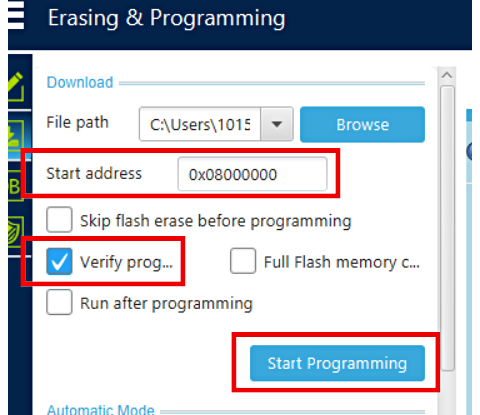
書き込みが成功すると、「File download complete」と「Download verified successfully」が続けてポップアップします。

ウィンドウ左側のメニューから「Memory & File editing」に戻り、「Read」ボタンをクリックすると、書き込まれたファームウェアがマイコンから読み出されます。
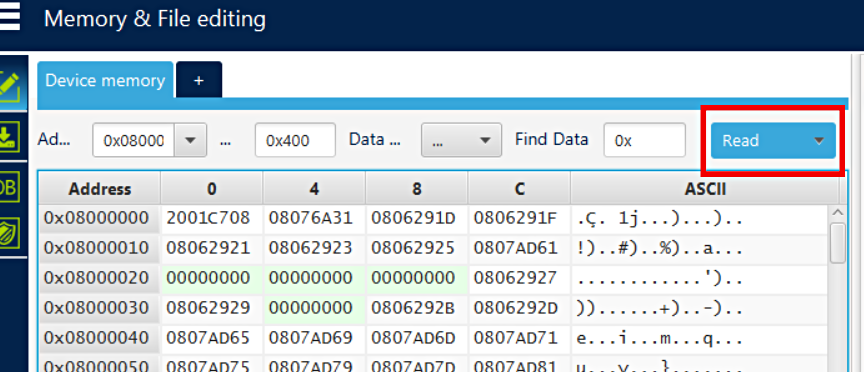
ファームウェアの書き込みが完了したことを確認したら、ウィンドウ右側の黄緑の「Disconnect」ボタンをクリックし、STM32CubeProgrammerとマザー・ボードの接続を切断します。
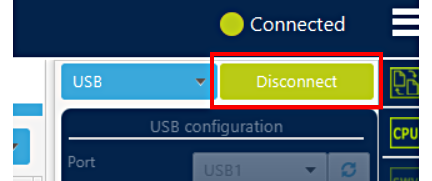
マザー・ボードのBT3(RESET)ボタンを押してリセットを行い、通常動作モードで動作させます。
再度、MEMS
Studioに戻り、マザー・ボードが検出されているか、確認します。
まとめ
本記事では、ST社のMEMSセンサー 評価環境の構築手順と、基本的な使用方法を説明しました。 MEMS Studioでは、他にも多くの機能が実装されています。 ST社のWebページで公開されているユーザーマニュアルUM3233も参考になります。 以下のURLから確認することができます。
ST社の各種センサーデバイスのご検討の際には、是非弊社にお問い合わせください。
お問い合わせ
関連技術コラム
関連製品情報

エッジ処理による消費電力低減 第3世代MEMSセンサー
加速度+ジャイロのモノリシック集積センサ iNEMO™慣性モジュールのご紹介です。センサー内で一定のデータ処理が可能なほか、機能実装を容易に行えます。
- STMicroelectronics
- NEXT Mobility
- ICT・インダストリアル
- スマートファクトリー・ロボティクス

高精度な測距機能を小型デバイスで実現するToFセンサ | STマイクロエレクトロニクス
レーザーを利用したToF(Time-of-Flight)測距センサは、放射した光子の飛行時間から距離を測定します。
- STMicroelectronics
- NEXT Mobility
- ICT・インダストリアル
- スマートファクトリー・ロボティクス