MetaViewは、Seyond社が提供する自社製LiDAR専用の点群ビューアです。インストール不要で、簡単な登録後、Webサイトからダウンロードしてすぐにご利用いただけます。
操作はGUIベースで直感的に行え、3D点群データの可視化に加え、録画・再生や解析機能にも対応しています。
前回の基礎編に続き、本記事(中級編)では、初めてご利用されるお客様がよりスムーズに導入できるよう、現場で役立つ便利な機能を事例とともに分かりやすくご紹介します。
直感的な操作性と多機能性を両立したMetaViewを、ぜひ実際にお試しください。
※各機能の詳細については、提供されているマニュアルをご参照ください。
【MetaView Application Note】
※本コラムは2026年1月時、最新のMetaView Ver1.5.5を対象に記載しております。
1.LiDAR取得点群データの録画
本コラムはSeyond社のLiDARをお持ちの方に対するクイックマニュアルになっており、Webサイトからソフトウェアおよびマニュアルをダウンロードし、既に使用可能な環境が整っていることを前提としています。未対応の方は、先に前回コラム 「Seyond社製LiDAR用Viewer MetaViewの使い方(基礎編)」をご参照のうえ、ソフトウェアのセットアップおよびLiDARの接続等、事前準備を宜しくお願いいたします。
Seyond社製 LiDAR用Viewer MetaViewの使い方(基礎編)
1.点群データの録画手順(ファイル化)
MetaViewは、表示しているLiDARの点群データを録画でき、録画データの再生も可能です。多彩な設定に対応していますが、ここでは基本的な使用方法をご紹介します。
1.点群の録画ボタン
右下のファンクションキーより録画ボタンをクリックします。
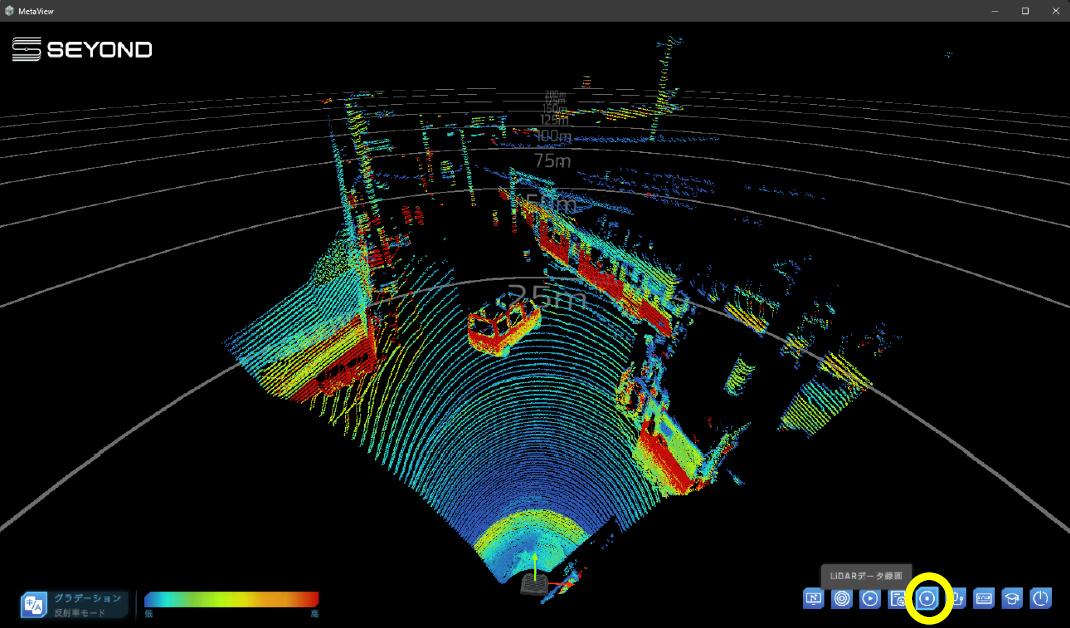
右下LiDARデータ録画ボタン

LiDARデータ録画ボタンをクリックします
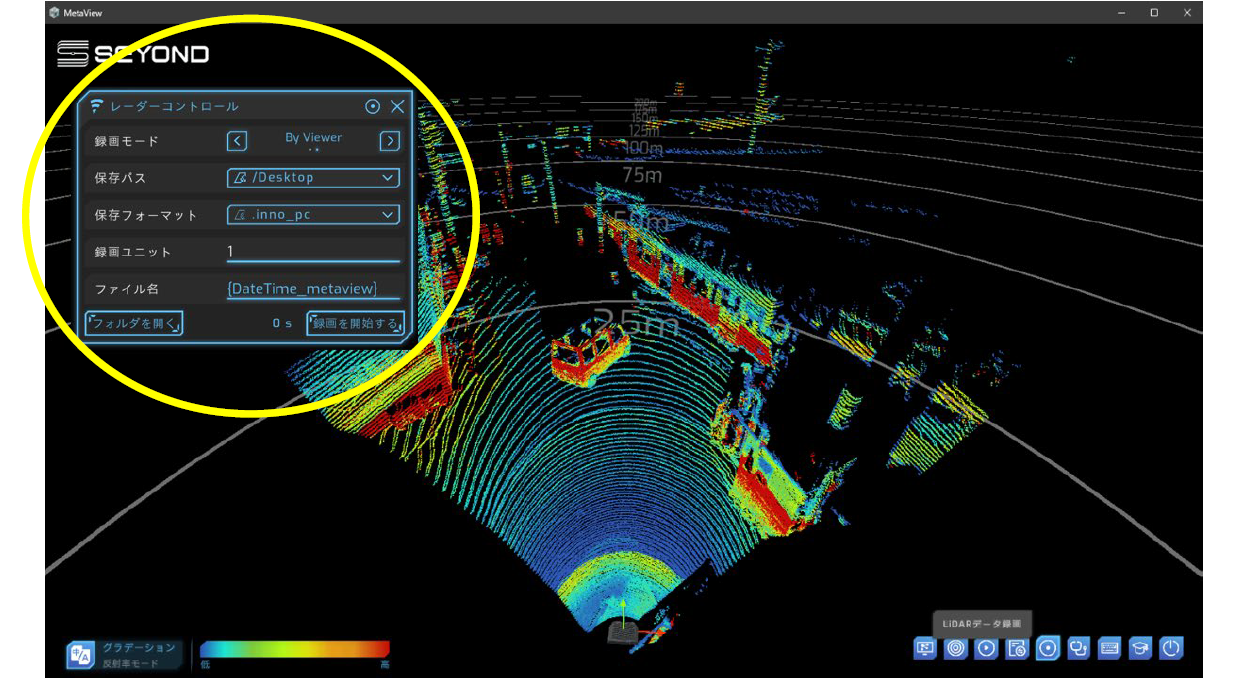
上図のようにレーダーコントロールメニューが現れます
2.録画時間の設定
コントロールメニューには録画モード、保存パス、保存フォーマット、録画ユニット、ファイル名の項目がありますが、基本的に録画ユニット以外はデフォルトで使用可能です。
録画ユニットはデフォルトで “1”
と入っておりますが、これは録画時間の秒数になっており、1秒間の録画の意味になります。
そこで任意の時間へ変更してご使用いただきたく、通常は15秒、30秒、60秒程がお勧めです。
その他、保存パス等も任意に変更可能です。
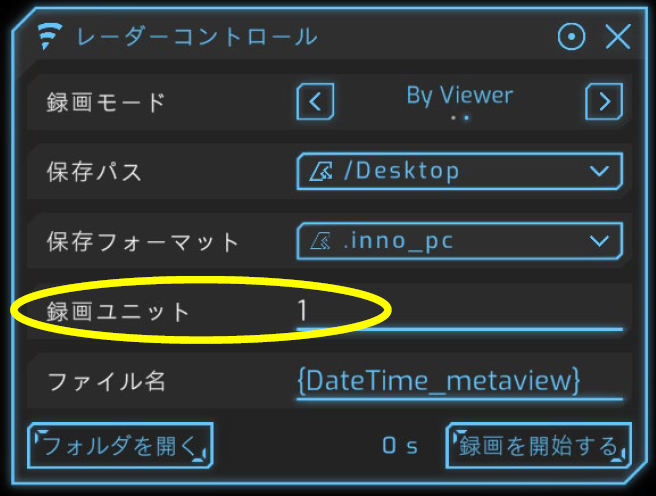
レーダーコントロールメニュー
3.録画開始
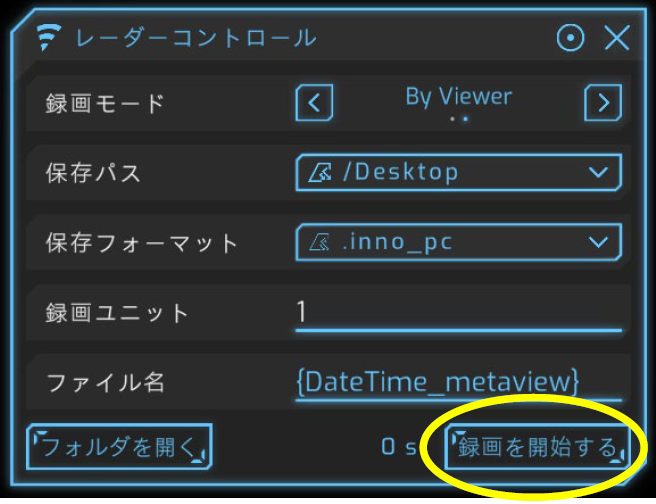
レーダーコントロールメニュー内の下部にあります “録画を開始する”ボタンをクリックすることで録画を開始いたします。
録画が完了しますとPCのデスクトップ(デフォルト)または任意に指定したディレクトリーに
“20260110143555_MetaView.inno_pc” といった日付と時間によるファイル名のファイルが作成されます。
※上記は2026年1月10日14時35分55秒に作成されたファイルとなります。
ファイル名:yyyymmddhhmmss_MetaView.inno_pc
2.録画した点群データの再生
録画した点群ファイルは、手順に沿って簡単に再生できます。まず再生したい点群ファイルを選択し、再生機能を実行してください。再生中は、視点の移動や拡大・縮小などの基本操作により、点群の状態を確認できます。必要に応じて一時停止や再開を行い、目的のシーンを効率よく参照してください。
以下再生手順を明記します。
1.録画データの再生手順
右下のファンクションキーよりローカルポイントクラウドプレーヤーをクリックします。
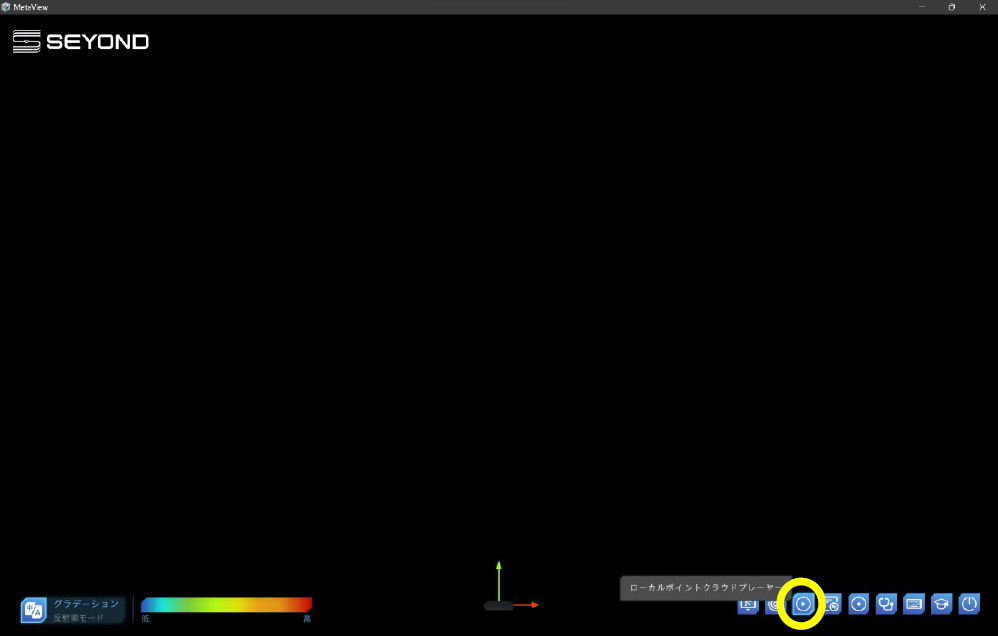
右下ローカルポイントクラウドプレーヤーボタン

ローカルポイントクラウドプレーヤーボタン
2番目の円形アイコン をクリックして、下記のコントロールウィンドウを開きます。

左のフォルダアイコン をクリックするだけで、システムファイルセレクターが自動的にポップアップします。再生したい点群ファイルを選択すると、再生が開始されます。
デフォルトのファイル収納先=デスクトップ
■TIPS
デフォルトの点群ファイル名=yyyymmddhhmmss_MetaView.inno_pc
例:20260210100407_MetaView.inno_pc
2.LiDAR点群表示への戻し方
録画したデータの再生をやめて、LiDAR入力表示へ切り替えます。
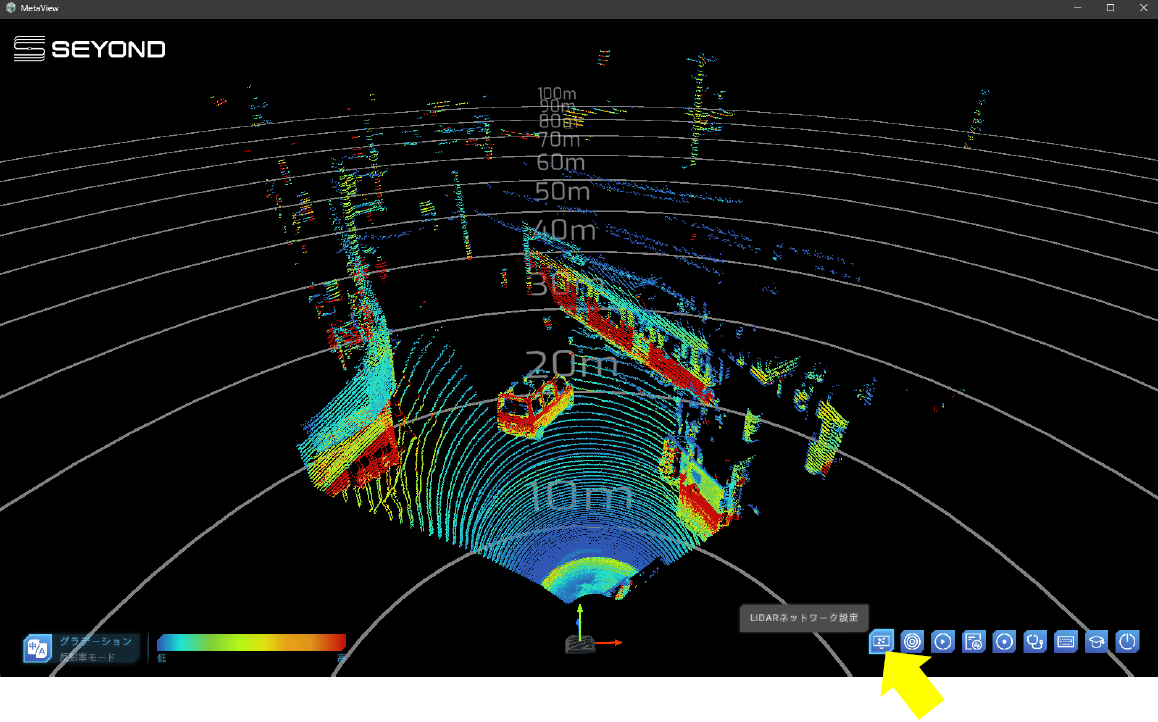
右下LiDARネットワーク設定ボタンをクリックします

LiDARネットワーク設定ボタン
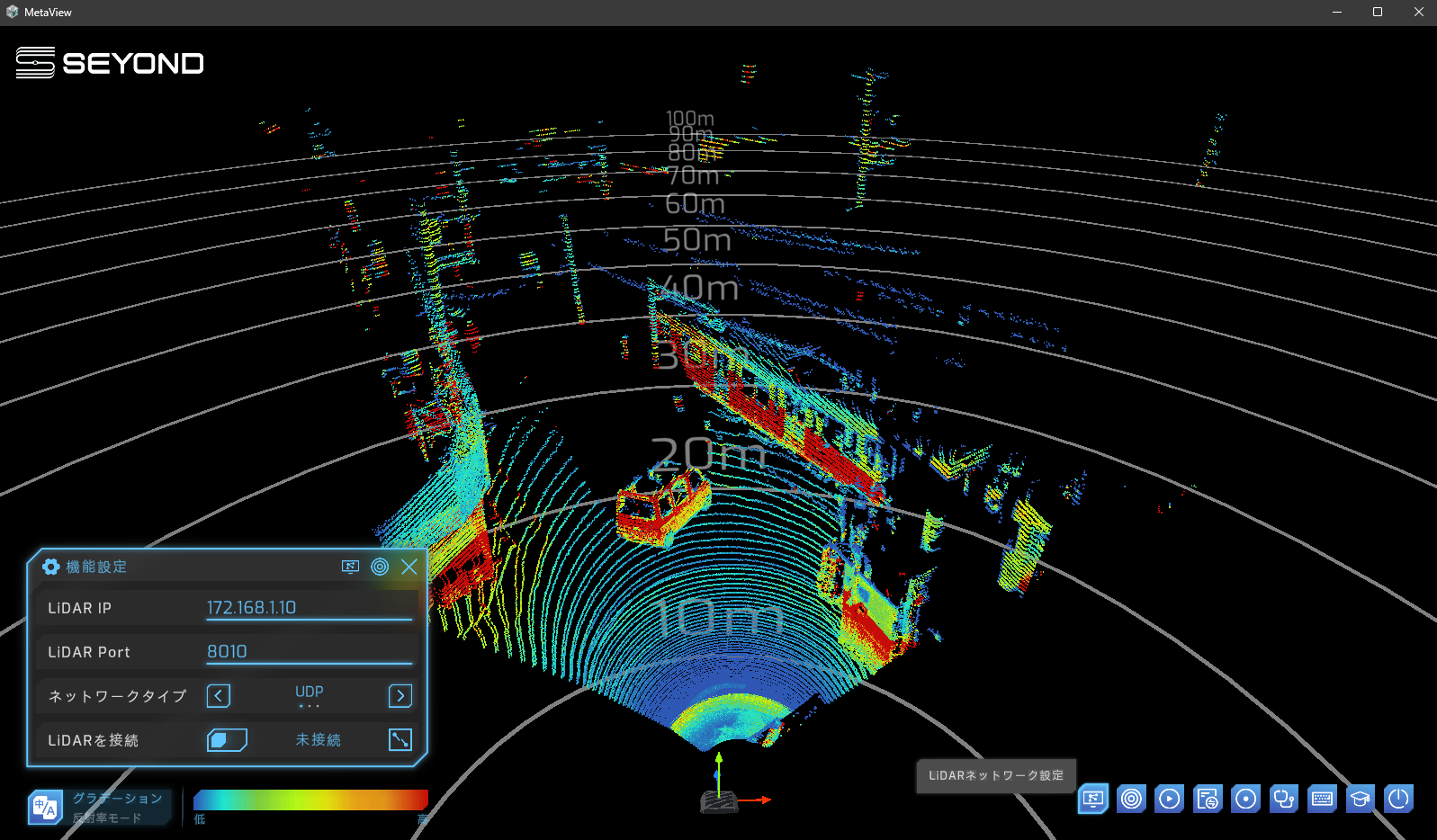
左下に機能設定メニューが現れます
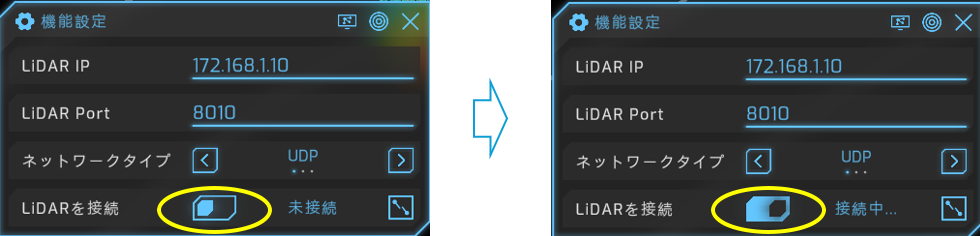
“LiDARを接続”ボタンをクリックしてLiDARを接続してください。
LiDARの点群表示に切り替わります。
3.グリッドライン表示
MetaViewでは、グリッドラインの表示/非表示切り替えや表示スタイルなどの設定も調整できます。ここでは、グリッドライン表示を目的に応じてコントロールする方法をご紹介します。
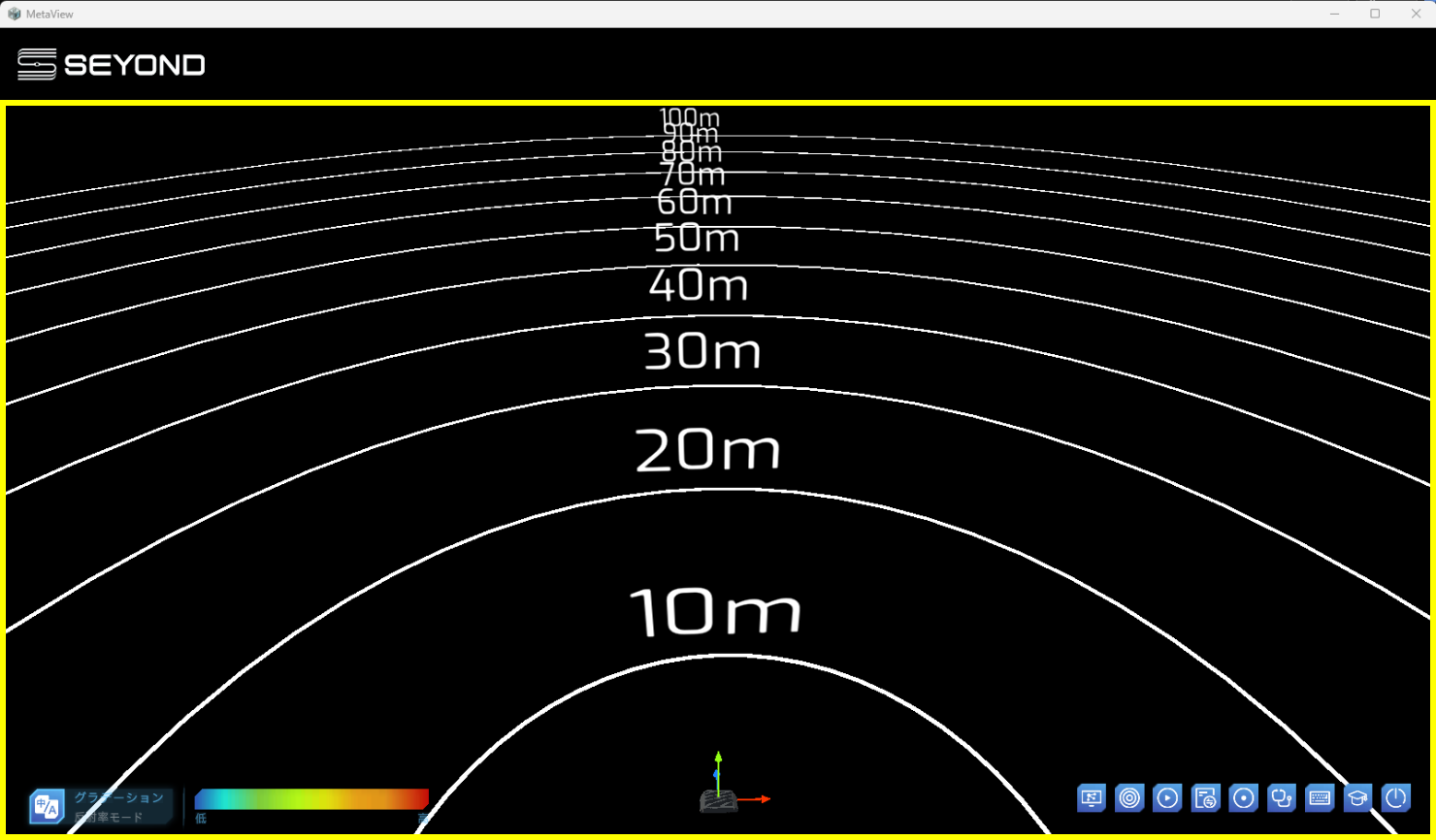
グリットライン=設定された間隔でLiDARからの距離を表すラインを表示します
1.グリッドラインの表示/非表示
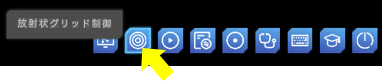
右下のファンクションキーより放射状グリッドボタンをクリックします。
2番目の円形アイコン Radial Grid Icon をクリックして、コントロールウィンドウを開きます。
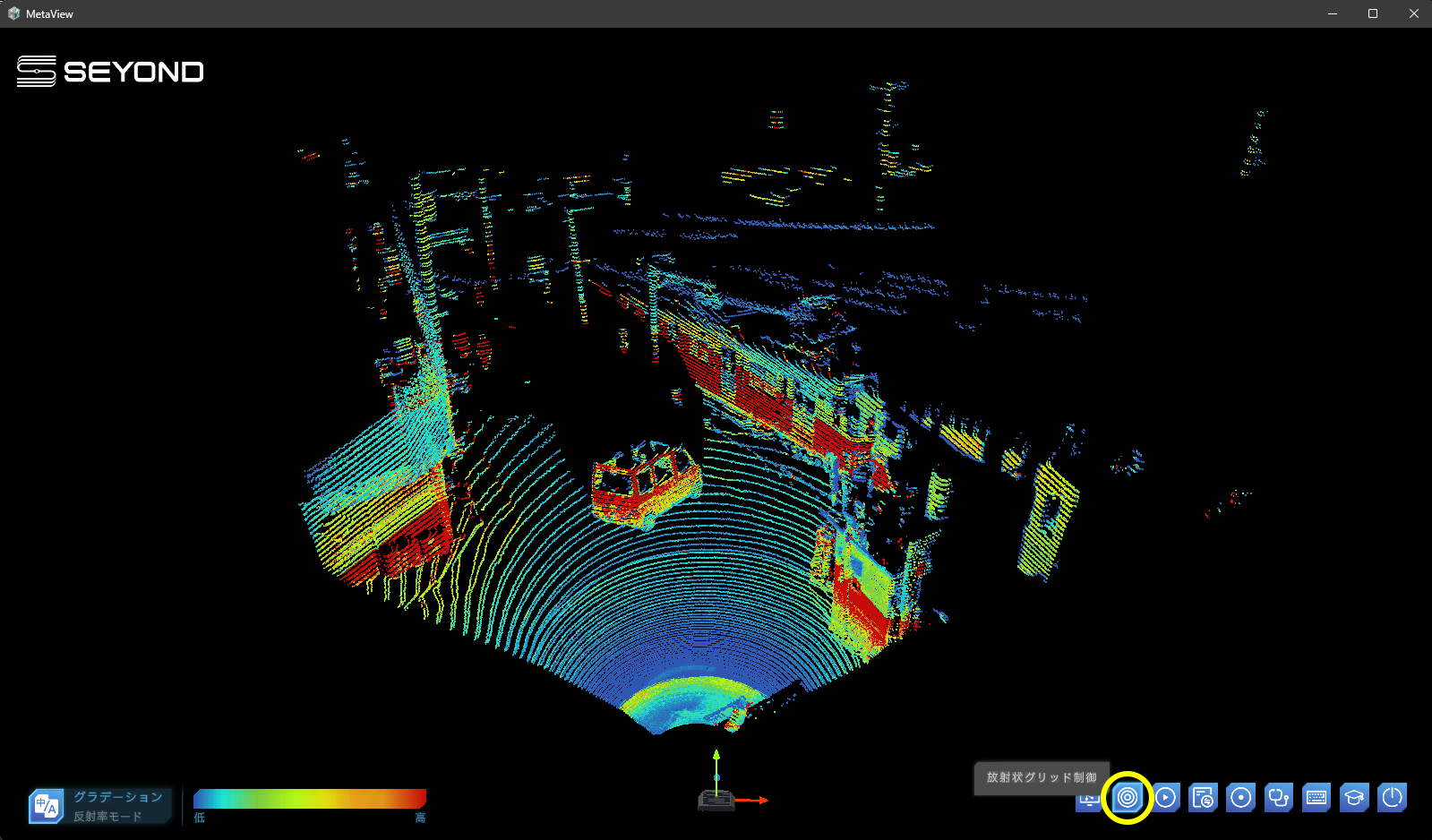
右下の放射状グリッドボタンをクリックします
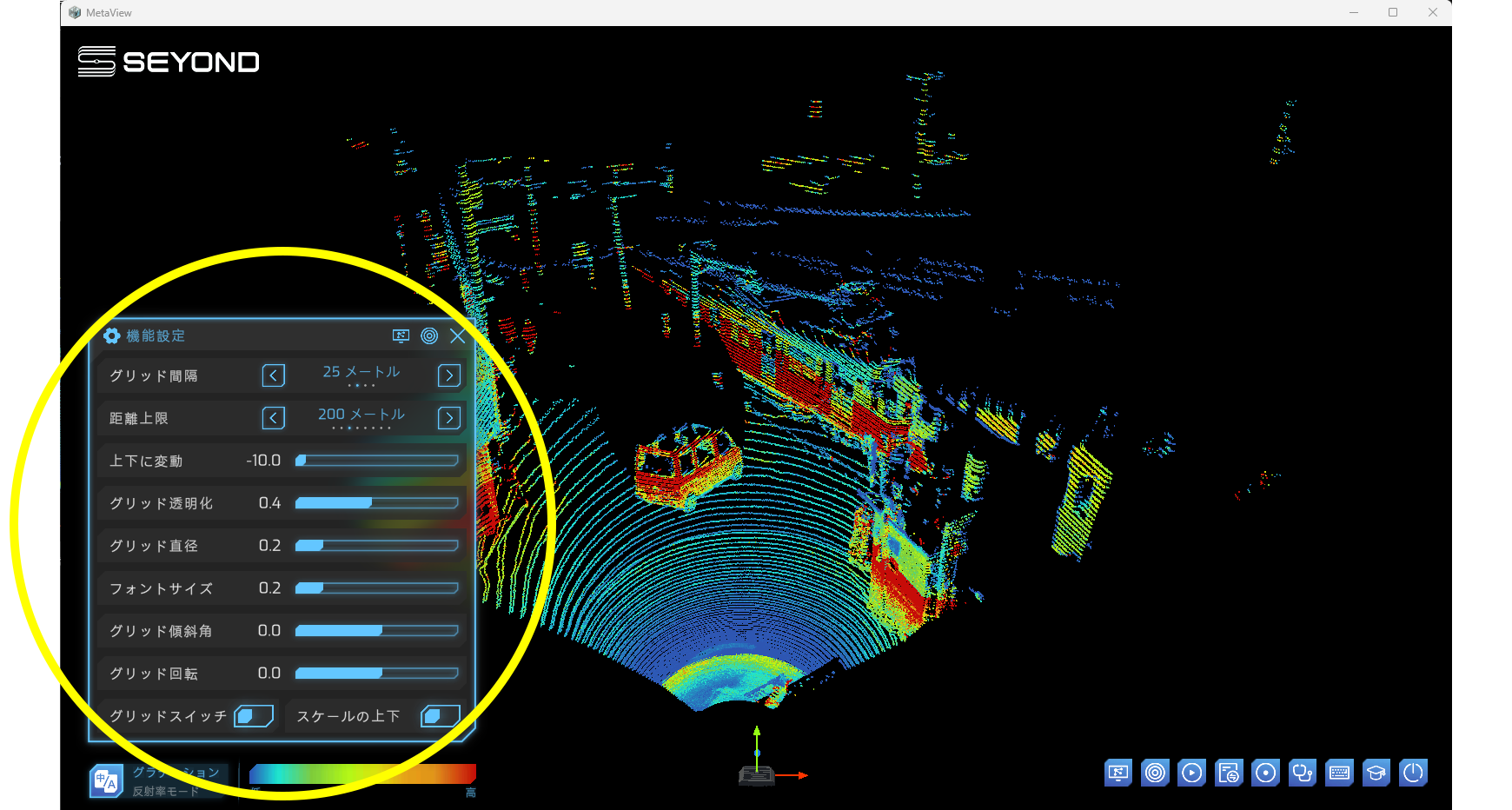
機能設定メニューが表示されます
一番下にあるグリッドスイッチで表示/非表示の切り替えができます。
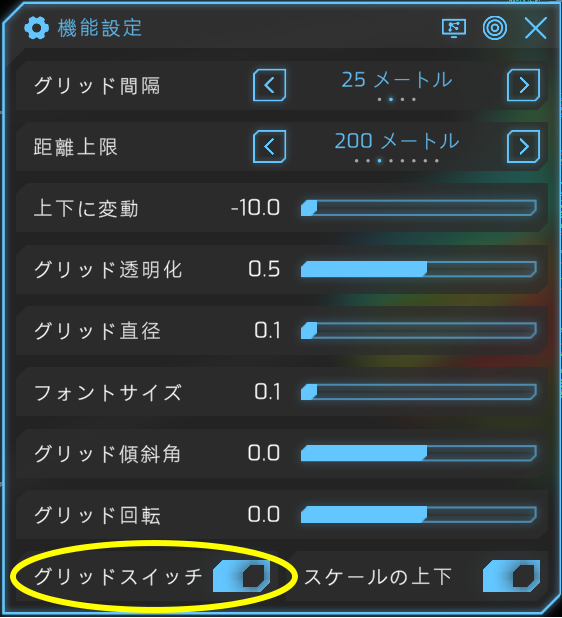
メニューの一番下にあるグリッドスイッチ
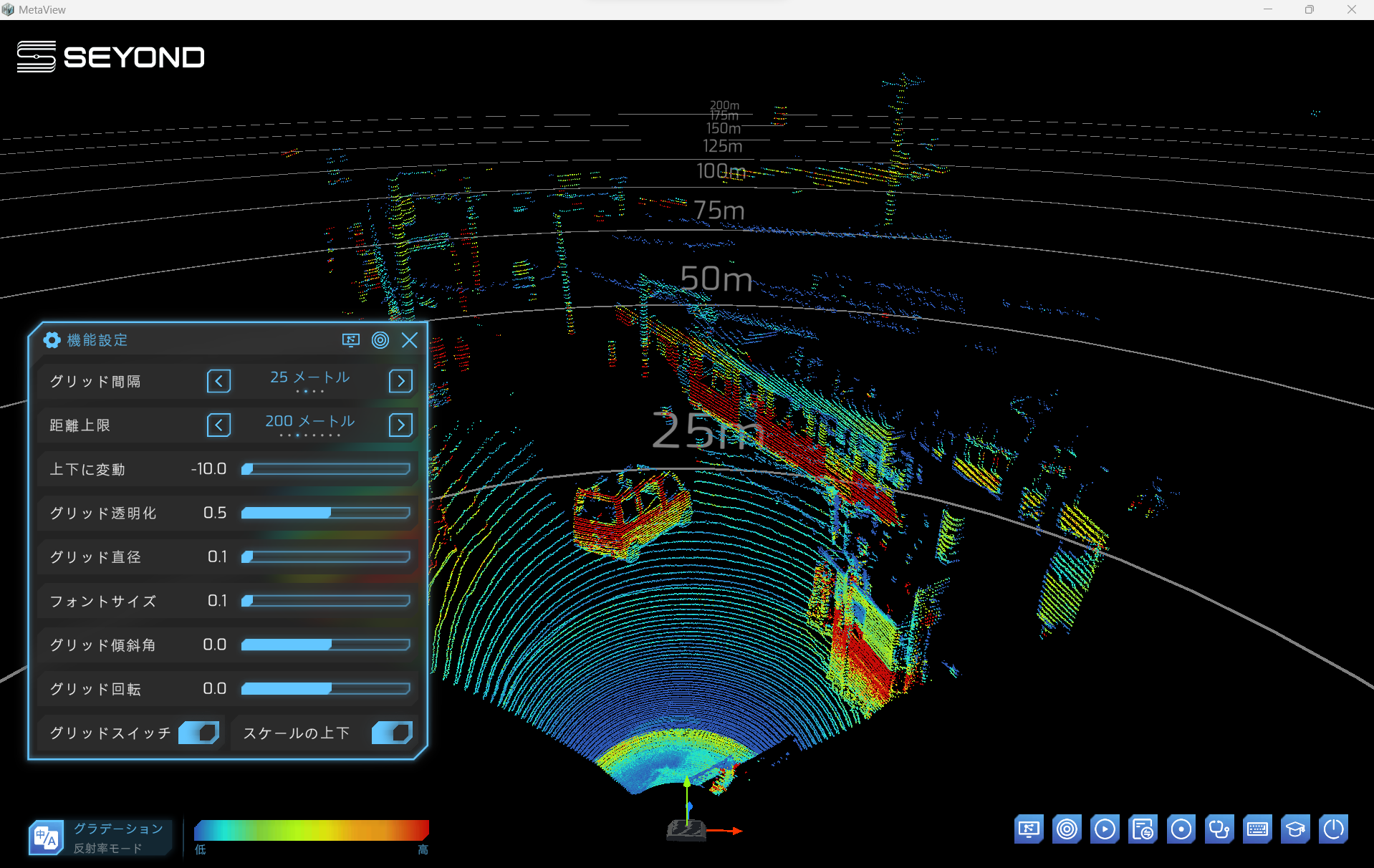
グリッドラインが表示されます
2.表示の設定
MetaViewでは、グリッド表示に関する各種設定を行えます。グリッド間隔や線の太さ、数値表記のサイズなどを用途に合わせて変更可能です。本コラムでは代表例として、「グリッド間隔」と「表示の限度距離」について説明します。
1.グリッド間隔
グリッド線の間隔は、次の4段階から選択できます。
10m/25m/50m/100m
2.グリッド表示の限度距離設定
グリッドを表示する最大距離(限度)を設定できます。たとえば限度距離を200mに設定した場合、200mを超える範囲のグリッドは表示されません。
■TIPS
※グリッドは初期設定のままだと目立ちすぎる場合があります。上記の画像のように、グリッドの線幅(太さ)やフォントサイズを調整して控えめにすると、点群が見やすくなります。
3.点群確認(解析)
1.任意の部分の点群確認
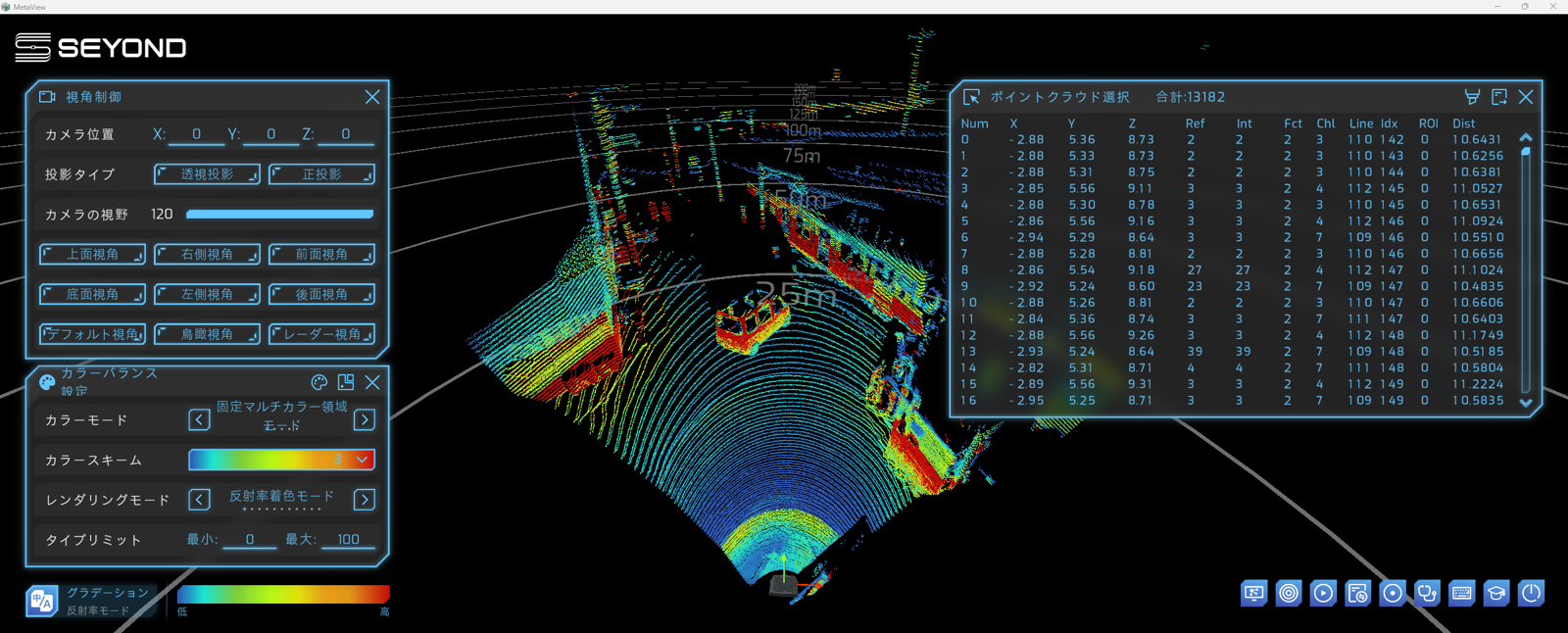
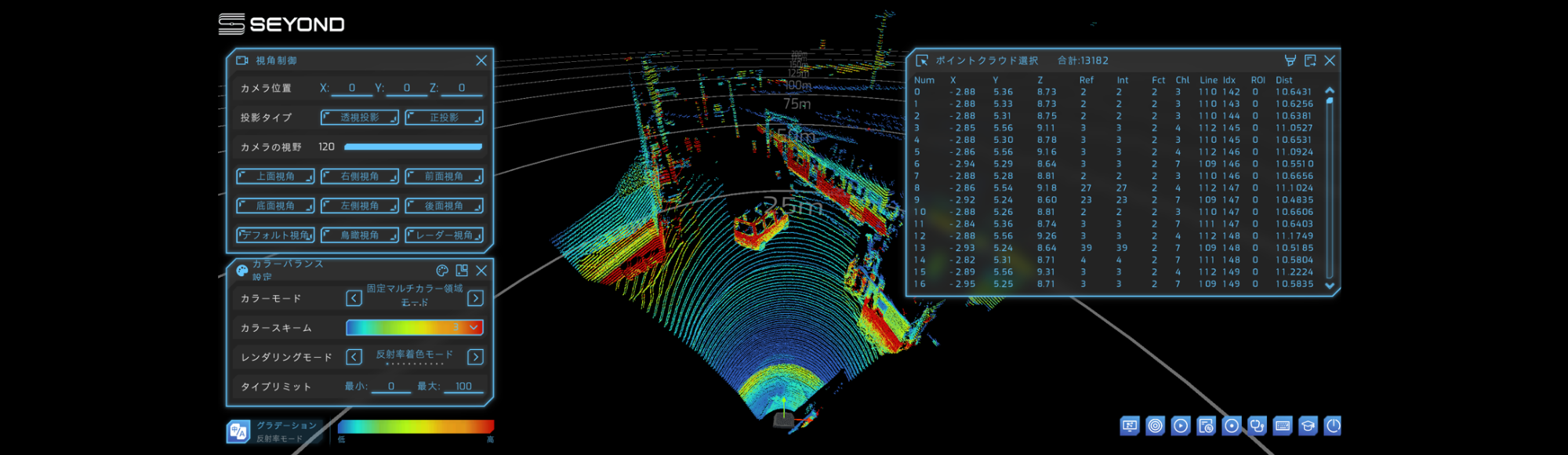
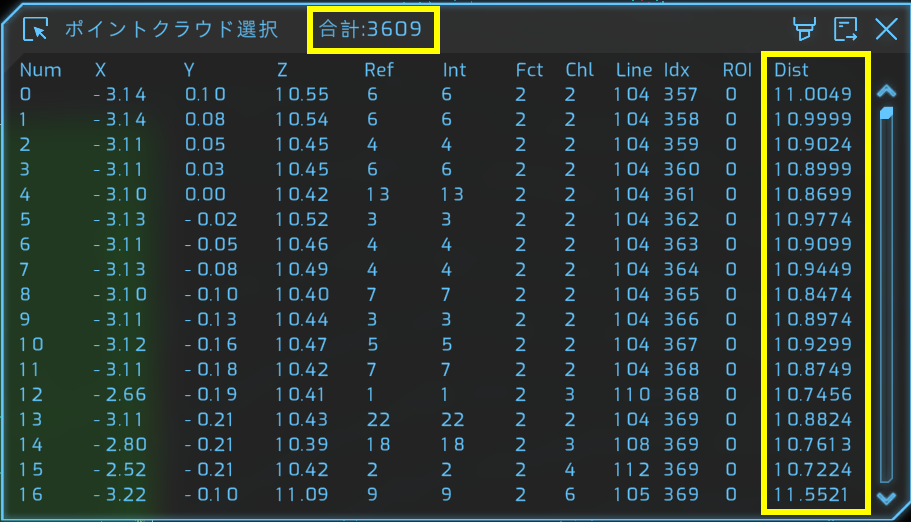
画面上で「z」キーを押しながらマウス左ボタンをドラッグし、確認したい点群の範囲を指定すると、選択した領域の点群情報を表示できます。対象物に含まれる点群数の確認や、距離の把握に便利な機能です。
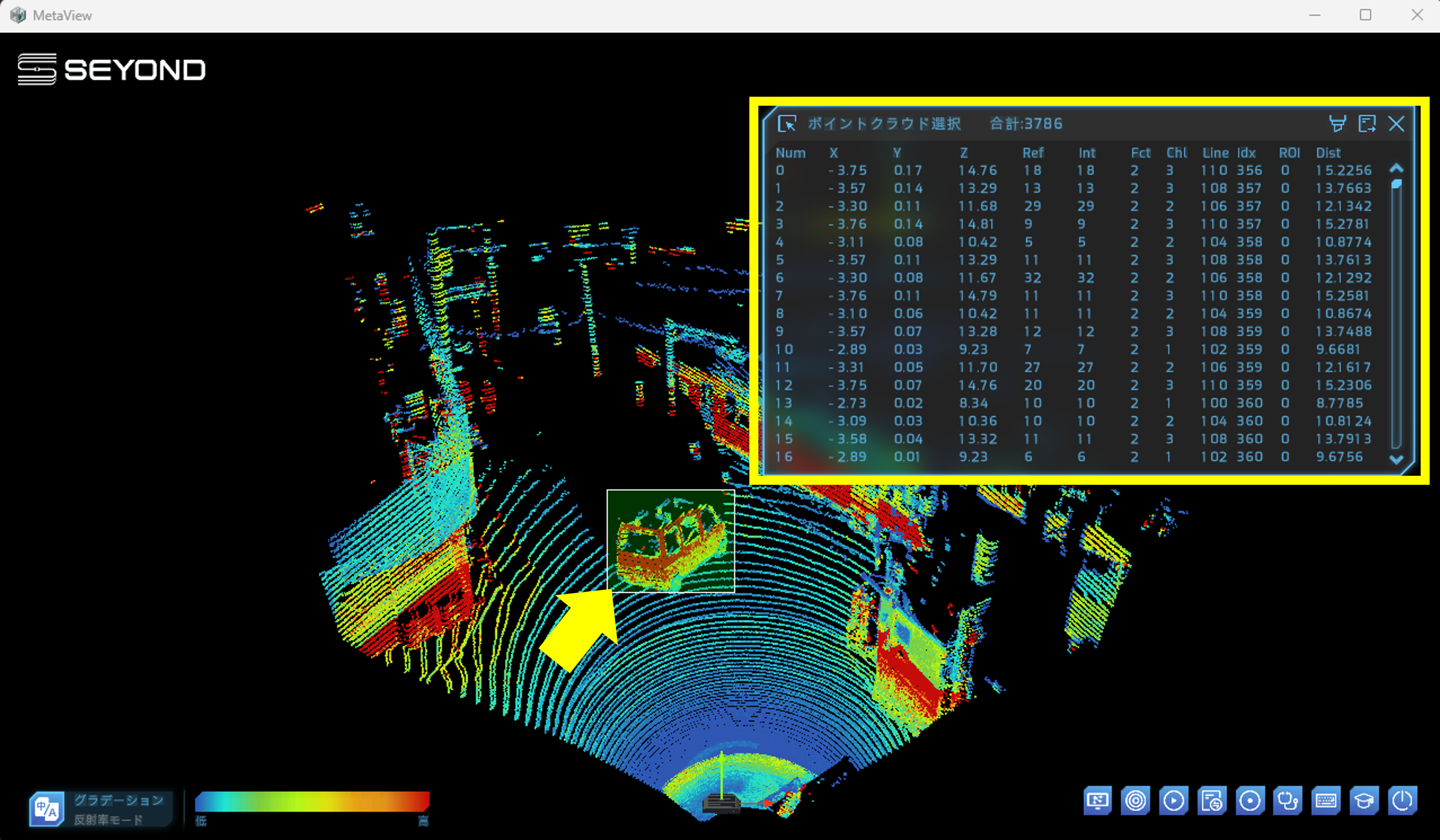
矢印が指す選択エリアの点群情報が表示されます
1.点群の詳細データ確認
- 合計:選択エリア内の点群データ総数
- Dist:LiDARからの測定距離
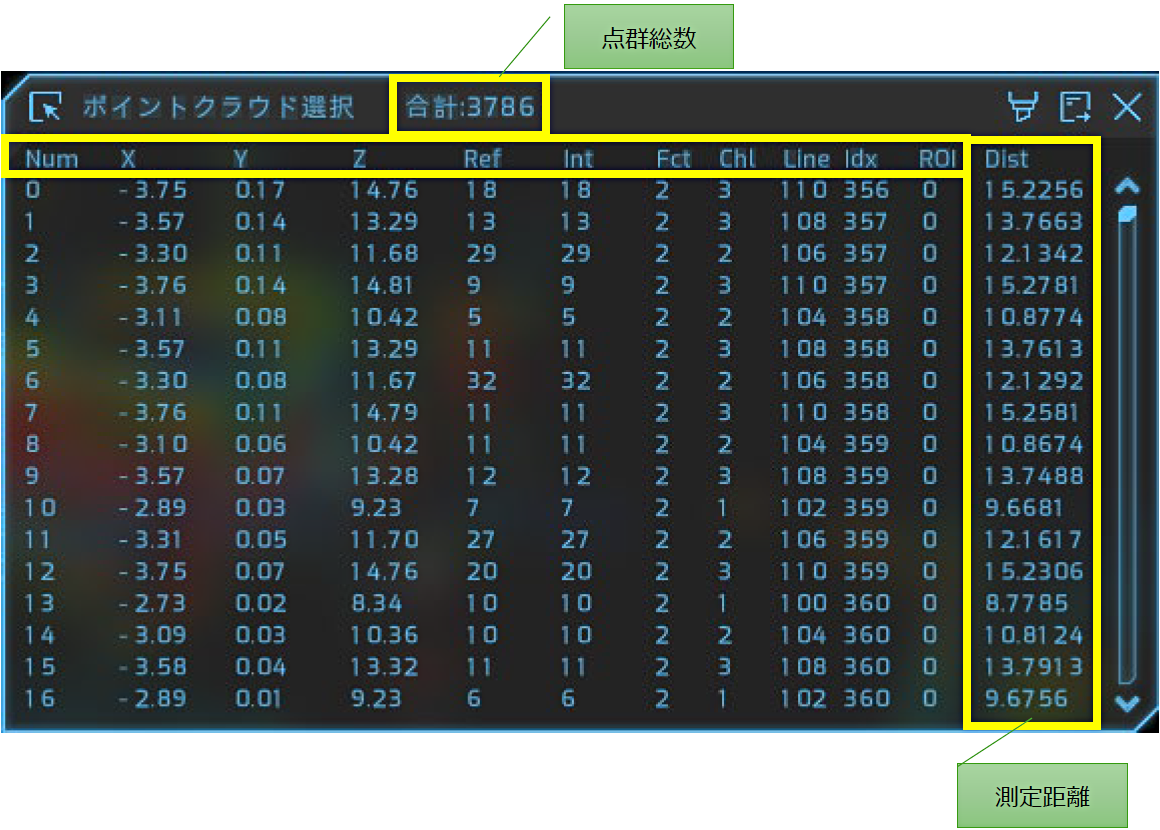
選択された点群の詳細データ
- Num:各点群の通し番号(事例=0~3804)
- X/Y/Z:各点群の座標(m単位)
- Ref:反射値(0~255)
- Int:反射強度(Intensity 0~255)
- Fct:フラグ/種別コード(離散値)
- Chl:チャネル(レーザー/受光のチャネル番号)
- Line:スキャンライン(走査の列・ライン)
- Idx:内部インデックス
- Roi:ROIフラグ(あり=1/なし=0)
2.録画した点群データの活用
1.録画データによる多角的な解析が可能
Seyondでは、LiDARで取得した録画データをMetaViewにより効果的に活用できます。これまでご紹介してきた各種機能は、リアルタイム時と同様に録画データに対しても使用可能です。リアルタイムでは難しいさまざまな角度からの確認も、同じデータを用いて繰り返し検証・解析できるため、LiDARシステム開発の可能性を大きく広げることができます。
2.録画による解析事例
下記例は前項で点群解析を行った中央に見えている自動車を真上から見た状態にした上で拡大し、点群解析を行った結果です。
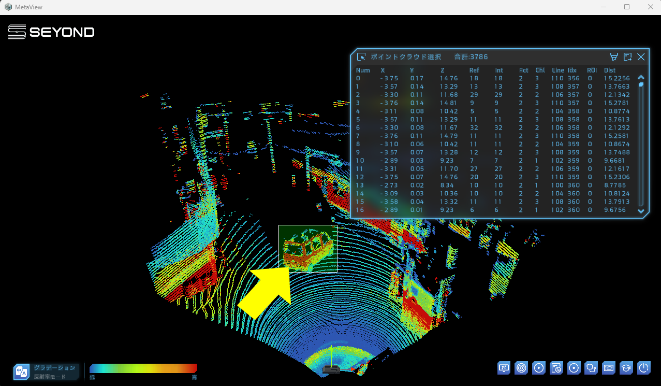
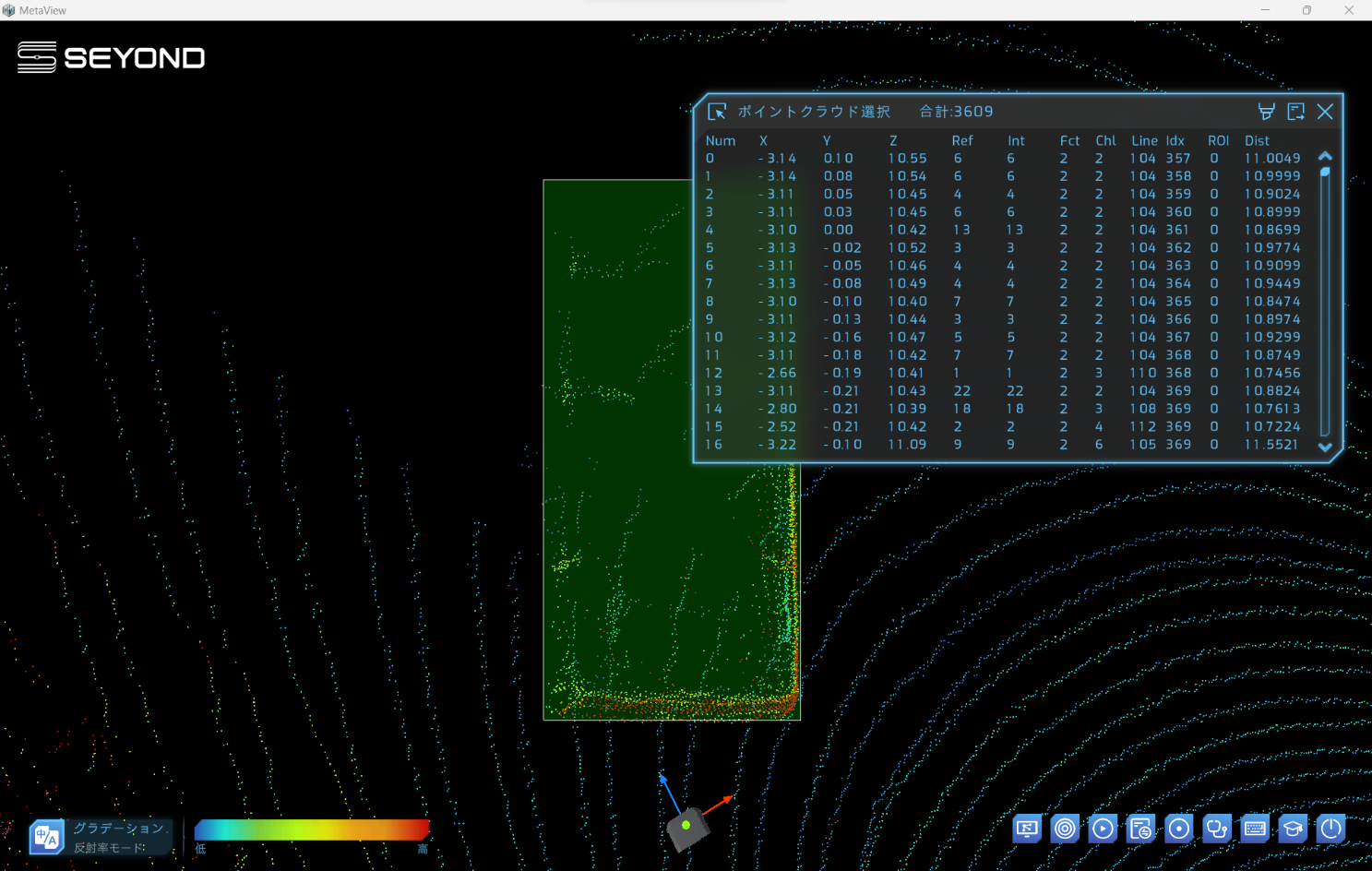
斜めの状態で取ったデータとは点群総数や距離などより正確に確認することができます。
このように、録画したデータは様々な解析に利用可能であり、時間をかけた解析が可能となります。
まとめ
Seyond社が提供する同社LiDAR製品用点群ビューワー「MetaView」Ver.1.5.5の使用方法について、前回の(基礎編)に続き、今回は(中級編)として点群データの録画・再生を中心にご紹介しました。本記事がご導入時の一助となれば幸いです。次回は、さらに内容を深めた(上級編)をお届けする予定です。
Seyond社のLiDARは、自動車および産業機器分野の多様なニーズにお応えする製品です。ご興味をお持ちの方は、ネクスティ
エレクトロニクスまでお気軽にお問い合わせください。
なお、LiDARのレンタルサービスもご用意しております。台数および機種には限りがございますが、ご希望がございましたらあわせてお問い合わせいただけますと幸いです。