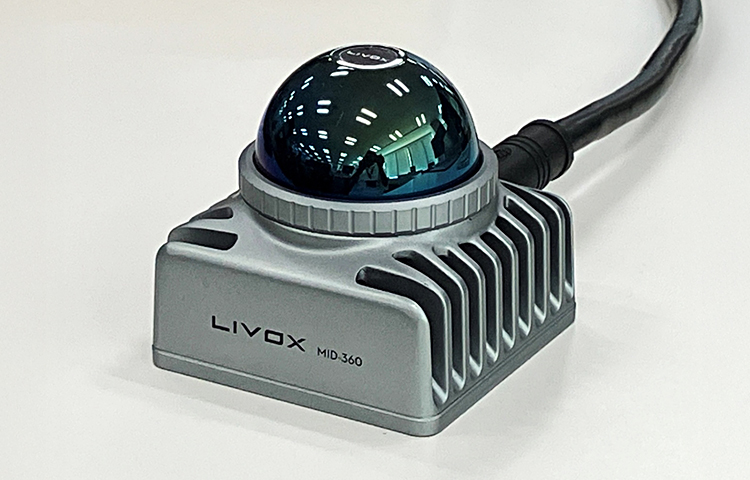
前回の「仕様理解編」では、Livox MID-360のM12コネクター仕様(Aコード12ピン、IEC 61076-2-101準拠)と配線設計のポイントを解説しました。 本コラムでは、実際にM12ケーブルを自作し、MID-360との接続・動作確認を行います。 今回使用するAmphenol MSAP-12BFFM-SL8A01は、M12コネクター側がアセンブリ済みです。 反対側は線出し状態のため、RJ45コネクターのかしめと電源線の並列化だけで完成します。 M12コネクターへの圧着や半田付けは不要です。ただし、配線ミスは機器損傷につながるため、信号マッピングと導通確認の手順を本コラムで詳しく解説します。
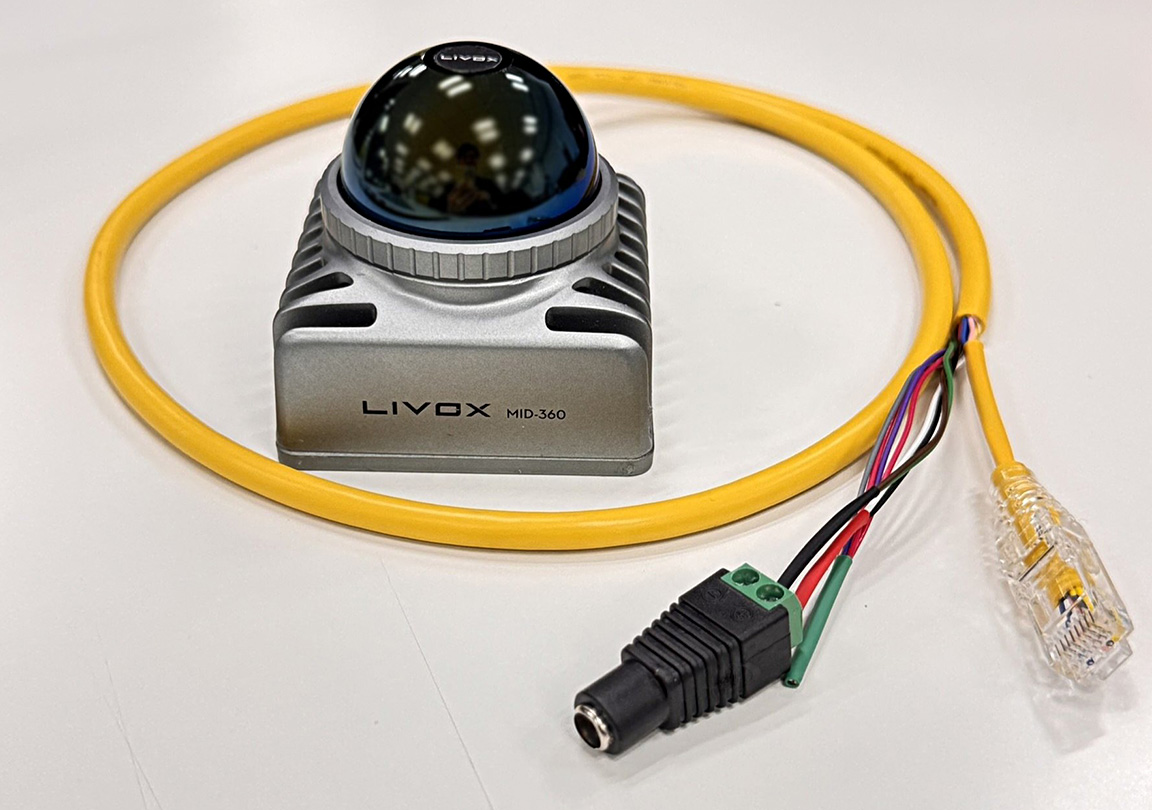
筆者はこの方法で実際にケーブルを製作し、Livox Viewer 2での点群データ取得に成功しました。評価・検証目的であれば十分に実用的な方法です。
部材の準備
ケーブル自作に必要な部材を準備します。筆者が使用した部材と選定理由を紹介します。
使用コネクターの選定
今回はAmphenol LTW社のMSAP-12BFFM-SL8A01を使用しました。DigiKeyやマルツオンラインなどの電子部品通販サイトで入手可能な、IEC 61076-2-101準拠のM12 Aコード12ピンコネクターです。
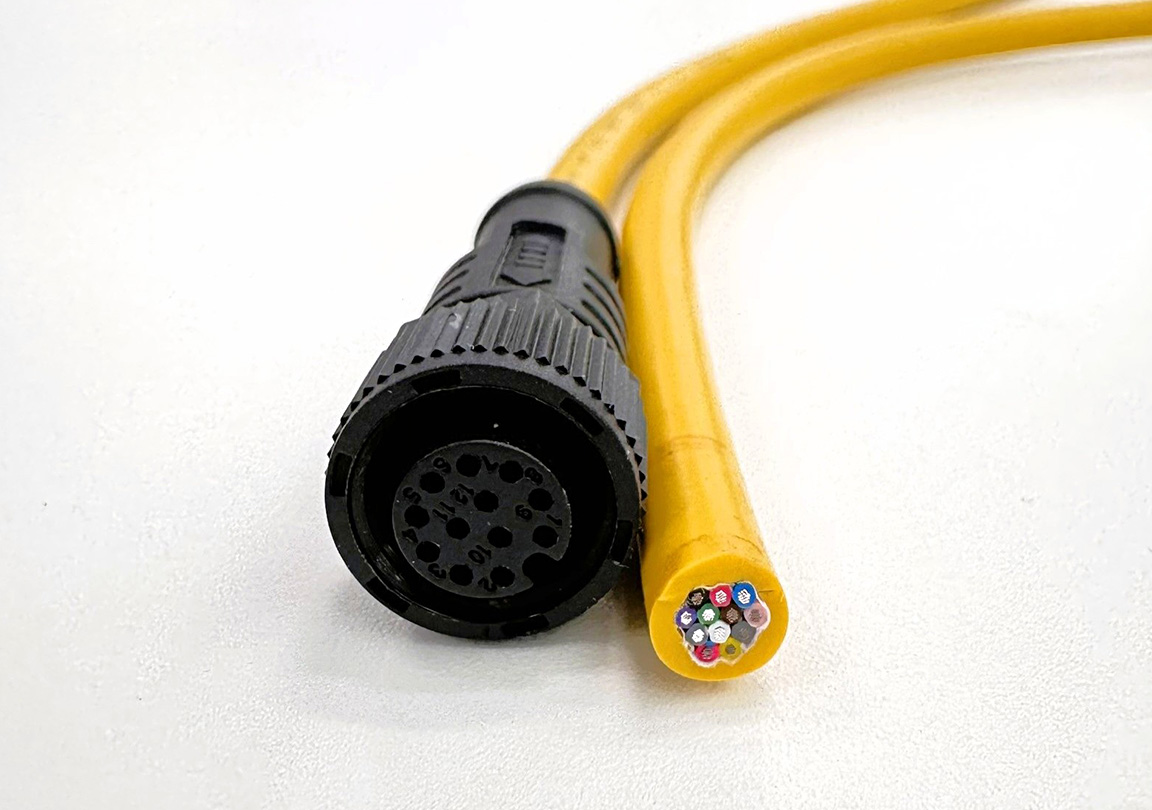
MSAP-12BFFM-SL8A01の外観
| 項目 | 仕様 |
|---|---|
| コネクター形状 | M12 Aコード 12ピン(メス) |
| 形態 | 片側アセンブリ済み(M12側組立済、反対側は線出し) |
| 規格 | IEC 61076-2-101準拠 |
| ケーブル対応 | AWG26(0.14mm²) |
| 防水等級 | IP68/69K(嵌合時)/69K(嵌合時)b |
| ケーブル長 | 1m |
| ケーブルジャケット | UL2517 PVC |
この製品の特徴はM12コネクター側がアセンブリ済みであること。反対側はケーブルが線出し状態になっており、Ethernet信号線にRJ45コネクターをかしめ、電源線を並列化するだけで完成します。M12コネクターへの圧着や半田付けが不要なため、製作難易度を下げられます。
MID-360本体側がオス(Male)コネクターのため、接続するケーブル側はメス(Female)が必要です。
INFO
コネクター選定では、ピン数(12ピン)、コーディング(Aコード)、性別(メス)の3点を必ず確認してください。これらが異なると物理的に嵌合できません。
その他の必要部材
MSAP-12BFFM-SL8A01は片側アセンブリ済みのため、別途ケーブル線材を切り出す必要はありません。
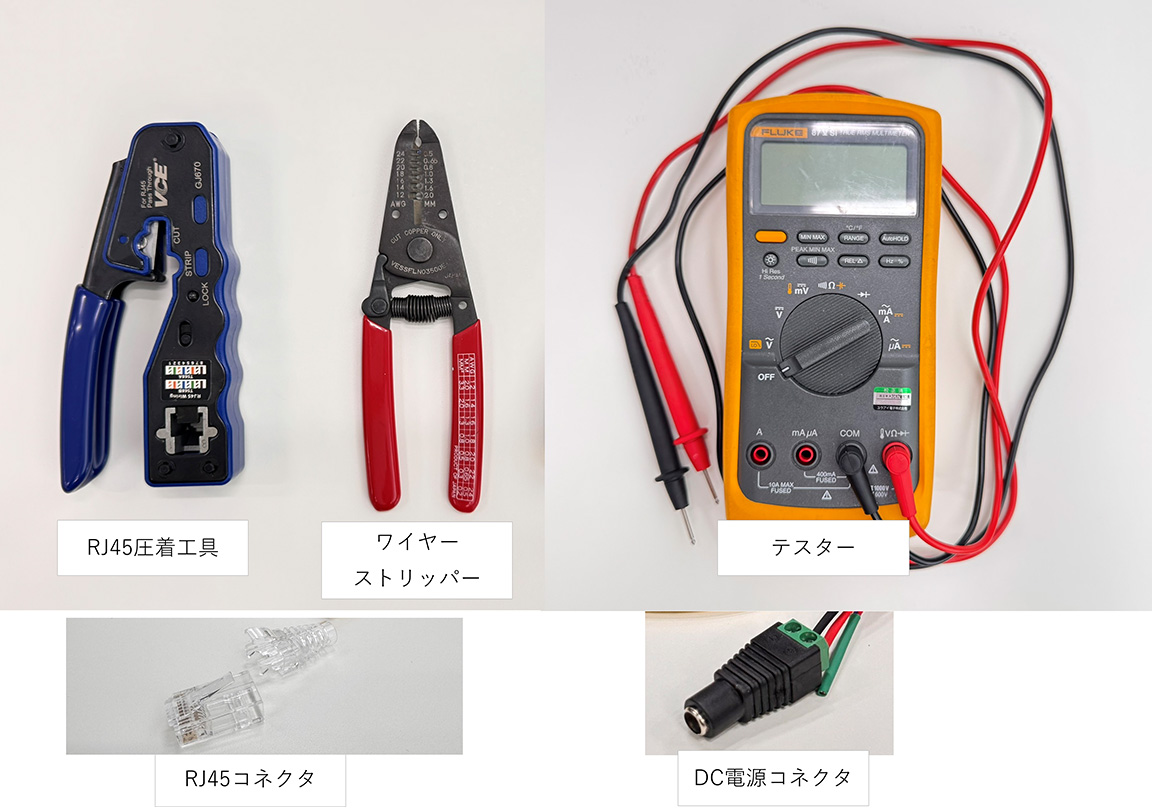
必要部材
| 部材 | 用途 | 備考 |
|---|---|---|
| RJ45コネクター | Ethernet接続 | PC側の接続用 |
| RJ45圧着工具 | コネクターかしめ | LANケーブル作成用の一般的な工具 |
| DC電源コネクター | 電源接続 | 使用するACアダプタに合わせて選定 |
| テスター | 導通確認 | 配線完了後の確認用 |
| 熱収縮チューブ | 絶縁・保護 | 電源線の並列接続部の絶縁用 |
| ワイヤーストリッパー | 被覆剥き | 電源線加工用 |
ケーブルの製作
前回解説した信号マッピングに基づき、実際にケーブルを製作します。
信号マッピング表
MID-360のピンアサインとMSAP-12BFFM-SL8A01の対応を示します。今回は電源とEthernetの8ピンのみ配線します(時刻同期機能は使用しないため、Pin8/10/11/12は未接続)。
| MID-360ピン | 信号名 | MSAP線色 | 接続先 |
|---|---|---|---|
| Pin1 | Power+ | 白 | 電源+ |
| Pin2 | Ground | 茶 | 電源- |
| Pin3 | Ground | 緑 | 電源-(Pin2と束ねる) |
| Pin4 | ETH_TX+ | 黄 | RJ45 Pin1 |
| Pin5 | ETH_TX- | 灰 | RJ45 Pin2 |
| Pin6 | ETH_RX+ | ピンク | RJ45 Pin3 |
| Pin7 | ETH_RX- | 青 | RJ45 Pin6 |
| Pin8 | LVTTL_IN | 赤 | 未接続 |
| Pin9 | Power+ | 黒 | 電源+(Pin1と束ねる) |
| Pin10 | LVTTL_OUT1 | 紫 | 未接続 |
| Pin11 | LVTTL_OUT2 | 灰/ピンク | 未接続 |
| Pin12 | GND_LVTTL | 赤/青 | 未接続 |
製作手順
MSAP-12BFFM-SL8A01はM12コネクター側がアセンブリ済みのため、製作作業は以下の2つに集約されます。
1. Ethernet信号線へのRJ45コネクターのかしめ
2. 電源線の取り出しと並列接続
1. ケーブルの確認と分離
MSAP-12BFFM-SL8A01から出ている12本の線を、用途ごとに分離します。
- 電源線:白(Pin1)、茶(Pin2)、緑(Pin3)、黒(Pin9)
- Ethernet線:黄(Pin4)、灰(Pin5)、ピンク(Pin6)、青(Pin7)
- 未使用線:赤(Pin8)、紫(Pin10)、灰/ピンク(Pin11)、赤/青(Pin12)
未使用線は適切な長さでカットし、絶縁処理(熱収縮チューブ等)を施してください。
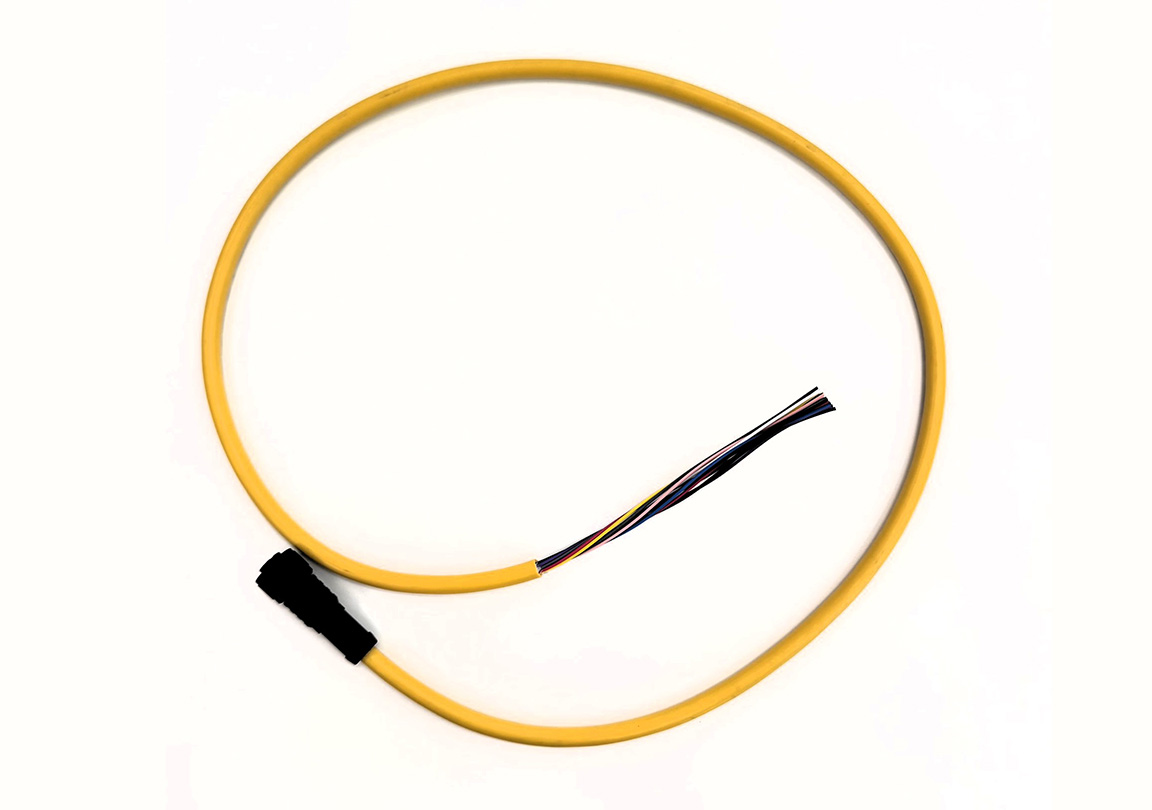
線材の取り出し
2. RJ45コネクターのかしめ
Ethernet信号線4本を、以下の対応でRJ45コネクターにかしめてください。
| MSAP線色 | 信号 | RJ45ピン |
|---|---|---|
| 黄(Pin4) | TX+ | Pin1 |
| 灰(Pin5) | TX- | Pin2 |
| ピンク(Pin6) | RX+ | Pin3 |
| 青(Pin7) | RX- | Pin6 |
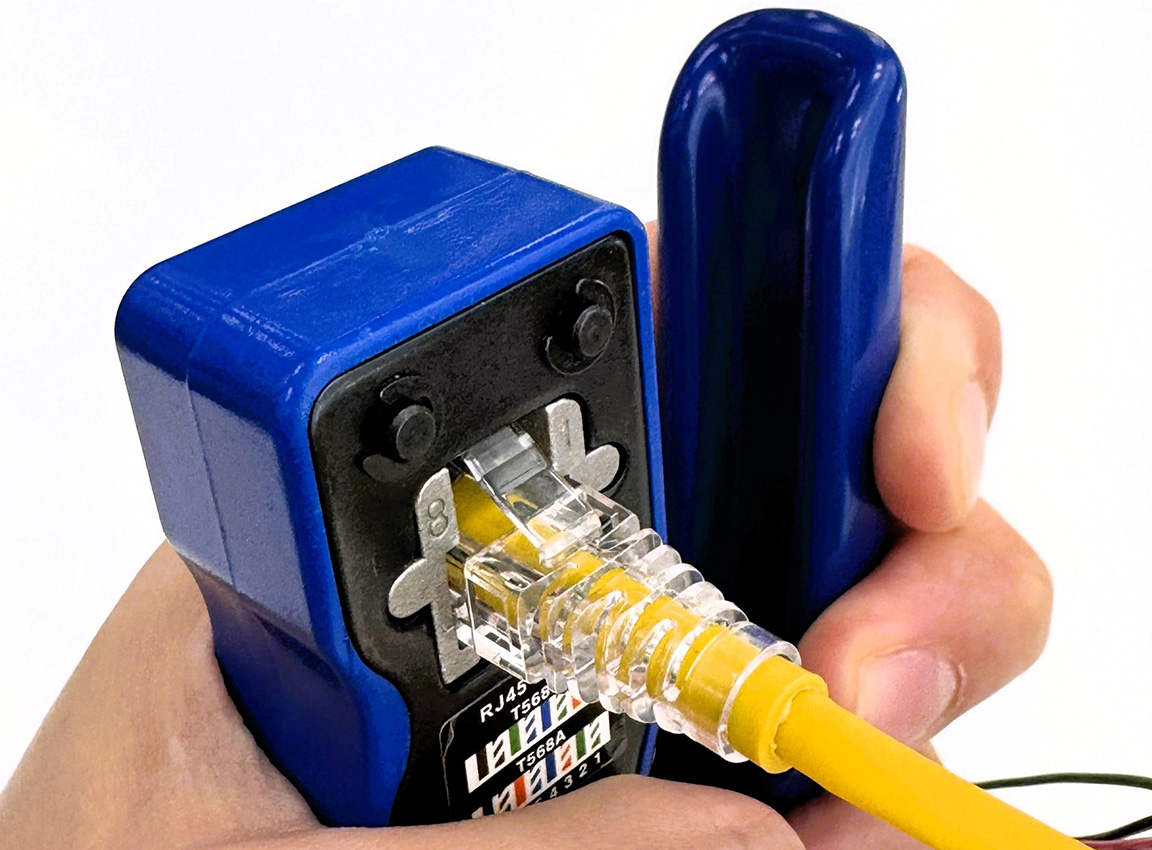
RJ45コネクターへのかしめ
RJ45コネクターの残りピン(Pin4, 5, 7, 8)は未使用のため空きにしておきます。
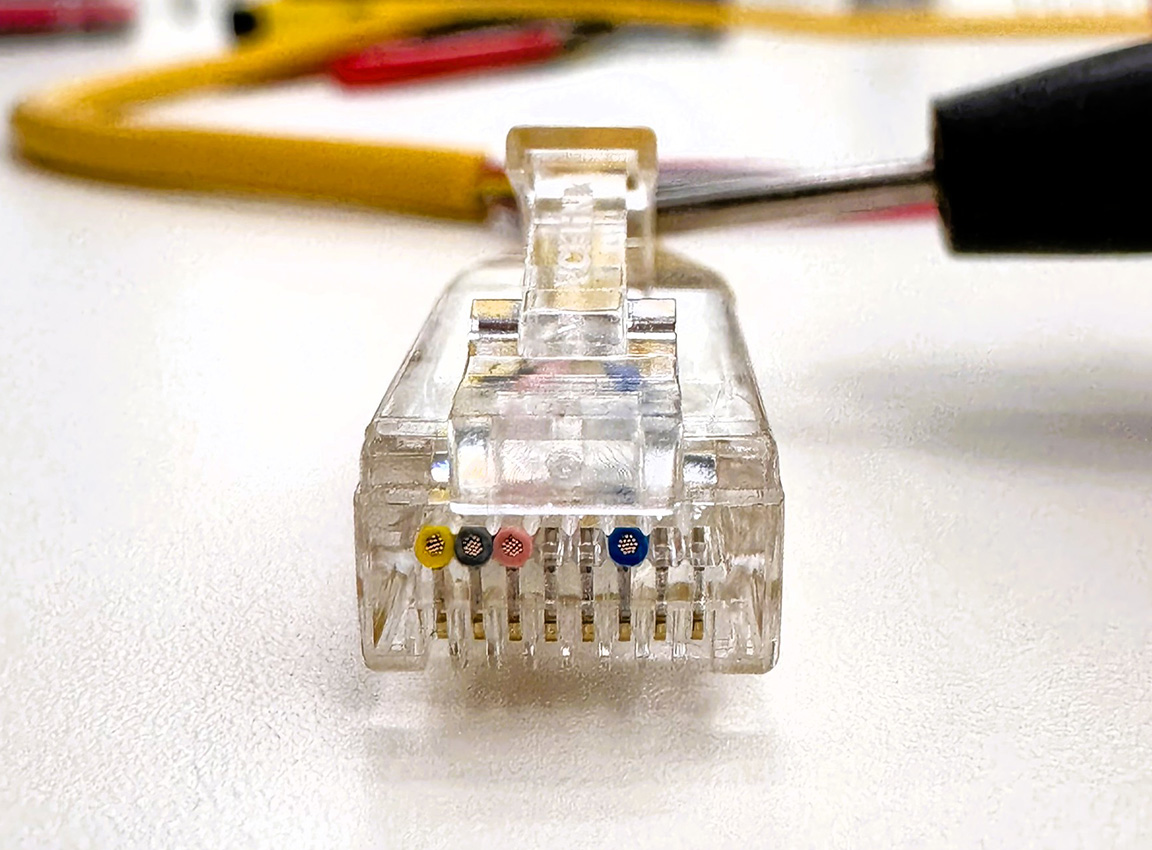
RJ45端子配置の確認
INFO
RJ45コネクターの端子配置は、コネクターを正面から見て(クリップを上にして)左から1, 2, 3…の順です。かしめ前に必ず確認してください。
3. 電源線の並列接続
電源線は、Power+(白・黒)とGND(茶・緑)をそれぞれ束ねて並列に接続してください。
- Power+白(Pin1)と黒(Pin9)を束ねる → 電源+へ
- GND茶(Pin2)と緑(Pin3)を束ねる → 電源-へ
束ねた線は半田付けまたは圧着端子で接続し、熱収縮チューブで絶縁・保護します。
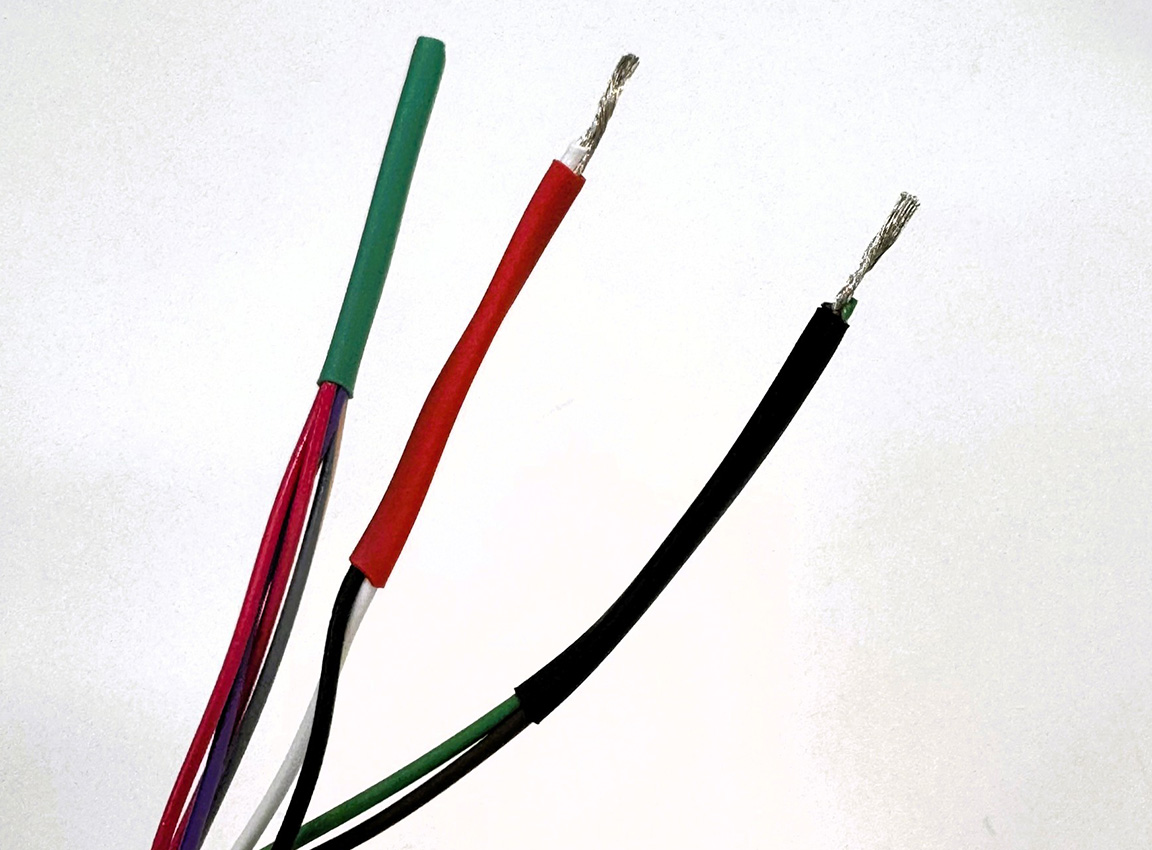
電源線の並列接続と絶縁処理
INFO
Power+とGNDの並列配線は必須です。単一ピンでは必要な許容電流を満たせず、電圧降下や過熱の原因となります。
WARNING
ケーブル長が長いほど電圧降下が大きくなります。本ケーブル(AWG26・1m)では起動時ピーク電流でも約0.20Vの電圧降下に収まりますが、延長や中継を行う場合は「仕様理解編」の電圧降下計算を参照し、センサ端電圧が動作下限(9V)を下回らないことを確認してください。給電電圧は12V以を推奨します。
4. 電源コネクターの取り付け
使用するACアダプタに合わせて、電源コネクター(DCジャック等)を取り付けます。極性(+/-)を間違えないよう注意してください。
5. 導通確認
配線完了後、テスターで導通確認と短絡確認を行います。
導通確認:M12コネクター側のピンから、対応するケーブル端まで導通があることを確認します。
| M12ピン | 信号 | 確認先 | 期待結果 |
|---|---|---|---|
| Pin1(白) | Power+ | DCコネクター +極 | 導通あり |
| Pin9(黒) | Power+ | DCコネクター +極 | 導通あり(Pin1と並列) |
| Pin2(茶) | GND | DCコネクター -極 | 導通あり |
| Pin3(緑) | GND | DCコネクター -極 | 導通あり(Pin2と並列) |
| Pin4(黄) | ETH_TX+ | RJ45 Pin1 | 導通あり |
| Pin5(灰) | ETH_TX- | RJ45 Pin2 | 導通あり |
| Pin6(ピンク) | ETH_RX+ | RJ45 Pin3 | 導通あり |
| Pin7(青) | ETH_RX- | RJ45 Pin6 | 導通あり |
短絡確認:Power+(白/黒)とGND(茶/緑)の間に導通がないことを必ず確認してください。極性誤接続は機器損傷の原因となります。
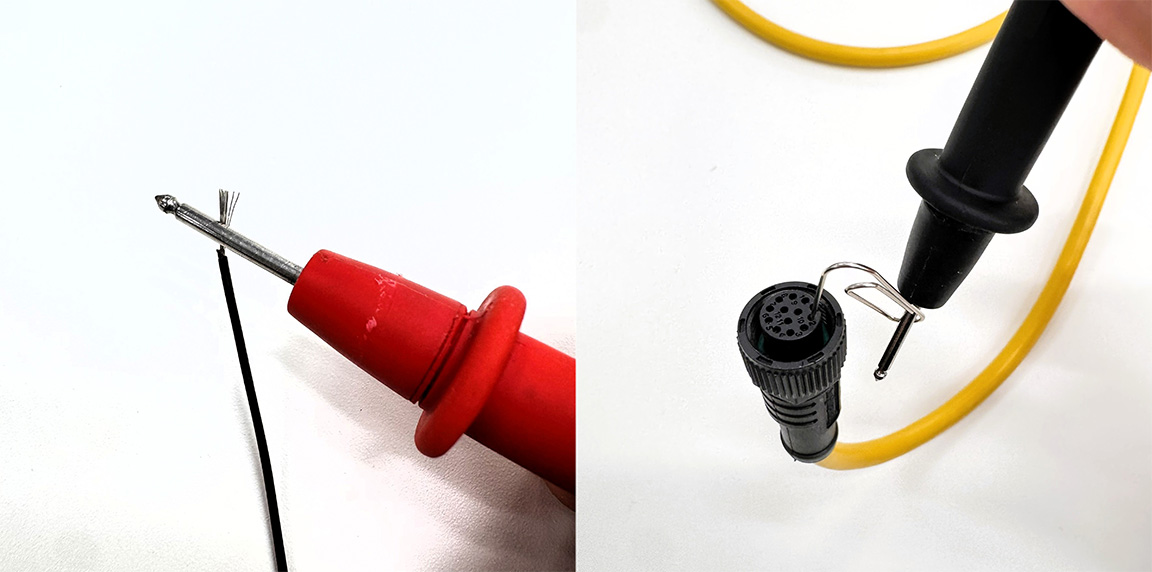
テスターによる確認
6. 完成
以上で自作ケーブルは完成です。M12コネクター側はアセンブリ済みのため、追加の組み立て作業は不要です。
完成した自作ケーブル
動作確認:PCとの接続と点群取得
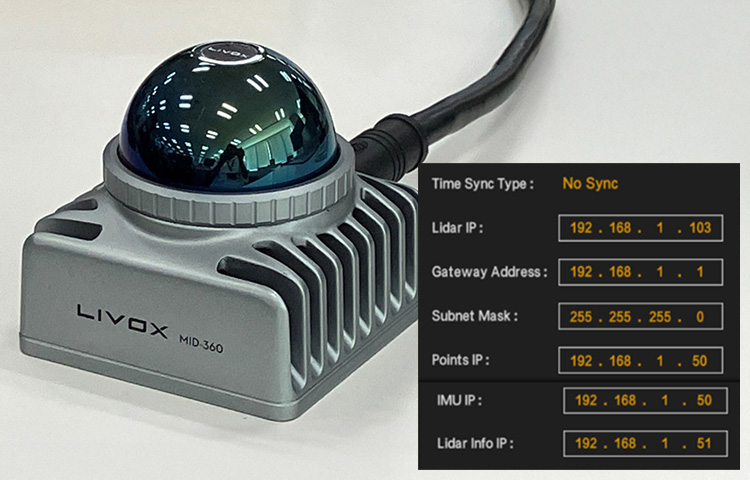
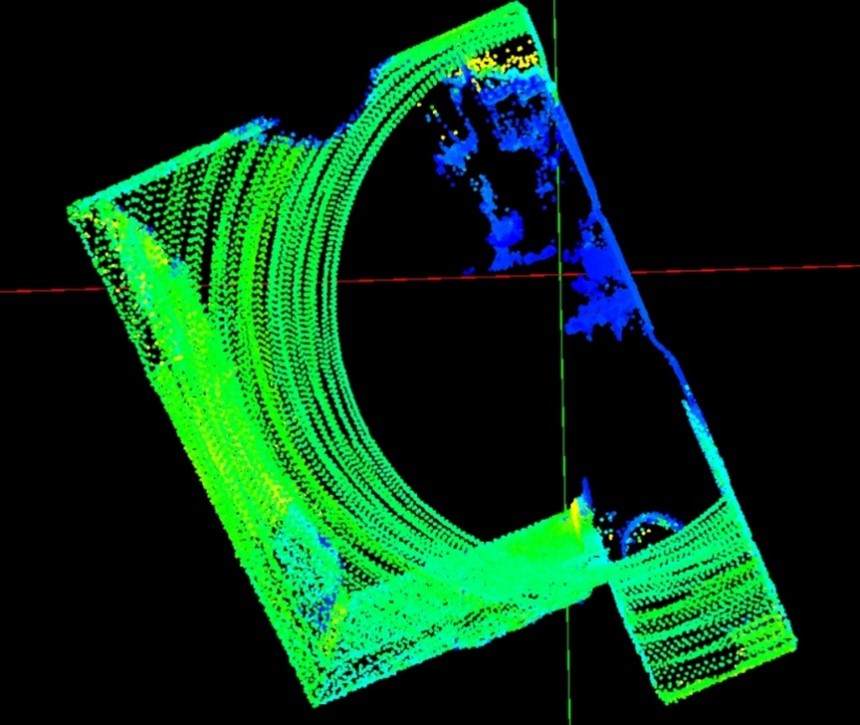
製作したケーブルを使用して、MID-360をWindows PCに接続し、点群データ取得に成功しました。 自作ケーブルでも、評価・検証用途であれば十分に実用的です。
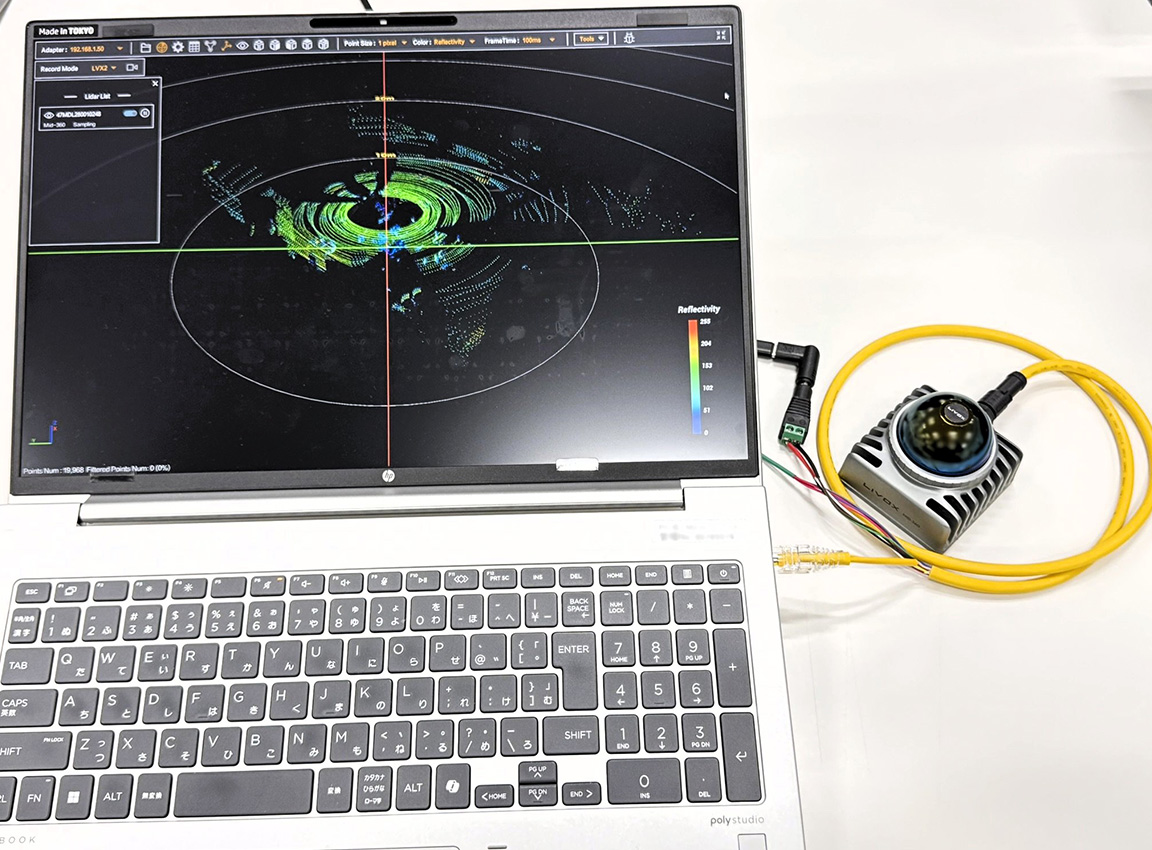
自作ケーブルによるMID-360の動作確認
INFO
接続と動作確認方法については「LiDAR点群データを可視化!Livox Viewer 2の使い方を解説をご覧ください。
まとめ
本コラムでは、Livox MID-360用のM12ケーブルを自作する方法を解説しました。
製作のポイント
- 片側アセンブリ品を活用:MSAP-12BFFM-SL8A01はM12側がアセンブリ済みのため、RJ45かしめと電源線の並列化だけで完成
- 線色の確認:信号マッピング表を参照し、正しい線色で配線
- 導通確認:配線後は必ずテスターで導通・短絡を確認
評価・検証用途に実用的
筆者はMSAP-12BFFM-SL8A01を使用してケーブルを自作しました。Windows 11 PCとLivox Viewer 2でMID-360の点群データ取得に成功しています。評価・検証目的であれば十分に実用的な方法です。
なお、Livox社の純正ケーブルは評価用途を想定した製品です。本格的な製品組み込みや長期運用においては、使用環境に応じたケーブル設計を別途検討してください。
コネクター仕様や配線設計の詳細は、前回の「仕様理解編」を参照してください。
参考情報
製品情報
Livox MID-360
- 製品ページ
- User Manual:Livox Mid-360 User Manual v1.2
Livox Viewer 2
Amphenol MSAP-12BFFM-SL8A01
規格・技術情報
IEC 61076-2-101:産業用丸形コネクター(M12)の国際規格
免責事項
本コラムの内容はデモ・評価用途での確認に基づいています。自作ケーブルの使用に起因する機器の故障や損害について、当社は責任を負いかねます。本格的な製品組み込みや長期運用においては、使用環境や信頼性要件に応じたケーブル設計を別途検討してください。