Introduction
This is a technical column written by the development team at Nexty Electronics.
This article describes an example configuration where you perform basic setup using the Kachaka app, then call the Kachaka API from a Raspberry Pi, and transport the trolley using physical buttons.
This article uses KachakaPro for its testing.
Since the available features and operating procedures may differ depending on the model and software version, please also check the specifications of the environment in which you will be using the device.
*Kachakapro is an autonomous mobile transport robot developed by Preferred Robotics Inc.
What is Kachaka?
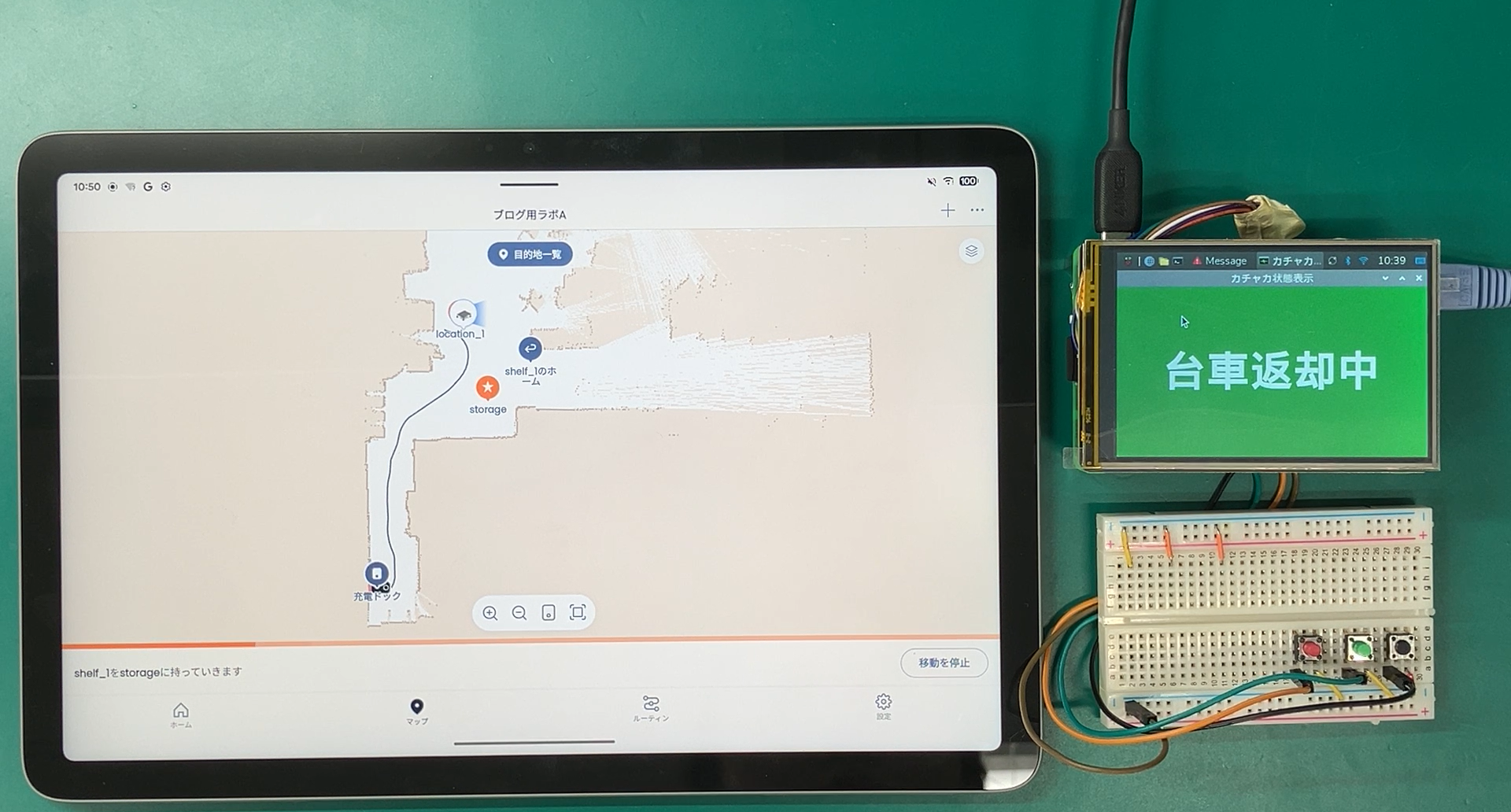
Kachaka is a small robot that can autonomously move to locations registered on a map and transport specialized furniture and carts.
The Kachaka Pro used in this article is a higher-end model of the home-use Kachaka, enhanced for professional use. Its maximum towing capacity has been increased from 20kg to 30kg, and it includes additional features designed for professional use, such as map import/export, background music playback while driving, and remote control via a dedicated button (Kachaka button).
The main functions of the clicker are as follows:
-
Move to a registered location
-
Docking to furniture/trolley
-
Furniture/trolley transport
-
Place the trolley at the destination.
-
Return to the charging dock
While it's normally operated via a smartphone app, it can also be controlled from external programs using the Kachaka API.
What we will make in this article
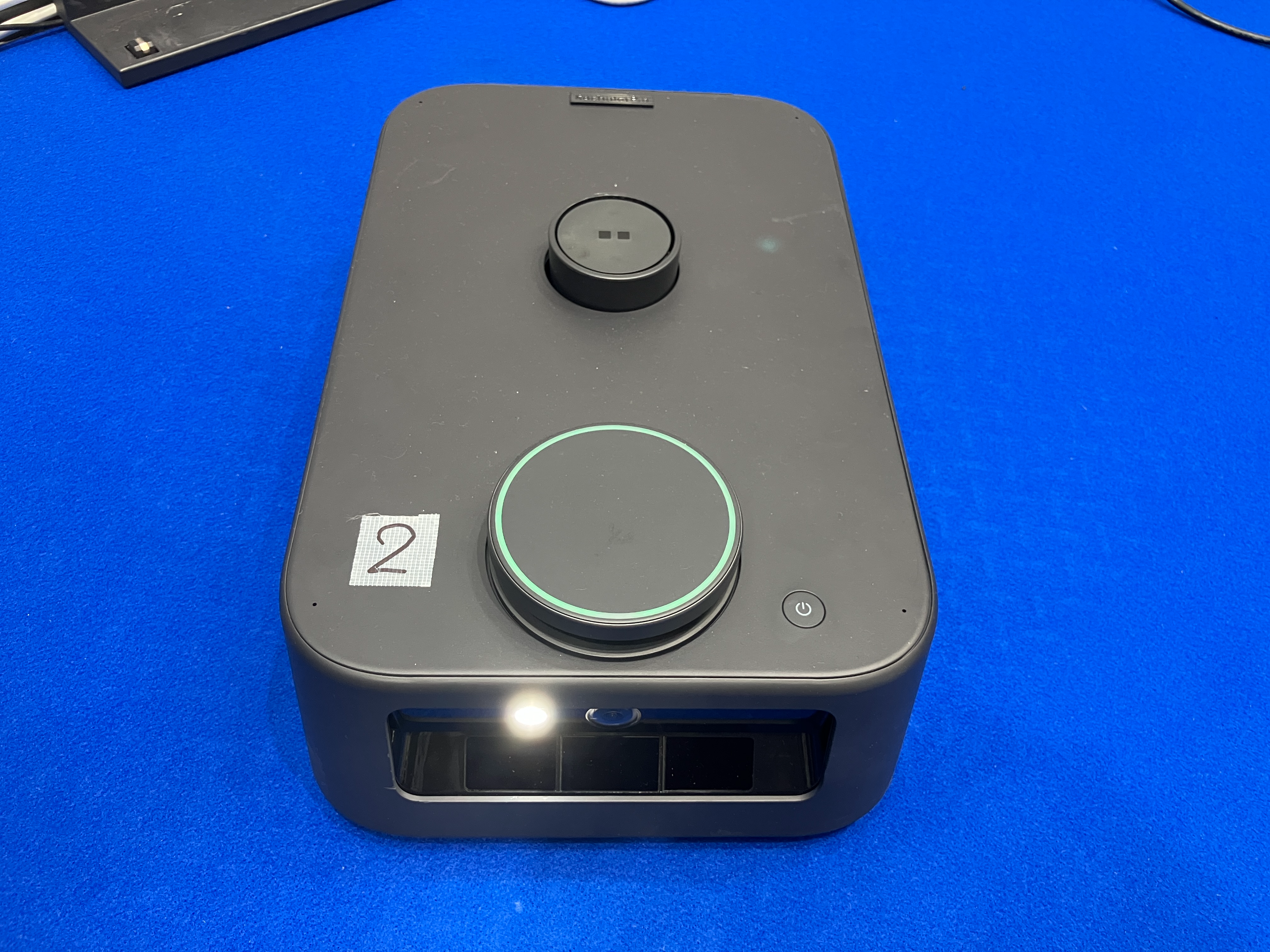
This article focuses on the Kachaka Pro, which supports the Kachaka API, and describes how to create a simple transport terminal that controls the Kachaka Pro using physical buttons connected to a Raspberry Pi.
On the device you are creating, do the following:
-
Green button: Trolley
shelf_1oflocation_1Call to -
Black button: Dolly
shelf_1ofstorageReturn to -
Display the current status on the Raspberry Pi's DISPLAY.
The structure is as follows:
[Raspberry Pi]
    ├─ Pythonプログラム
    ├─ kachaka-api
    ├─ GPIOボタン
    │   ├─ 緑ボタン:台車呼出
    │   └─ 黒ボタン:台車返却
    └─ Tkinterによる状態表示

            ↓ API通信

    [カチャカプロ]
    ├─ 台車を搬送
    ├─ 台車を置く
    └─ 充電ドックへ戻る
Intended audience
This article is intended for the following people:
-
For those using KachakaPro for the first time
-
For those who want to learn the basics of the Kachaka app and Kachaka API
-
For those who want to control Kachakapro from Raspberry Pi or Python.
-
For those who want to prototype a transport system that works with physical buttons and external apps.
Reference: https://kachaka.life/posts/kachaka-api/
Equipment used
This article uses the following Raspberry Pi to execute the Kachaka API and control the physical buttons.
-
Model: Raspberry Pi 5
-
Memory: 8GB
-
Storage: microSD card 32GB
-
Usage:
-
Execution of the Kachaka API
-
Input detection of physical buttons connected to GPIO
-
Displaying the current state using Tkinter
-
The above is an example configuration used in this article.
Since executing the Kachaka API and controlling GPIO are relatively lightweight processes, they can run on even cheaper, lower-spec Raspberry Pis, depending on the application and configuration.
However, if you plan to display status information on DISPLAY or perform other processes simultaneously, please select a model that takes into account the necessary performance and storage capacity.
Basic operation using the Kachaka app
Before you can control Kachaka Pro from the API, you first need to perform the initial setup using the Kachaka app.
The Kachaka app allows you to connect to Wi-Fi, create maps, register locations, register furniture/carts, and more.
Even when operating Kachaka Pro via the API, you must pre-register the destination locations and target shelves in the app beforehand.
Therefore, this chapter will outline the necessary preparations on the application side that are required for Raspberry Pi integration.
Prepare in advance using the Kachaka app.
Before you can control the Kachakapro from your Raspberry Pi, prepare the following using the smartphone app.
- 1. Connect the Kachakapro to Wi-Fi.
- 2. Create a map
- 3. Register your destination location.
- 4. Register the trolley to be transported.
- 5. Confirm that you can transport items manually from the app.
- 6. Enable the Kachaka API.
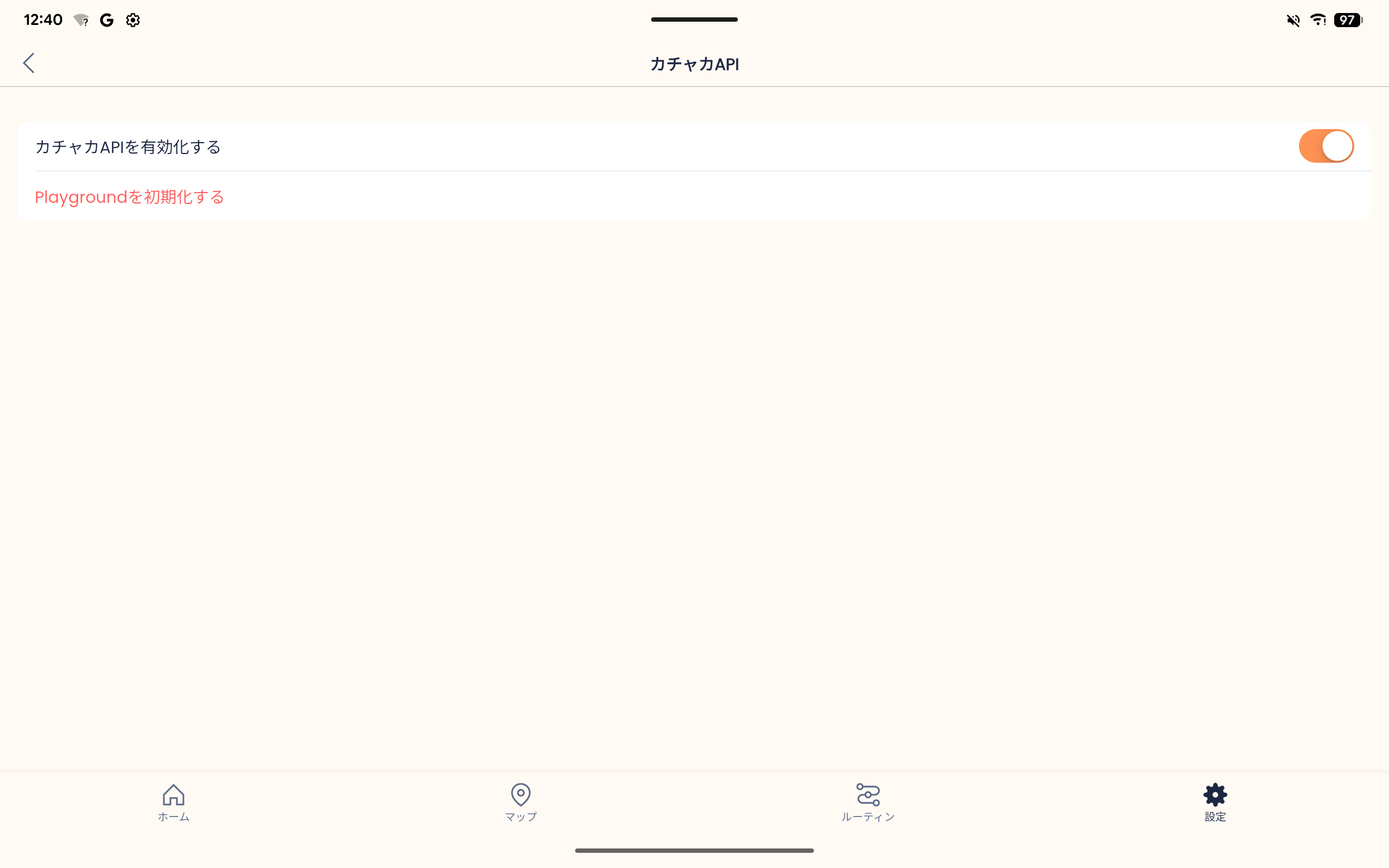
You can enable the Kachaka API from Settings > Kachaka API.
Even when operating via API, location and trolley registration are handled by the app.
First, manually ensure that the app is in a state where it can be transported correctly.
Register your location
To allow specifying a destination from the Raspberry Pi using the Kachaka API, register the location in the Kachaka app.
In this article, we will register the following two locations.
-
storage -
location_1
storageThis is the storage place for the trolleys.location_1This is used as the location to call for the trolley.
Register furniture and dollies
Next, you register the furniture/trolley to be transported using the Kachaka app.
This article will discuss the trolley used for transport.shelf_1I will register under that name.
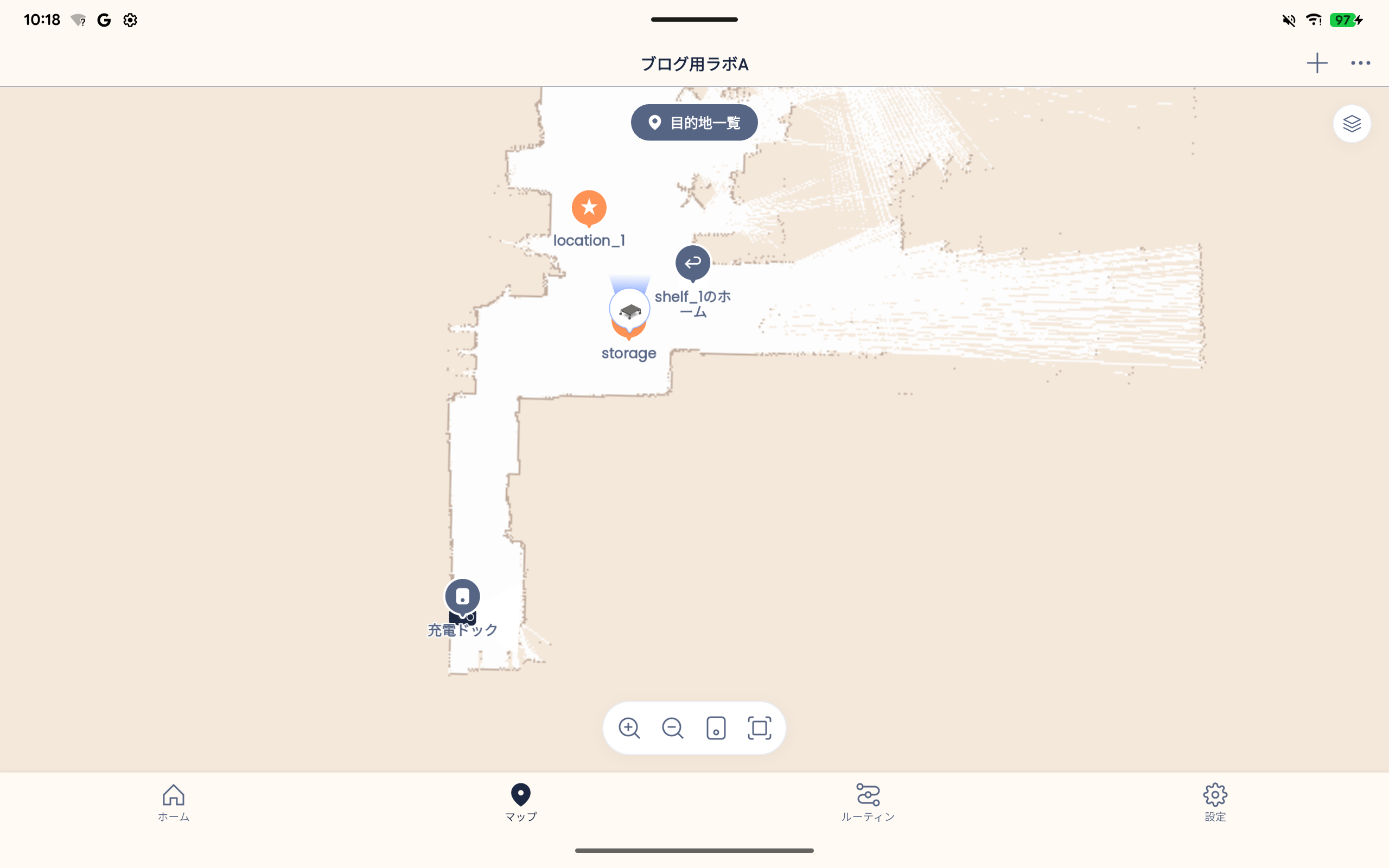
Location, screen of the Kachaka app after registering the trolley.
Preparation for using the Kachaka API on Raspberry Pi
This chapter will prepare the environment for using the Kachaka API on a Raspberry Pi.
This article will create a virtual environment for Python 3.12, and within that environment...kachaka-apiInstall and use it.
Environment required for API usage
This article assumes a configuration where the Kachaka API is called from a Raspberry Pi and the Kachaka Pro is operated using physical buttons.
System Configuration
The equipment to be used is as follows:
-
Kachakapro main unit
-
Raspberry Pi
-
Physical buttons that connect to a Raspberry Pi
-
Green button
-
Black buttons
-
-
Transport trolley
shelf_1 -
Network environment required for communication between Kachakapro and Raspberry Pi
Software Requirements
On the Raspberry Pi side, use the following:
-
Python 3.12
-
Python virtual environment
-
kachaka-apiLibrary
In the testing environment for this article, Python 3.14 did not work correctly, so we will use Python 3.12, which we were able to confirm to work.
Create a virtual environment for Python 3.12.
python3.12 -m venv .venv
source .venv/bin/activate
python --version
Install kachaka-api
pip install kachaka-apiTo use the Kachaka API, you need to enable the Kachaka API in the smartphone app beforehand.
The IP address used for connection is the one that can be found in the app's "Settings" → "App Info".
Implement a clicker API for button operation on Raspberry Pi.
In this chapter, we will implement the process of calling the Kachaka API in response to the operation of physical buttons.
-
When you press the green button:
call_shelf()Call -
When you press the black button:
return_shelf_to_storage()Call
call_shelf()is a trolleyshelf_1oflocation_1This is the process of calling [a certain function].
return_shelf_to_storage()is a trolleyshelf_1ofstorageThis process returns the data to its original state.
In either process, after the trolley has been transported to its destination...undock_shelf()Then the trolley is detached, and finallyreturn_home()Then return the KachakaPro unit to the charging dock.
Import and connect to the Kachaka API.
First, in order to use the Kachaka API from Python,KachakaApiClientImport it.
from kachaka_api import KachakaApiClientIn this sample, the connection destination, trolley name, and location name are not specified.config.pyLoading from...
from config import (
    CALL_LOCATION,
    COMMAND_WAIT_SEC,
    KACHAKA_TARGET,
    RETURN_LOCATION,
    SHELF_NAME,
) config.pyLet's define it as follows:
KACHAKA_TARGET = "192.168.1.100:26400"
SHELF_NAME = "shelf_1"
CALL_LOCATION = "location_1"
RETURN_LOCATION = "storage"
The process of connecting to the clicker is as follows:create_client()It's all summarized here.
def create_client() -> KachakaApiClient:
    """カチャカAPIクライアントを作成し、名前解決情報を更新する。"""
    print(f"[INFO] カチャカへ接続します: {KACHAKA_TARGET}")
    client = KachakaApiClient(KACHAKA_TARGET)
    client.update_resolver()
    print("[OK] 接続完了")
return clientKachakaApiClientConnection destinationKACHAKA_TARGETSpecify this and connect to Kachakapro.
The connection destination is192.168.1.100:26400Specify it including the IP address and port number, as shown above.
after that,client.update_resolver()This process allows the API to access location names and trolley names registered in the app.
For the green buttoncall_shelf()Implement
When you press the green button,call_shelf()trolleyshelf_1oflocation_1We will transport it to [destination].
def call_shelf() -> None:
    """緑ボタン相当: 台車呼出を実行する。"""
    try:
        client = create_client()

        print("[INFO] 台車呼出を開始します")
        client.move_shelf(SHELF_NAME, CALL_LOCATION)

        print("[INFO] 台車を切り離します")
        client.undock_shelf()

        print("[INFO] 充電ドックへ戻ります")
        client.return_home()

        print("[OK] 台車呼出が完了しました")

    except Exception as exc:
        print("[ERROR] 台車呼出中に例外が発生しました。")
        print(f"[ERROR] 例外詳細: {exc}")
raisecall_shelf()Now, we will execute the process in the following order.
-
1.
move_shelf(SHELF_NAME, CALL_LOCATION): Dollyshelf_1oflocation_1Transport to -
2.
undock_shelf(): Detach the trolley at the destination. -
3.
return_home(): Return the Kachakapro unit to the charging dock.
For black buttonsreturn_shelf_to_storage()Implement
When you press the black button,return_shelf_to_storage()trolleyshelf_1ofstorageI will return it to [location].
def return_shelf_to_storage() -> None:
    """黒ボタン相当: 台車返却を実行する。"""
    try:
        client = create_client()

        print("[INFO] 台車返却を開始します")
        client.move_shelf(SHELF_NAME, RETURN_LOCATION)

        print("[INFO] 台車を切り離します")
        client.undock_shelf()

        print("[INFO] 充電ドックへ戻ります")
        client.return_home()

        print("[OK] 台車返却が完了しました")

    except Exception as exc:
        print("[ERROR] 台車返却中に例外が発生しました。")
        print(f"[ERROR] 例外詳細: {exc}")
raisereturn_shelf_to_storage()Now, we will execute the process in the following order.
-
1.
move_shelf(SHELF_NAME, RETURN_LOCATION): Dollyshelf_1ofstorageTransport to -
2.
undock_shelf()Detach the trolley at the return destination. -
3.
return_home(): Return the Kachakapro unit to the charging dock.
Assign to GPIO button
Created in the previous sectioncall_shelf()andreturn_shelf_to_storage()Assign this to a physical button connected to the Raspberry Pi's GPIO pins.
In this configuration, the following are used as the BCM numbers for the GPIOs:
GREEN_PIN = 5
BLACK_PIN = 6
When you press the green buttoncall_shelf()Execute, cartshelf_1oflocation_1We will transport it to [destination].
When you press the black buttonreturn_shelf_to_storage()Execute, cartshelf_1ofstorageI will return it to [location].
The process corresponding to button operations is as follows:
def main() -> None:

    command = sys.argv[1].strip().lower()
    try:
        if command == "green":
            call_shelf()
        elif command == "black":
            return_shelf_to_storage()
        else:
            print("使い方: python 実行スクリプト [green|black]")
    except Exception:
        print("[ERROR] コマンド実行に失敗しました。ログを確認してください。")
This article will focus on explaining the calling part of the Kachaka API, so we will omit explanations of GPIO wiring and detailed event handling.
Display status on the Raspberry Pi's DISPLAY
This time, we'll use Tkinter to display the current state.
-
Waiting
-
Calling Trolley
-
Returning the trolley
The screen displays the current status, such as "Cart being called" while the green button is pressed to initiate the cart call process, or "Cart being returned" while the black button is pressed to initiate the cart return process.
Let's actually try it out
Using what we've implemented so far, we'll control the Kachakapro from a button connected to the Raspberry Pi.
By pressing the button, you can see the actual machine in action as the Kachakapro transports the cart.
Additionally, you can check the command execution status from the Kachaka app.
Press the green button to call the trolley.
*The clicker is actually working, and you can check the movement route and other information on the clicker app.
Press the black button to return the cart.
*The clicker is actually working, and you can check the movement route and other information on the clicker app.
Conclusion
This article covered everything from pre-configuration using the Kachaka app to controlling the Kachaka API using physical buttons.
By utilizing the Kachaka API available with Kachaka Pro, you can build transport systems that work not only with smartphone apps but also with physical buttons and external applications.
The Raspberry Pi is the example configuration used in this article; however, any device that can communicate with Kachakapro and run the necessary programs can be used to configure the system similarly.
We also offer planning, prototyping, and technical support for transport systems utilizing Kachaka Pro and Kachaka API. Please feel free to make an Inquiry if you are interested.
Inquiry
Link to Related Technical Columns
Related Product Information

GMSL High-Speed Transmission Technology for Automotive Applications
This explains the high-speed transmission technology GMSL.
- Analog Devices, Inc.
- NEXT Mobility

Introduction to the Key Technology of 'Sound Source Separation' in Voice Interfaces | Use Cases of Analog Devices Products
The sound source separation system developed by NEXTY Electronics can extract only the voice of a specific speaker, such as the driver or passenger, from multiple sound sources.
- Analog Devices, Inc.
- NEXT Mobility
- ICT and Industrial
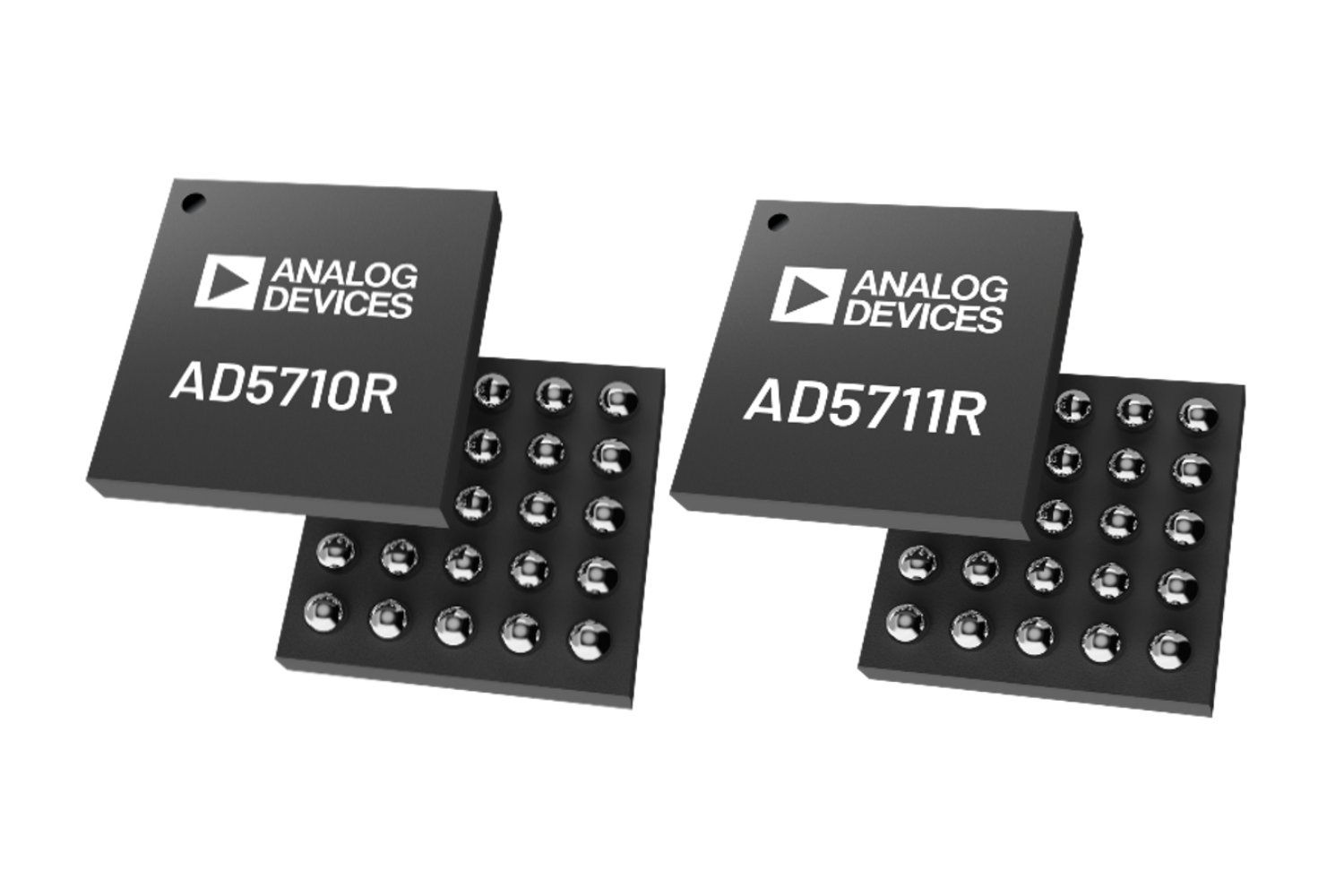
AD5710R: 8 channels, 16-bit, configurable IDAC/VDAC with built-in reference. AD5711R: 8 channels, 12-bit, configurable IDAC/VDAC with built-in reference.
The AD5710R/AD5711R are 8-channel 12/16-bit D/A converters. They support both IDAC and VDAC, have a built-in internal reference voltage, and evaluation boards are available.
- Analog Devices, Inc.
- ICT and Industrial
- Smart Factories and Robotics

Introduction to Edge AI Solutions with NXP's NPU-equipped i.MX/MCX
This article explains the rapidly growing edge AI with real device examples and introduces NXP’s processors and microcontrollers equipped with NPUs.
- NXP Semiconductors NV
- NEXT Mobility
- ICT and Industrial
- Smart Factories and Robotics
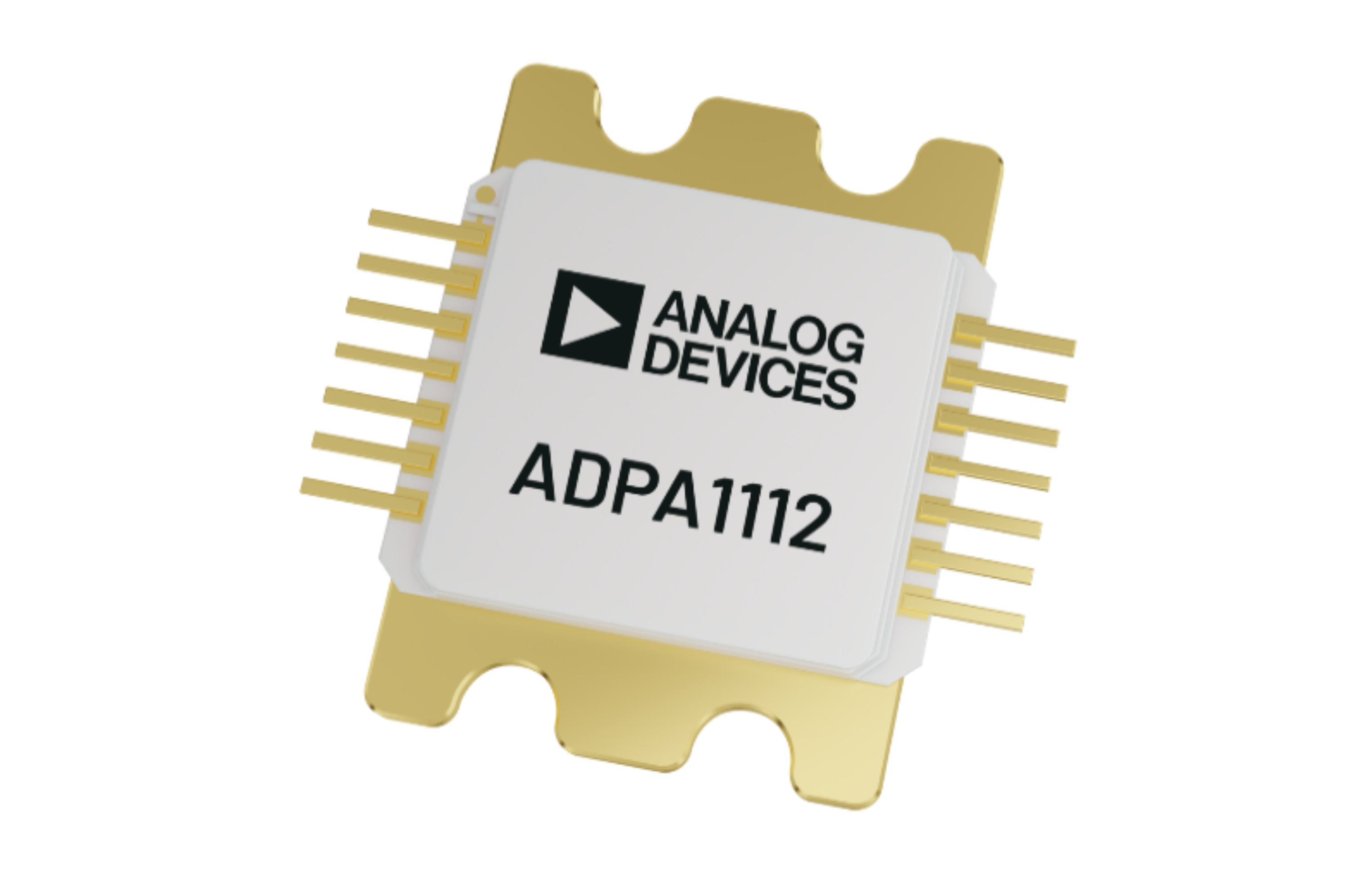
ADPA1112: 1 GHz to 22 GHz, 15 W, Gallium Nitride (GaN) Power Amplifier
The ADPA1112 is a GaN high-output RF power amplifier that operates in the 1 GHz to 22 GHz band, and offers high output and high efficiency for electronic warfare and measurement applications, as well as evaluation boards and models.
- Analog Devices, Inc.
- ICT and Industrial
ADA4356: Configurable TRANSFORMERS impedance, current/bit receiver µModule
This is a current-input μModule with configurable TIA and LPF, and a built-in 14-bit 125MSPS ADC. It supports LVDS output, making it suitable for ToF applications, and an evaluation board is also available.
- Analog Devices, Inc.
- ICT and Industrial