はじめに
ネクスティ エレクトロニクスの開発部隊による技術コラムになります。
フィジカルAIの実用化に向けて、世界中で開発競争が加速しています。その鍵となるのが、仮想空間上でロボットを学習させるロボットシミュレーション技術です。NVIDIAのIsaac SimとIsaac
Labは、この分野で現在最も注目されている開発基盤の一つです。
今回はDockerでIsaac Sim / Isaac
Labを立ち上げ、サンプル実行までの手順を紹介します。構成は「まずシーンを見る」→「四足で学ぶ」→「ライブラリを差し替える」→「ヒューマノイドで難易度を上げる」です。ソフトウェアのバージョンによって手順や画面は変わることがあります。実際に使用する環境の仕様も併せて確認してください。
Isaac SimとIsaac Labとは
混同しやすいので、先に役割を整理します。
| Isaac Sim | Isaac Lab | |
|---|---|---|
| 役割 | 物理シミュレーション、レンダリング、USDシーン | 並列環境、タスク定義、強化学習・模倣学習の実行枠 |
| 本記事での例え | 「ロボットと床と物理がある世界」 | 「その世界を何千体も並べて学習する装置」 |
| 最初のサンプル | サンプル1:Jetbot + Franka(学習なし) | サンプル2〜4:Go2 / G1 の歩行学習 |
Isaac LabはIsaac Simの上に載っています。Labの学習スクリプトを実行すると、内部でSimの物理エンジンとアセットが動きます。
[ホストOSとNVIDIAドライバ]
    ↓
[Dockerコンテナ]
    ↓
[Isaac Sim]  物理・レンダリング・USD
    ↓
[Isaac Lab]  並列環境・タスク定義
    ↓
[RLライブラリ]  RSL-RL / SKRL など
本記事で作るもの
Isaac SimとIsaac Labの役割を整理し、Dockerで環境を作り、次の4つを再現します。
- 1. サンプル1:Isaac Sim上で複数ロボット(Jetbot + Franka)を動かす
- 2. サンプル2:四足ロボット(Unitree Go2)の歩行を強化学習する
- 3. サンプル3:同じタスクのままRLライブラリを切り替える
- 4. サンプル4:ヒューマノイド(Unitree G1)の不整地歩行を強化学習する
読み終わったときに、次ができるようになっていることをゴールにします。
- DockerでIsaac Labコンテナを起動し、中に入れる
- Isaac Simの「シーンを動かす」と、Isaac Labの「並列環境で強化学習する」の違いを説明できる
- Go2の平面歩行とG1の不整地歩行を学習・再生でき、RLライブラリを選ぶ観点を持てる
想定読者
本記事は、以下のような方を対象としています。
- ロボット学習やシミュレーションに興味がある人
- Isaac Sim / Isaac Labを初めて使う人
- DockerやPythonからGPUシミュレーションを動かしてみたい人
- 四足やヒューマノイドの歩行学習を、公式サンプルで試したい人
Isaacの経験は不要です。一方で、Linux(Ubuntu系)の基本操作、Dockerの基本、Pythonのコマンド実行、NVIDIA GPU搭載マシンへのアクセスは使える前提です。
使用機材
記事作成時点の環境は下記です。
- OS:Ubuntu 24.04.3 LTS
- GPU:NVIDIA GeForce RTX 5090(VRAM 32GB)
- NVIDIAドライバ:580.126.09
- CUDA:13.0
- ソフトウェア:Docker、NVIDIA Container Toolkit、Git、Python 3
- GUI確認用:Isaac Sim WebRTC Streaming Client
Isaac Sim WebRTC Streaming
Clientは、ヘッドレスで動いているシミュレータの画面を、ホストPCへリアルタイム転送して見る専用アプリです。コンテナ内にウィンドウを出さず、映像と操作だけを外から扱います。本記事の検証ではこのクライアントを使います。
ホストへのIsaac Simバイナリインストールはしません。依存関係が重いため、コンテナで構築します。歩行学習では既定で4096体のロボットを同時に動かします。VRAMには余裕を見ておいてください。
参考:Isaac Sim container installation
環境構築:なぜDockerか
Dockerを選ぶ理由
Isaac Sim / Isaac Labは、単なるPythonパッケージではありません。Omniverse(Kit)本体、CUDA、レンダラ、拡張機能、PhysX、学習ライブラリが一体です。ホストに直接入れると、次が起きやすくなります。
- 既存のCUDA / PyTorch / ドライバと衝突する
- バージョンを固定できず、再現実験が崩れる
- 「動いたマシン」と「動かないマシン」の差を切り分けにくい
Dockerなら、公式イメージとIsaac Lab付属のdocker/container.pyでスタックをまとめられます。GPUはNVIDIA Container Toolkit経由でコンテナに渡します。ホスト側に残すのはドライバとDockerだけで、Python環境はコンテナ内に閉じられます。
コンテナの手順はIsaac Simのインストール案内にもあります。
1. Dockerのインストール
curl -fsSL https://get.docker.com -o get-docker.sh
sudo sh get-docker.sh
sudo usermod -aG docker $USERdockerグループへの追加後は、一度ログアウトしないと権限エラーになります。
2. NVIDIA Container Toolkitのインストール
インストール案内に従い、NVIDIA Container Toolkitをインストールします。
3. Isaac Labのクローンとコンテナ起動
git clone https://github.com/isaac-sim/IsaacLab.git
cd IsaacLab/
python3 docker/container.py start
python3 docker/container.py enterstartは初回のイメージ取得とコンテナ作成に時間がかかります。起動後の作業ディレクトリは/workspace/isaaclabです。以降の学習コマンドは、特に断らない限りコンテナ内で実行します。
サンプル1: Adding Multiple Robots(Jetbot + Franka)
ここは Isaac Labの強化学習ではありません。Isaac SimのPython APIでUSDシーンを組み、Jetbotが赤いキューブを押し、隣にFrankaアームを置くデモです。
「シミュレータが起動し、ロボットが物理に従って動く」ことを先に確認します。学習ループ、報酬、並列環境はまだ出てきません。
スクリプトを置く
ホストまたはコンテナ内で、次の場所にファイルを作ります。
mkdir -p /workspace/isaaclab/scripts/nexty_samplemulti_robot_livestream_demo.pyの要点は次です。
SimulationAppでKitをヘッドレス起動し、livestream拡張を有効化する- Nucleus上の環境・Jetbot・Franka USDをステージに載せる
- Jetbotを
Articulationとして速度指令する - タイムラインがPLAYされるたびにカウンタを戻し、同じ押し動作を繰り返せるようにする
import argparse
from isaacsim import SimulationApp

parser = argparse.ArgumentParser()
parser.add_argument("--test", default=False, action="store_true")
args, _ = parser.parse_known_args()

CONFIG = {
    "width": 1280,
    "height": 720,
    "window_width": 1920,
    "window_height": 1080,
    "headless": True,
    "hide_ui": False,
    "renderer": "RaytracedLighting",
    "display_options": 3286,
}

kit = SimulationApp(launch_config=CONFIG)

from isaacsim.core.experimental.utils.app import enable_extension
kit.set_setting("/app/window/drawMouse", True)
enable_extension("omni.kit.livestream.app")

# --- シーン構築: 床、Jetbot、赤いキューブ、Franka ---
import isaacsim.core.experimental.utils.stage as stage_utils
import numpy as np
from isaacsim.core.experimental.materials import PreviewSurfaceMaterial
from isaacsim.core.experimental.objects import Cube
from isaacsim.core.experimental.prims import Articulation, GeomPrim, RigidPrim, XformPrim
from isaacsim.storage.native import get_assets_root_path
import omni.timeline

assets_root_path = get_assets_root_path()

stage_utils.add_reference_to_stage(
    usd_path=assets_root_path + "/Isaac/Environments/Grid/default_environment.usd",
    path="/World/ground",
)
stage_utils.add_reference_to_stage(
    usd_path=assets_root_path + "/Isaac/Robots/NVIDIA/Jetbot/jetbot.usd",
    path="/World/Jetbot",
)

visual_material = PreviewSurfaceMaterial("/World/Materials/red")
visual_material.set_input_values("diffuseColor", [1.0, 0.0, 0.0])
cube_shape = Cube(
    paths="/World/Cube",
    positions=np.array([[0.15, 0.0, 0.025]]),
    sizes=[1.0],
    scales=np.array([[0.05, 0.05, 0.05]]),
    reset_xform_op_properties=True,
)
GeomPrim(paths=cube_shape.paths, apply_collision_apis=True)
RigidPrim(paths=cube_shape.paths)
cube_shape.apply_visual_materials(visual_material)

stage_utils.add_reference_to_stage(
    usd_path=assets_root_path + "/Isaac/Robots/FrankaRobotics/FrankaPanda/franka.usd",
    path="/World/Franka",
)
XformPrim("/World/Franka").set_world_poses(positions=np.array([[0.8, -0.5, 0.0]]))

for _ in range(5):
    kit.update()

jetbot = Articulation("/World/Jetbot")
timeline = omni.timeline.get_timeline_interface()

# PLAY(Stop→Play、Reset→Playを含む)のたびに押し動作をやり直す
state = {"step_counter": 0}

def on_timeline_event(event):
    if event.type == int(omni.timeline.TimelineEventType.PLAY):
        state["step_counter"] = 0
        print("[INFO] PLAY detected. Jetbot will push the cube again.")

timeline_event_stream = timeline.get_timeline_event_stream()
timeline_sub = timeline_event_stream.create_subscription_to_pop(on_timeline_event)

timeline.play()

while kit._app.is_running() and not kit.is_exiting():
    kit.update()
    if timeline.is_playing():
        state["step_counter"] += 1
        if state["step_counter"] < 300:
            jetbot.set_dof_velocity_targets([[10.0, 10.0]])
        else:
            jetbot.set_dof_velocity_targets([[0.0, 0.0]])
    if args.test and state["step_counter"] >= 400:
        break

kit.close()
実行とWebRTC接続
コンテナ内で、次のコマンドを実行します。
isaaclab -p /workspace/isaaclab/scripts/nexty_sample/multi_robot_livestream_demo.pyホスト側で Isaac Sim WebRTC Streaming Clientを入れ、
127.0.0.1に Connect します。接続できると、Jetbotがキューブを押し、奥にFrankaが見えます。UIのPLAYで同じ動作をやり直せます。
ここまで動けば、Docker・GPU・livestreamの経路は通っています。
強化学習とRLライブラリの選び方
サンプル2(Go2の歩行学習)へ進む前に、強化学習とIsaac Labから呼べる学習ライブラリを整理します。
強化学習とは
NVIDIAの解説 にあるように、強化学習(RL: Reinforcement Learning)は、ロボットが仮想環境で試行錯誤しながら行動を学ぶ機械学習です。望ましい行動には高い報酬を与え、そうでない行動は低く評価します。この繰り返しで、ポリシー(制御方針)を少しずつ良くしていきます。
従来のプログラミングでは書き切れない歩行や把持も、シミュレーション上で何千体も並列に動かして経験を集めれば学習できます。Isaac Labは、この物理シミュレーションと報酬計算をGPU上で回します。ライブラリの比較はReinforcement Learning Library Comparisonにあります。
| 項目 | RL-Games | RSL-RL | SKRL | Stable Baselines3 |
|---|---|---|---|---|
| 主なアルゴリズム | PPO, SAC, A2C | PPO, Distillation | 多種(PPO, SAC, TD3, AMP, IPPO, MAPPO など) | 多種(PPO, SAC, TD3, DQN, A2C など) |
| ベクトル化学習 | あり | あり | あり | なし |
| 分散学習 | あり | あり | あり | なし |
| ML基盤 | PyTorch | PyTorch | PyTorch / JAX | PyTorch |
| マルチエージェント | PPO | PPO | PPO + 専用アルゴリズム | 外部プロジェクト依存 |
| ドキュメント | 少なめ | 少なめ | 充実 | 最も充実 |
| Isaac Labの例 | 多い | 多い | 多い | 少ない |
| 向き | 高スループット、マルチGPU | 脚式ロコモーション | 研究用途、アルゴリズム差し替え | 教育・標準実装との比較 |
Isaac Labから呼べるライブラリは、次の4つです。いずれも「環境から観測を受け取り、行動を返し、報酬でポリシーを更新する」役割は同じですが、速さ・対応タスク・扱いやすさが違います。
- ■ RSL-RL(ETH Zürich Robotic Systems Lab)は脚式向けに軽いPPO実装です。公式ベンチマークでも学習が速く、論文やUnitree系のsim-to-real事例でもよく使われます。サンプル2とサンプル4ではこちらを使います。
- ■ SKRL はモジュール性が高く、PPO以外のアルゴリズムやJAXにも対応します。同じGo2タスクを別実装で試すのに向きます。サンプル3で使います。
- ■ RL-Games は速い一方、タスクごとに専用設定が必要です。今回の
Isaac-Velocity-Flat-Unitree-Go2-v0には設定がなく、実行できませんでした。 - ■ Stable Baselines3 はドキュメントが厚い反面、ベクトル化・分散がなく、Isaac Labの大規模並列の恩恵を受けにくいです。
インストールは初回だけです。今回使うのは RSL-RL と SKRL です。
isaaclab -i rsl_rl
isaaclab -i skrl
以降、Go2平面歩行は RSL-RLとSKRLだけ を使います。
サンプル2: 四足ロボットの歩行学習(RSL-RL)
タスクはIsaac-Velocity-Flat-Unitree-Go2-v0です。平面上のGo2が、速度指令(前後・旋回)に追従するようPPOで学習します。既定では4096体のロボットを同時に動かします。
学習
isaaclab -p scripts/reinforcement_learning/rsl_rl/train.py \
  --task Isaac-Velocity-Flat-Unitree-Go2-v0 \
  --headless \
--max_iterations 50短い確認なら--max_iterations 50、比較用なら1000、しっかり歩かせるならさらに伸ばします。学習中は iteration、steps per second、各報酬項、転倒(base_contact)などが流れます。
GUIで学習中の様子を見る場合は--livestream 2を付け、WebRTCクライアントから繋ぎます。
イテレーションとは
--max_iterationsの1回は、「同時に動かしている全ロボットから一定ステップ分の経験を集め、ポリシーを1回更新する」まとまりです。Go2 / G1のRSL-RL設定では、1体あたり24ステップ(num_steps_per_env = 24)です。
総ステップ数は次の式になります。
総ステップ数 = 同時に動かすロボットの数 × 1体あたりのステップ数 × イテレーション数
= 4096 × 24 × イテレーション数たとえば--max_iterations 50なら、4096 × 24 × 50 = 4,915,200ステップです。イテレーション1000なら約9830万ステップ、7500なら約7.37億ステップです。以降の実行結果では、この換算も併記します。
再生(動画出力)
isaaclab -p scripts/reinforcement_learning/rsl_rl/play.py \
  --task Isaac-Velocity-Flat-Unitree-Go2-v0 \
  --num_envs 32 \
  --headless \
  --video \
--video_length 200特定のチェックポイントを見るときは--load_run <run名>を付けます。動画は各run配下のvideos/に保存されます。再生時の--num_envsは表示する個体数です。
実行結果
同じタスクを、イテレーションだけ変えて再生した結果です。
■ イテレーション 50(約491万ステップ)
歩行はまだ始まっていません。転倒はせず、立ったまま静止しています。
■ イテレーション 1000(約9830万ステップ)
平面を移動できるようになります。指令方向に応じて、個体ごとに進む向きが違います。
・ 32台(移動する方向の命令は個体によって違う)
・ 1台のみ
■ イテレーション 7500(約7.37億ステップ)
より安定して歩けます。ただし、後述のとおり発散することもあります。
・ 32台(移動する方向の命令は個体によって違う)
・ 1台のみ
注意: RSL-RLで値が発散することがある
Isaac Lab + RSL-RLの組み合わせでは、学習が進んだあと損失や報酬は発散します。その結果、ポリシーは壊れます。TensorBoardで value loss や報酬の急上昇、NaNの有無を見てください。
チェックポイントを遡るか、ライブラリを変える判断材料になります。そのため、同じタスクを次の章でSKRLでも回します。
この発散は、Isaac LabとRSL-RLを組み合わせたときに起こりうる既知の問題(バグ)です。
サンプル3: 同じ四足タスクをSKRLで
比較の軸を揃えるため、タスクは変えません。Isaac-Velocity-Flat-Unitree-Go2-v0のまま、学習スクリプトのディレクトリだけ変えます。
scripts/reinforcement_learning/rsl_rl/train.py
scripts/reinforcement_learning/skrl/train.py
SKRLで1000イテレーション
isaaclab -p scripts/reinforcement_learning/skrl/train.py \
  --task Isaac-Velocity-Flat-Unitree-Go2-v0 \
  --headless \
--max_iterations 1000再生はサンプル2と同じplay.py です。パスを skrl に変えて実行します。
実行結果(1000回時点の比較)
| RSL-RL | SKRL | |
|---|---|---|
| このタスクの公式設定 | あり | あり |
| 1000回後の歩行 | 移動できる | 移動できる |
| 向く場面 | 脚式で速度を優先したいとき | 実装を読み替え・差し替えたいとき |
| 今回の注意 | 長めの学習で発散しうることがある | 警告は出るが、完走は安定していた |
■ RSL-RL(イテレーション 1000、約9830万ステップ)
■ SKRL(イテレーション 1000、約9830万ステップ相当)
※RL-GamesとSB3は、このタスクでは使いませんでした。
サンプル4: ヒューマノイドの歩行(Unitree G1)
四足で経路を確認したうえで、二足の不整地に進みます。タスクは Isaac-Velocity-Rough-G1-v0 です。 [Unitree G1] 向けの、凹凸のある地形での速度追従です。
四足より難しい理由は、以下の通りです。
- ■ 支持脚が少ない。転倒(胴体接触)でエピソードが終わりやすい
- ■ 地形がRough。平面のGo2と違い、段差をまたぐ必要がある
- ■ 報酬の制約が増える 。二足では四足と同じ報酬だけでは足りず、転倒ペナルティや腕・胴のブレ抑制などが上書きされます。満たすべき条件が増えるため、学習は収束しにくくなります
G1側の上書きの例です(公式タスク設定の要点)。
- 転倒に重いペナルティ(
termination_penalty) - 二足用の滞空報酬(
feet_air_time_positive_biped) - 足首の関節限界、腰・腕・胴のデフォルト姿勢からのずれを罰する
- yaw追従の成功閾値を四足より緩める
- ベースリンクは
torso_linkです。二足では、ベース質量のランダム化を無効にします。
速度指令の範囲も四足より狭いです。前後方向を0.0〜1.0(前進のみ)に限り、左右への横歩きはしません。その場での左右旋回(ヨー)だけを許します。まずは前に歩くことを優先する設計です。
学習と再生
isaaclab -p scripts/reinforcement_learning/rsl_rl/train.py \
  --task Isaac-Velocity-Rough-G1-v0 \
  --max_iterations 50 \
--headless確認用に50回、本学習では数百〜2000回まで伸ばします。再生はサンプル2と同じです。--task を Isaac-Velocity-Rough-G1-v0 に変えます。
実行結果
二足ロコモーションは、イテレーションが進むにつれて「ばたつく → 立つ → 重心を移す → 一歩出す → 歩容が滑らかになる」と段階が分かれます。(参考記事:G1 RL locomotion training)
四足の1000回で「歩ける」のと、二足不整地の1000回は中身が違います。G1は2000回付近でようやく歩容らしくなりました。短いイテレーションで判断しない方がよいです。
■ イテレーション 50(約491万ステップ)
立つことすらできずに倒れます。
■ イテレーション 200(約1970万ステップ)
ギリギリ立ってはいますが、歩いているとは言い難い状態です。
■ イテレーション 500(約4915万ステップ)
イテレーション200よりは、移動の兆しが見えます。
■ イテレーション 1000(約9830万ステップ)
段差を越えられるようになります。
■ イテレーション 2000(約1.97億ステップ)
歩行として成立するようになります。
■ イテレーション 5000(約4.92億ステップ)
2000回時点より、床から足を離す時が長くなり、高く足を上げて歩いています。
おわりに
本記事では、DockerでIsaac Labを立ち上げ、Isaac Simのシーン確認から四足・ヒューマノイドの歩行学習までを紹介しました。
最初のインストールは、ホストを汚さない Docker + NVIDIA Container Toolkit が現実的です。Isaac Simはシーンと物理、Isaac Labはその上の並列学習です。サンプル1とサンプル2以降でAPIが切り替わります。脚式ではRSL-RLを第一選択にしやすいです。ただし、タスクにagent設定があるか、長時間学習で発散しないかは確認してください。ヒューマノイドの不整地歩行では、四足より多くのイテレーションとサンプル数が必要です。公式には、遠隔操作で人間の動きを学習し、模倣する Isaac Lab Mimic もあります。
アームのピックアンドプレースや、ヒューマノイドの操作デモが対象です。強化学習で「歩ける・掴める」ポリシーを作ったあと、人の操作をデータにする経路です。手順とデータセットの扱い方は、別記事で追う予定です。公式の入口はTeleoperation and Imitation Learning です。
Isaac SimやIsaac Labを活用したロボットシミュレーション、強化学習についてご興味がございましたら、お気軽にお問い合わせください。
参考
お問い合わせ
関連技術コラム
関連製品情報
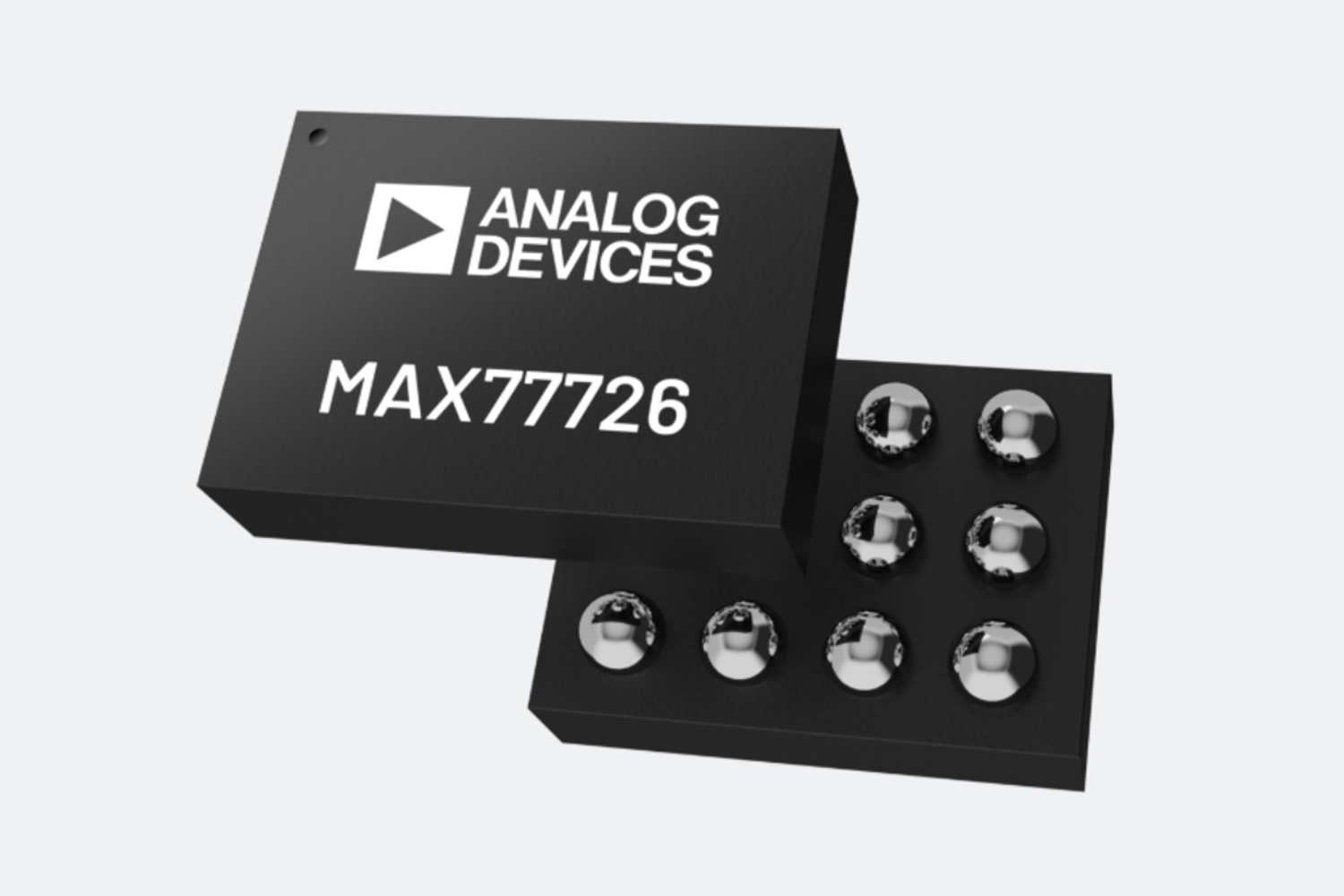
MAX77726/MAX77727:22V、3A同期整流式降圧コンバーター(超音波モード付き)
MAX77726/MAX77727は、超低消費電力機器向けの高効率降圧コンバーターです。超音波モードやI2C制御に対応します。
- Analog Devices, Inc.
- ICT・インダストリアル
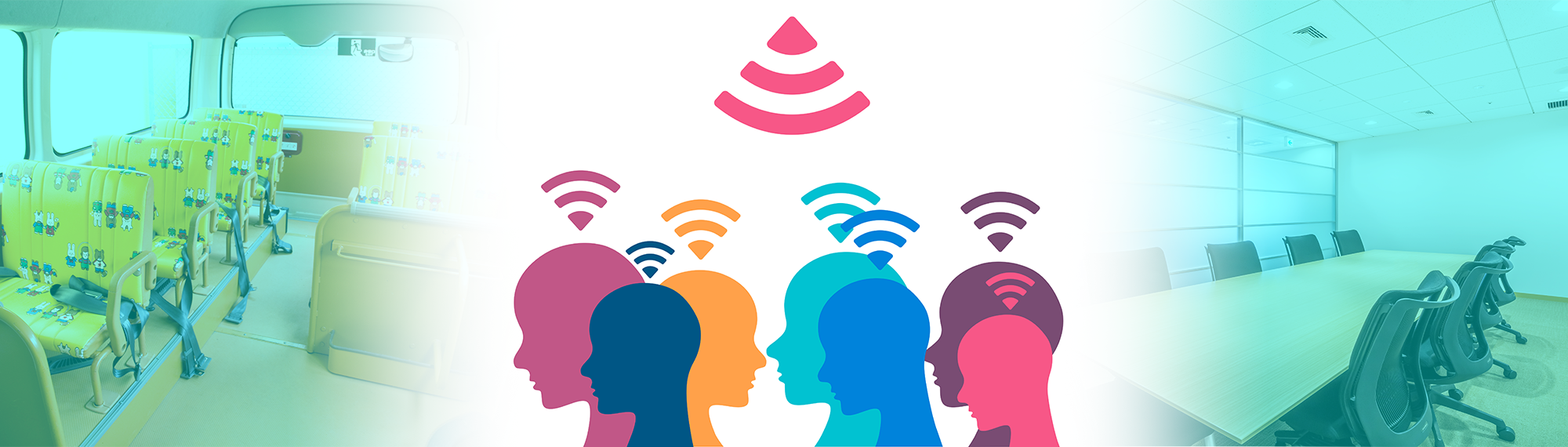
ミリ波レーダーを活用した在室検知 簡易デモシステム
高精度・低消費電力の在室検知デモシステムです。プライバシーに配慮した人物検知で、会議室の利用状況把握やバス置き去り防止に貢献します。
- Acconeer AB
- NEXT Mobility
- ICT・インダストリアル
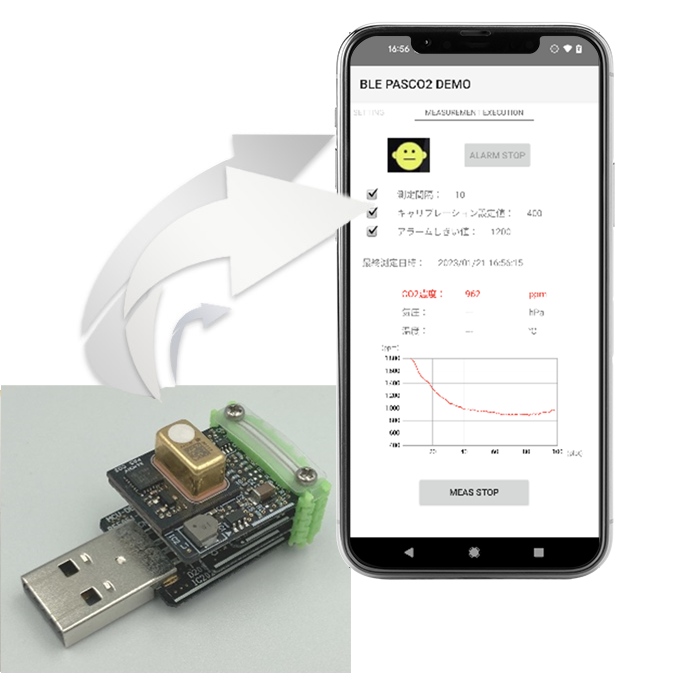
CO2センサーデモシステム
当社開発のCO2センサーデモシステムは、測定したCO2測定値をBLE経由で専用のAndroidアプリへ送信し、測定結果をグラフ表示可能です。
- Infineon Technologies AG
- ICT・インダストリアル
- スマートファクトリー・ロボティクス
GMSL2 設計の勘所
アナログ・デバイセズの次世代GMSL、GMSL2について特徴と、 設計の勘所を説明します。
- Analog Devices, Inc.
- NEXT Mobility
FRDM Automotive 車載マイコン用評価ボードの概要紹介
NXPの車載MCU評価ボードFRDM Automotiveをご紹介します。S32K/S32M対応で、評価から試作、量産開発までを効率的に支援する内容です。
- NXP Semiconductors N.V.
- NEXT Mobility
TMC2241:65V 2ARMSのスマート内蔵型ステッピング・モーター・ドライバー(S/DおよびSPI搭載)
TMC2241は、65V対応の高性能ステッピングモーター・ドライバICです。静音動作や電流検出機能を備えています。
- Analog Devices, Inc.
- ICT・インダストリアル